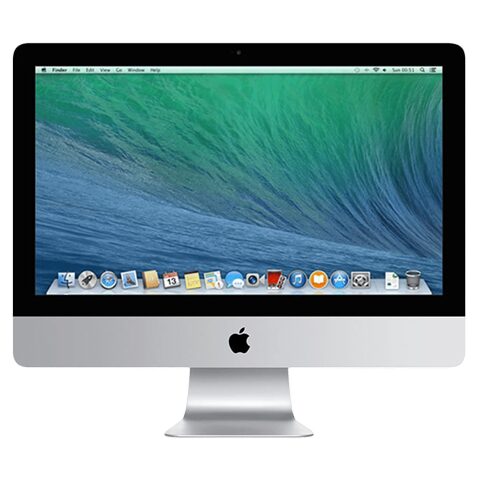
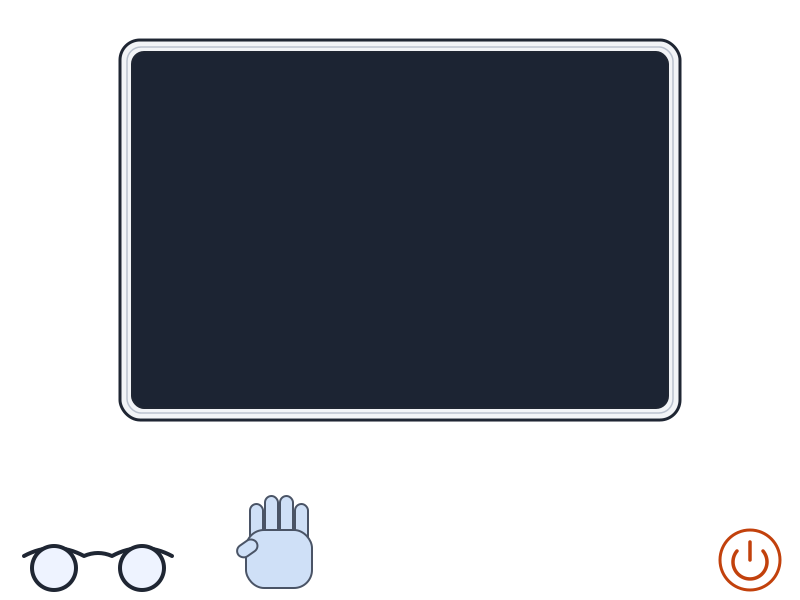
iMac 21.5" (Early 2013) ekran ünitesi değişimi nasıl yapılır?

  • ZorlukZor
  • Adım12
  • Kendi başınıza süre60–180 dk

Ekran çatlaksa, görüntüde çizgi, leke ya da karartı varsa ekran ünitesi değişir. Bu modelde ekran, arka kasaya çift yüzlü şeritlerle yapışıktır; önce yapışkan kesilir, sonra ekran kaldırılıp iki kablosu ayrılır. İşlem büyük ve ağır bir camla çalışmayı gerektirir; deneyimi olmayanlar için önerilmez.

Önce okuyun: Bu kılavuz bilgilendirme amaçlıdır; onarımı kendiniz yaparsanız sorumluluk size aittir. Lityum batarya yangın ve yaralanma riski taşır, cihazın üretici garantisini etkileyebilir. Emin değilseniz bize yaptırın.

Güvenlik

  • Başlamadan önce bilgisayarı fişten çek, güç düğmesini 10 saniye basılı tut. Güç kartındaki kondansatörler boşalır.
  • Güç kartının kondansatör uçlarına ve açık lehim noktalarına dokunma; kartları yalnız kenarlarından tut.
  • Hiçbir aleti 1 cm fazla sokma; kasadaki anten kabloları ciddi zarar görebilir.
  • Cam büyük, ağır ve kırılgandır; kenarından fazla kaldıraç yapma. Oda soğuksa kenarları saç kurutma makinesiyle ısıtmak yapışkanı gevşetir.
  • Yaralanma riskine karşı koruyucu gözlük ve eldiven kullan. Cam kırıksa ya da ekran sıvıyla temas ettiyse dur.
  • Eski yapışkan tamamen sökülür ve yerine yeni şerit takılır; yeni şerit takımı hazır değilse başlama.

Araçlar

5
Gereken Elinde yoksa
iMac açma aleti (yapışkan kesici tekerlekli alet)
Plastik kartlar Sert, ince plastik açma kartları
naylon açma çubuğu (plastik kaldıraç) Düz uçlu plastik çubuk
Karton servis takozu (bilgisayarı dengede tutar) Ön yüzü ezmeyen, sabit bir destek
İzopropil alkol (%90 ve üzeri), tüysüz bez, maskeleme bandı -

Cımbız da yapışkan şeritleri yerleştirirken işe yarar.

Parçalar

3
  • Ekran ünitesi (cam ve panel birlikte).
  • Ekran yapışkan şerit takımı. Eski şeritler sökülür, yenileri takılır.
  • PhoneProof'ta ekran ünitesi için birden fazla seçenek olabilir. Farkları için bize yazın.

Adımlar

  1. 1Hazırlık
  2. 2Camı kasadan ayır
  3. 3Köşeleri plastik kartla aç
  4. 4Üst kenarı birkaç santim kaldır
  5. 5Ekran kablolarını ayır
  6. 6Alt yapışkanı kopar
  7. 7Ekranı kaldır
  8. 8Eski yapışkanı temizle
  9. 9Yeni şeritleri yerleştir
  10. 10Ekranı denemek için bağla
  11. 11Filmleri çıkar, ekranı kapat
  12. 12Son testi yap
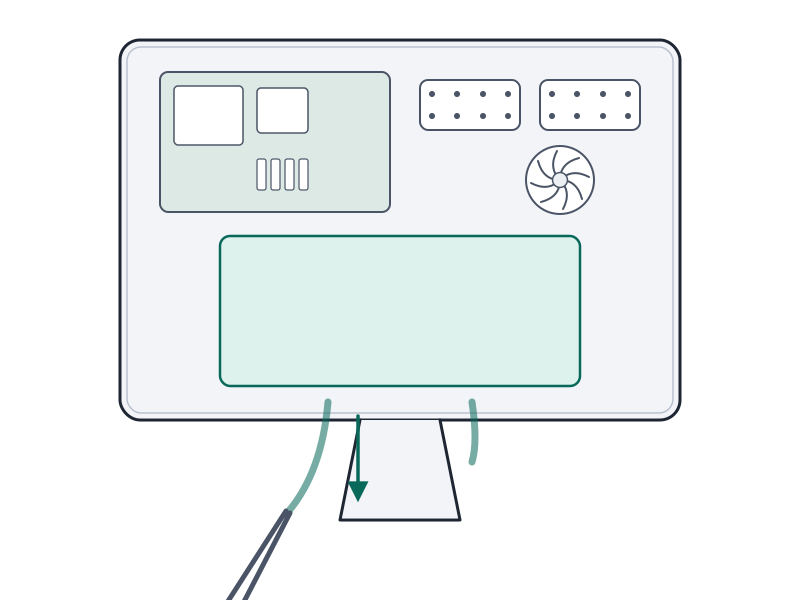
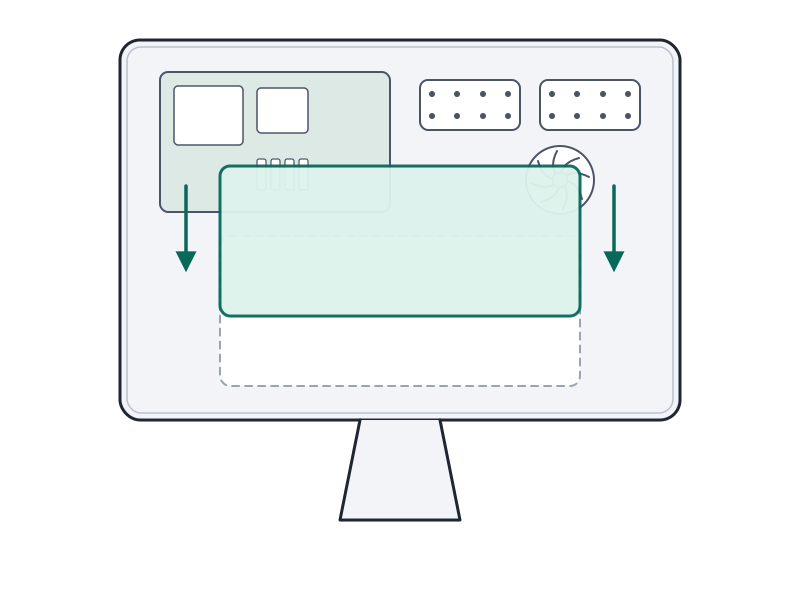
Şematik: iMac kapalı, fişi çekili, takozla destekli
Şematik çizim

Adım 1 / 12

Hazırlık

  • Bilgisayarı kapat, fişini çek, güç düğmesini 10 saniye basılı tut.
  • Cihazı ekranı yukarı bakacak biçimde destek takozuna ya da dengeli bir yüzeye yerleştir.
  • Koruyucu gözlük ve eldiven tak.

Kontrol: Fiş çekili, cihaz sallanmıyor ve ekranın çevresi temiz.
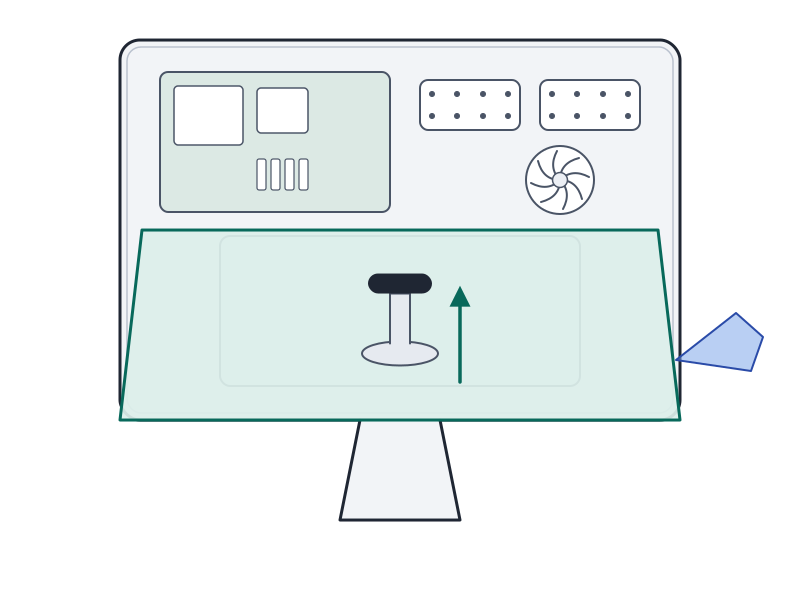
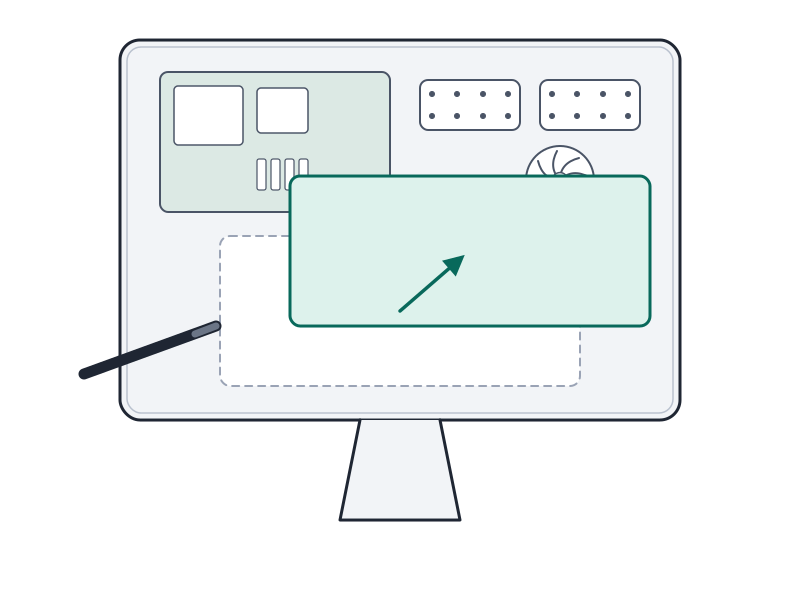
Şematik: açma aletinin cam ile kasa arasına sokulması
Şematik çizim

Adım 2 / 12

Camı kasadan ayır

  • Açma aletini güç düğmesine yakın, sol kenarda cam ile arka kasa arasına sok.
  • Aleti itecek şekilde sol kenar, üst kenar, sağ kenar ve alt sağ köşe boyunca yürüt. Çekme.
  • Ardından aleti ekranın çevresinde ikinci kez gezdirip kesilmeyen yerleri tamamla.

Dikkat: Hiçbir aleti 1 cm derine sokma; anten kabloları kesilebilir.

Şematik: köşelere plastik kart sokulması
Şematik çizim

Adım 3 / 12

Köşeleri plastik kartla aç

  • Sağ üst köşeye plastik kart sok, hafifçe döndürüp yaklaşık 6 mm'lik aralık aç.
  • Kartı ortaya doğru kaydır, ancak iSight kameraya varmadan dur. Yapışkan tekrar yapışmasın diye kartı köşede bırak.
  • Aynı işlemi ikinci kartla sol üst köşede yap.

İpucu: Oda soğuksa cam kenarlarını saç kurutma makinesiyle ısıtmak yapışkanı gevşetir.

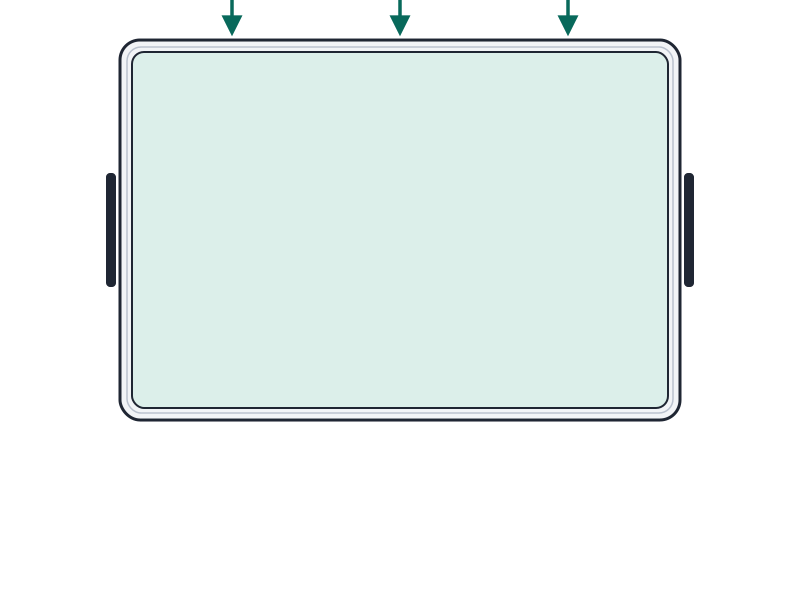
Şematik: ekranın üst kenarının kaldırılması
Şematik çizim

Adım 4 / 12

Üst kenarı birkaç santim kaldır

  • İki kartı yana doğru çevirip aralığı genişlet; takılan yapışkan bölgeleri kartla kes.
  • Ekranın üst kenarını yalnız birkaç santim kaldır.

Uyarı: Kablolar hâlâ bağlı. Fazla kaldırırsan kablolar gerilir ve bağlantıları zorlanır.

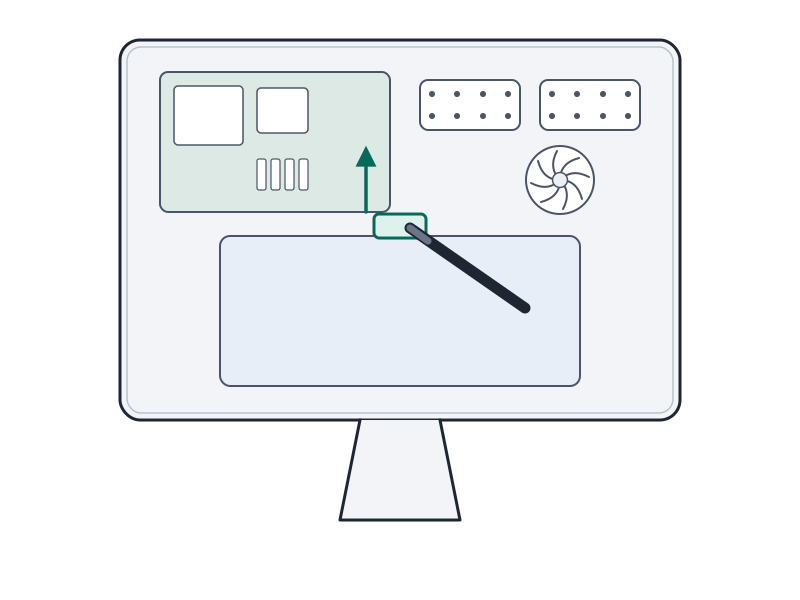
Şematik: ekran güç ve veri konnektörlerinin ayrılması
Şematik çizim

Adım 5 / 12

Ekran kablolarını ayır

  • Ekranı bir elle tutarken güç konnektörünü teller yerine plastik tırnağından tutarak ayır. Ekranı yaklaşık 20 cm'den fazla kaldırma.
  • Veri kablosunun metal tutucusunu naylon açma çubuğu ile yukarı çevir, konnektörü düz çek.

Kontrol: İki kablo da yuvasından ayrıldı.

Şematik: alt yapışkan şeritlerin çekilmesi
Şematik çizim

Adım 6 / 12

Alt yapışkanı kopar

  • Ekranı neredeyse dik konuma getir; alt kenardaki menteşe şeridini gevşetmek için hafifçe aşağı yukarı oynat.
  • Alt şeritlerin dillerini ekranın üst kenarına doğru çek. Koparsa kalan kısmı plastik kartla kes.

Uyarı: Güç kartının kondansatör uçlarına ve lehim noktalarına dokunma.

Şematik: ekranın kasadan çıkarılması
Şematik çizim

Adım 7 / 12

Ekranı kaldır

  • Ekranı iki elle tut ve gerekirse bir yandan başlayarak kasadan ayır.
  • Ekranı düz ve güvenli bir yüzeye, camı yukarı bakacak şekilde koy.

Dikkat: Ekran büyük, ağır ve camdır; tek elle taşıma.

Şematik: kasa çevresindeki eski yapışkanın temizlenmesi
Şematik çizim

Adım 8 / 12

Eski yapışkanı temizle

  • Kasa çevresindeki eski yapışkanı alttan yukarı doğru soy.
  • Kalıntıyı yüksek oranlı izopropil alkol ve tüysüz bezle, tek yönde silerek temizle.

Kontrol: Yapışkan kalıntısı kalmadı, yüzey kuru ve temiz.

Şematik: yeni yapışkan şeritlerin kasaya yerleştirilmesi
Şematik çizim

Adım 9 / 12

Yeni şeritleri yerleştir

  • Şeritleri yerlerine göre diz: sol üst, sağ üst, sağ yan, sağ alt, sol alt, sol yan.
  • Önce sağ yan şeridi yerleştir; ardından saat yönünün tersine diğerlerini ekle.
  • Alt sağ şeritteki mikrofon çentiğini kasadaki mikrofon deliğine denk getir.

İpucu: Şeritler kolay yırtılır. Sert çekme.

Şematik: yeni ekranın kasaya oturtulup kabloların bağlanması
Şematik çizim

Adım 10 / 12

Ekranı denemek için bağla

  • Yeni ekranı kasaya hizala, alt kenarı bantla sabitle.
  • Veri ve güç kablolarını bağla; bandı arka kasanın etrafına sarma.
  • Şerit filmleri çıkarmadan bilgisayarı aç ve görüntüyü dene.

Uyarı: Kabloları takıp çıkarırken iMac fişten çekili olsun.

Şematik: ekranın kapatılıp kenarlarından bastırılması
Şematik çizim

Adım 11 / 12

Filmleri çıkar, ekranı kapat

  • Bilgisayarı kapat, fişini çek; kabloları ayır ve ekranı öne doğru eğ.
  • Alt şeritlerin filmini çıkar, kabloları yeniden bağla; kamera önündeki camda toz varsa mikrofiber bezle sil.
  • Kalan filmleri çıkar, ekranı yatır ve dört kenardan sıkıca bastır; bandı sök.

Kontrol: Ekran kasayla aynı hizada; kenarlarda kalkıklık yok.

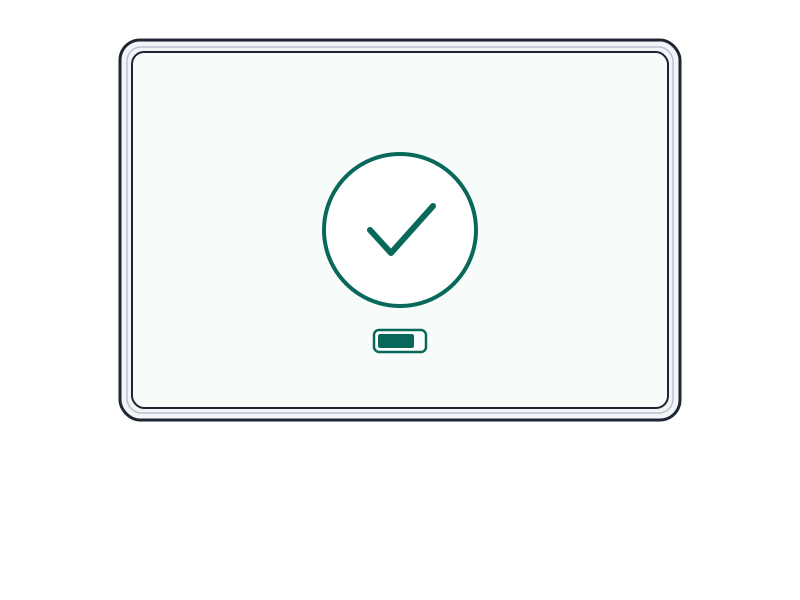
Şematik: açık iMac ekranında test deseni
Şematik çizim

Adım 12 / 12

Son testi yap

  • Fişi tak, bilgisayarı aç; ölü piksel, çizgi ve parlaklık düzgünlüğüne bak.
  • 24 saat sonra ekranın hâlâ tuttuğunu yeniden kontrol et.

Onarım sonrası

  • Test et: açılış, parlaklık, renk, kamera (iSight) ve ses.
  • Ekran kenarlarındaki yapışkanın tuttuğunu ilk günlerde tekrar kontrol et.

Sık sorulanlar

Ekranı çıkarmadan ekran ünitesi değişir mi?

Hayır. Bu modelde ekran şeritlerle kasaya yapışıktır; değişim için yapışkan kesilir ve ekran kaldırılır. Şeritler de bu yüzden yenilenir.

Eski yapışkan şeritleri yeniden kullanabilir miyim?

Hayır. Kaynak, eski yapışkanın tamamen sökülüp yeni şeritlerin takılmasını söylüyor; yeni şerit takımı gerekir.

Kendim yapabilir miyim, bize ne zaman yaptırmalı?

Cam kırıksa, araç yoksa ya da kabloları ayırırken tereddüt edersen dur. Bu işi bize yaptırabilirsin.

Kaynakça

Bilgiler Apple'ın onarım belgelerinden ve yayımlanmış onarım kaynaklarından derlenmiş, PhoneProof tarafından özgün olarak yazılmıştır. Çizimler şematiktir ve PhoneProof'a aittir.

Bağımsız Apple onarım merkezi · 2012'den beri
Apolyont Han A-104, Osmangazi/Bursa

PhoneProof bağımsız bir onarım merkezidir; Apple Inc. tarafından yetkilendirilmemiş veya onaylanmamıştır. iPhone, iPad, Mac, Apple Watch, Apple TV ve AirPods, Apple Inc.'in markalarıdır.