iMac 21.5" (Intel Core 2 Duo) (2009) ön cam değişimi nasıl yapılır?

  • ZorlukOrta
  • Adım6
  • Kendi başınıza süre5–10 dk

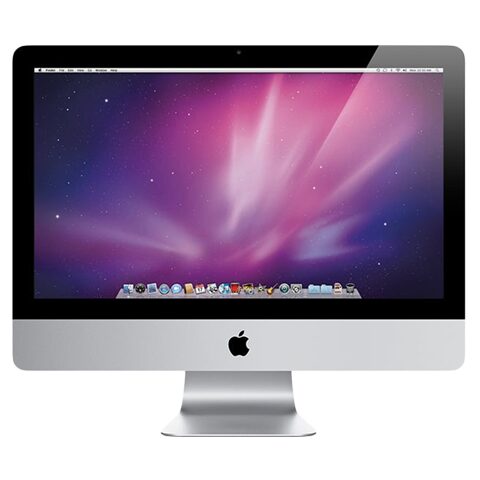
Ekranın önündeki cam çatladıysa ya da çizildiyse yalnız cam değişir; LCD panele dokunulmaz. Bu modelde (A1311) cam, üst kenardaki çelik pimlere oturur ve vantuzla kaldırılır. Cam ve panel kırılgandır; deneyimi olmayanlar için önerilmez.

Önce okuyun: Bu kılavuz bilgilendirme amaçlıdır; onarımı kendiniz yaparsanız sorumluluk size aittir. Lityum batarya yangın ve yaralanma riski taşır, cihazın üretici garantisini etkileyebilir. Emin değilseniz bize yaptırın.

Güvenlik

  • Çalışmadan önce iMac fişini çek.
  • Kırık camın kenarları keser. Eldiven ve yan korumalı gözlük tak.
  • Camı kaldırırken sert çekme; cam kırılırsa dur ve parçaları LCD'ye sürtme.
  • Emin değilsen işi bize yaptır.

Araçlar

3
Gereken Elinde yoksa
Ağır hizmet çift vantuz Cama sıkıca tutunan, geniş ve temiz iki vantuz
Yumuşak çalışma yüzeyi Temiz, kalın bir havlu ya da mat
Cam ve ekran temizleyici Tüy bırakmayan bez ve ekranlara uygun, hafif bir temizleyici

Vantuz yapışmazsa cam ve vantuz hafif bir çözücüyle silinir.

Parçalar

1
  • Ön cam paneli (iMac 21.5" A1311 ile uyumlu). Seçenekleri ve aralarındaki farkları bize sor.

Adımlar

  1. 1Fişi çek, hazırlan
  2. 2Vantuzları yerleştir
  3. 3Camı kaldırıp ayır
  4. 4Cam ve LCD yüzünü temizle
  5. 5Yeni camı yerleştir
  6. 6Aç ve test et
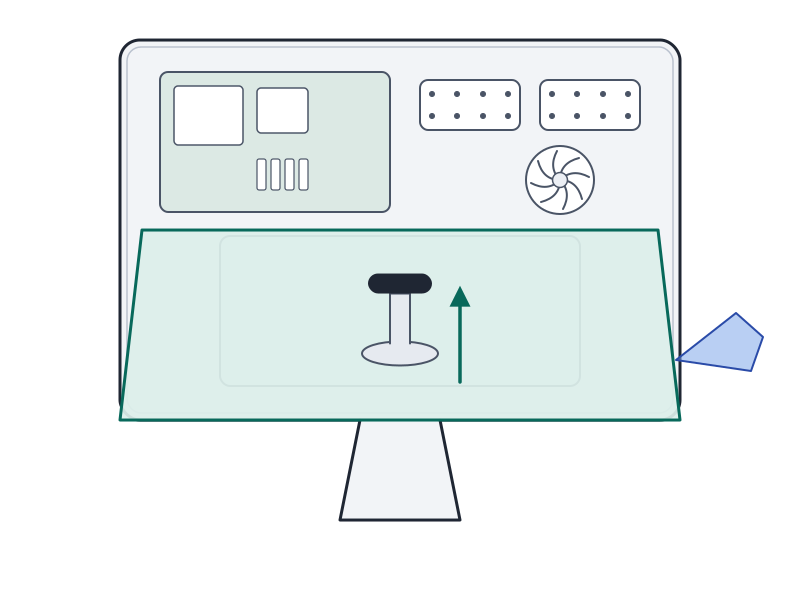
Şematik: iMac yumuşak yüzeyde, ekranı yukarı
Şematik çizim

Adım 1 / 6

Fişi çek, hazırlan

  • iMac fişini çek.
  • Ekranı yukarı bakacak şekilde yumuşak bir yüzeye yatır.

Kontrol: Kablo prizden çıkarılmış.

Şematik: camın iki üst köşesine vantuz yerleştirilmesi
Şematik çizim

Adım 2 / 6

Vantuzları yerleştir

  • Camın iki üst köşesine birer vantuz bastır.
  • Vantuz tutunmazsa cam yüzeyi ve vantuzun ağzını hafif bir çözücüyle sil, tekrar dene.
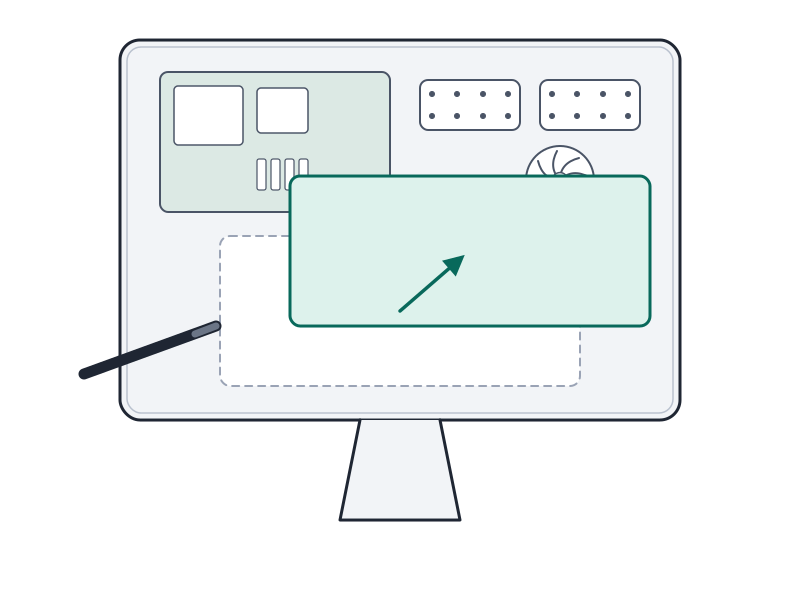
Şematik: camın üst pimlerden kurtarılıp çekilmesi
Şematik çizim

Adım 3 / 6

Camı kaldırıp ayır

  • Camı panelden dümdüz, yana yatırmadan yukarı kaldır; üst kenarın altındaki çelik pimler yuvalarından çıksın.
  • Alt kenarı kasadan uzaklaştırıp camı dikkatle bir kenara bırak.

Dikkat: Camı yana kaydırarak ya da zorlayarak çıkarma; pimler ve panel zarar görür.
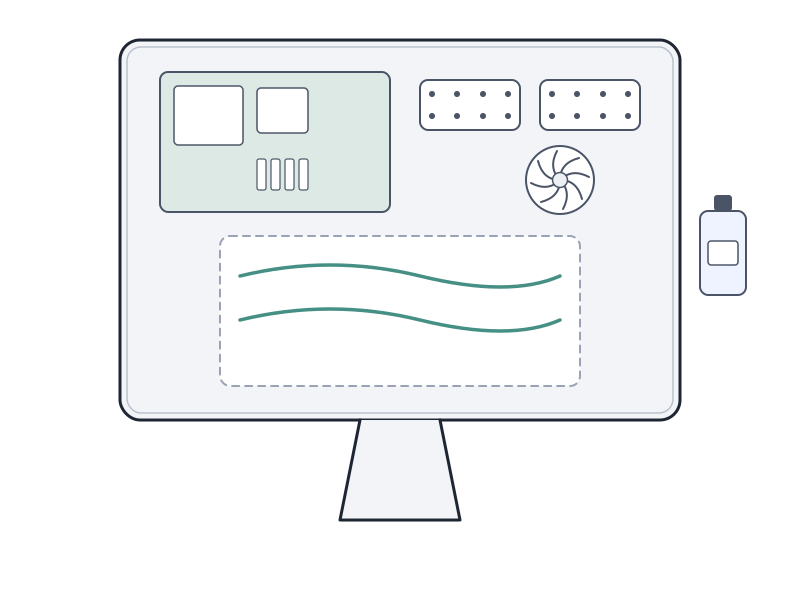
Şematik: panel yüzeyinin silinmesi
Şematik çizim

Adım 4 / 6

Cam ve LCD yüzünü temizle

  • Yeni camın iç yüzünü ve LCD'nin ön yüzünü tüy bırakmayan bezle sil.
  • Yüzeylerde toz ve parmak izi kalmasın.

İpucu: Camın altında kalan toz ve parmak izi, ekran açılınca belirgin görünür.
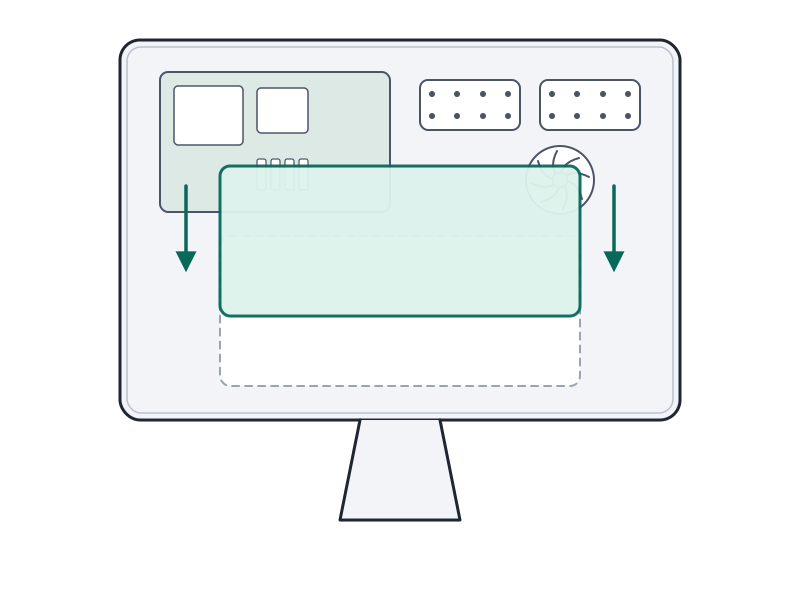
Şematik: yeni camın pimlere oturtulması
Şematik çizim

Adım 5 / 6

Yeni camı yerleştir

  • Yeni camı vantuzlarla tut, üst kenardaki pimlere denk getir.
  • Camı yerine oturtup vantuzları çıkar.

Kontrol: Cam kenarları kasayla aynı hizada; arada boşluk yok.
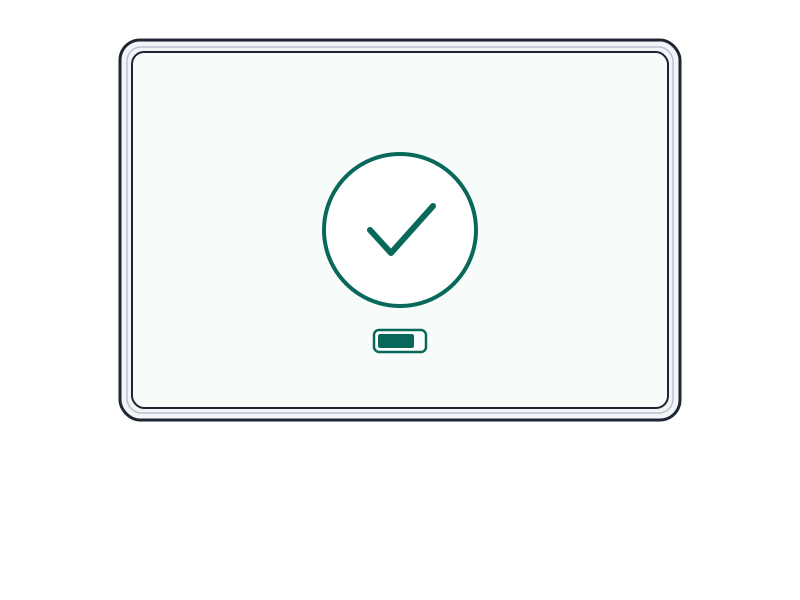
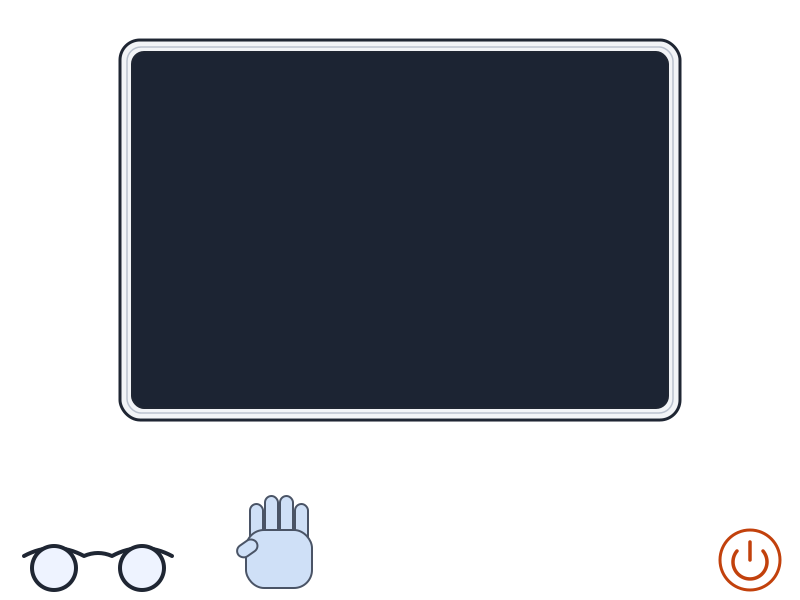
Şematik: açık iMac ekranında kontrol
Şematik çizim

Adım 6 / 6

Aç ve test et

  • Fişi prize tak ve cihazı aç.
  • Cam altında toz, leke ya da parmak izi ara; varsa kapatıp camı yeniden temizle.

Onarım sonrası

  • Ekranı beyaz ve koyu zeminde göz at; cam altında leke ya da toz var mı kontrol et.
  • Cam kenarlarının pimlere tam oturduğunu doğrula.
  • Cam çıkarıldıktan sonra yeniden toz girmişse işlemi tekrarla.

Sık sorulanlar

Cam değişimi için LCD paneli çıkarmak gerekir mi?

Hayır. Panel çıkarılması ekran ünitesi değişiminde gerekir.

Vantuz tutunmuyorsa ne yapmalı?

Cam yüzeyini ve vantuzu hafif bir çözücüyle sil.

Yeni camda leke görünüyorsa?

Cam ile LCD arasına toz ya da parmak izi girmiş olabilir. Camı yeniden kaldırıp iki yüzü temizle.

Kaynakça

Bilgiler Apple'ın onarım belgelerinden ve yayımlanmış onarım kaynaklarından derlenmiş, PhoneProof tarafından özgün olarak yazılmıştır. Çizimler şematiktir ve PhoneProof'a aittir.

Bağımsız Apple onarım merkezi · 2012'den beri
Apolyont Han A-104, Osmangazi/Bursa

PhoneProof bağımsız bir onarım merkezidir; Apple Inc. tarafından yetkilendirilmemiş veya onaylanmamıştır. iPhone, iPad, Mac, Apple Watch, Apple TV ve AirPods, Apple Inc.'in markalarıdır.