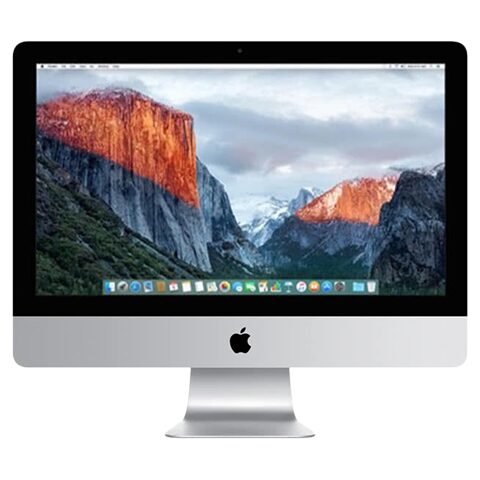
iMac 21.5" (Intel Core i5) (2015) ön cam değişimi nasıl yapılır?

  • ZorlukUzman
  • Adım6
  • Kendi başınıza süre60–120 dk

Ön cam çatlak ya da kırıksa ve panel sağlamsa cam değişimi akla gelir. Bu kılavuz durumu açıklar ve ekranın kasadan nasıl çıktığını genel hatlarıyla gösterir; camı panelden ayırma adımı yoktur.

Cihazın ayağının altındaki EMC numarası 2889 değilse bu kılavuzu kullanma.

Önce okuyun: Bu kılavuz bilgilendirme amaçlıdır; onarımı kendiniz yaparsanız sorumluluk size aittir. Lityum batarya yangın ve yaralanma riski taşır, cihazın üretici garantisini etkileyebilir. Emin değilseniz bize yaptırın.

Güvenlik

  • Cam ile paneli ayırmaya çalışma. Cam panele yapışıktır; ayrı değişmez.
  • Önce fişi çek, sonra güç düğmesine on saniye bas ve tut.
  • Güç ünitesindeki kondansatör uçlarına ve çıplak lehim noktalarına el sürme.
  • Başka bir aletle ekranın arkasına 1 cm derin girme; anten kabloları kesilebilir. Açma tekerleğinde göbek derinliği sınırlar.
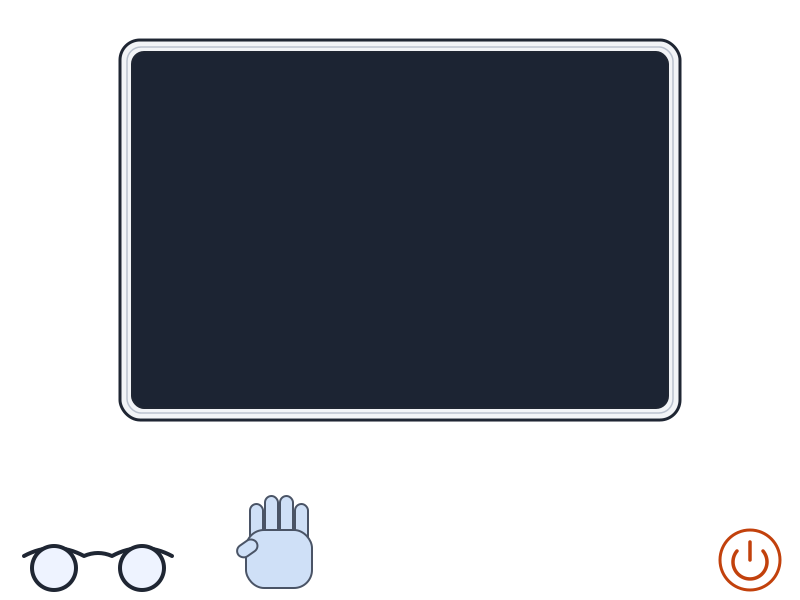
  • Kırık cam keser. Eldiven ve koruyucu gözlük kullan.
  • Cam panele yapışıksa zorlama; adımı orada bitir.

Araçlar

3
Özel alet Elinde yoksa
iMac açma tekerleği (opening wheel) Yok; başka aletle kesmek anten kablolarına zarar verebilir
İki plastik kart, naylon açma çubuğu, cımbız Kalın plastik açma kartları
iMac servis takozu (isteğe bağlı) Karton takoz

Parçalar

3
  • Ön cam tek başına değil, ekran ünitesiyle birlikte değişir.
  • 21.5 inç iMac (2012–2019) ekran yapışkan şerit seti. Kesilen şeritler ekranı yeniden yapıştıramaz.
  • Orijinal olmayan parça kullanılacaksa bu önceden belirtilir; görüntü kalitesi ve parlaklık farklı olabilir.

Adımlar

  1. 1Hazırlan ve gücü kes
  2. 2Yapışkanı kes
  3. 3Ekranı kaldır, kabloları ayır
  4. 4Ekranı kasadan çıkar
  5. 5Camın durumunu değerlendir
  6. 6Temizle, yeni ekranı yapıştır
Şematik: iMac kapalı, fiş çekili
Şematik çizim

Adım 1 / 6

Hazırlan ve gücü kes

  • Bilgisayarı kapat ve fişini çek; ardından güç düğmesine on saniye bas ve tut.
  • Servis takozunu ayağa yerleştir; yoksa dikkatli çalış, ekran düşüp kırılabilir.

Uyarı: Kondansatör uçları elektrik taşıyabilir; el sürme.

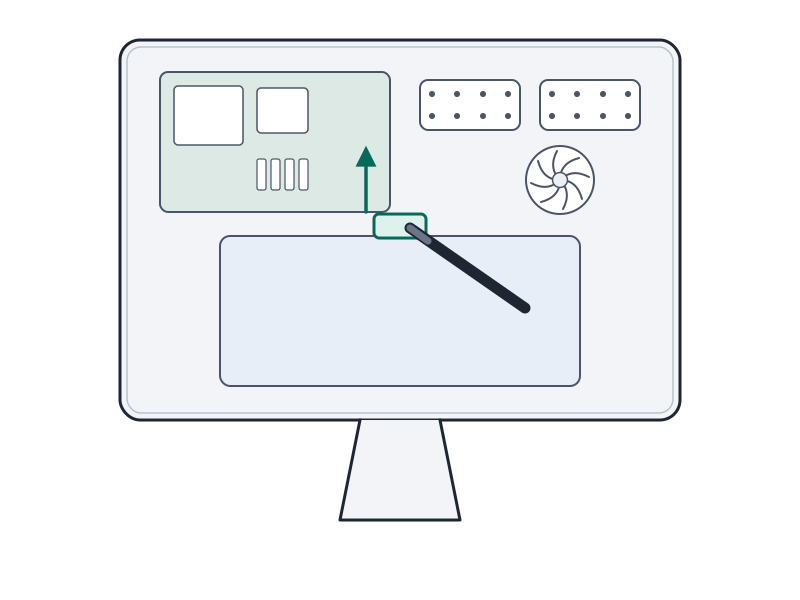
Şematik: açma tekerleğinin ekran kenarında ilerlemesi
Şematik çizim

Adım 2 / 6

Yapışkanı kes

  • Güç düğmesine yakın sol kenardan başla, tekerleği sapı arkada kalacak biçimde iterek çevrede ilerlet.
  • Başka bir aletle çalışıyorsan 1 cm derin girme.
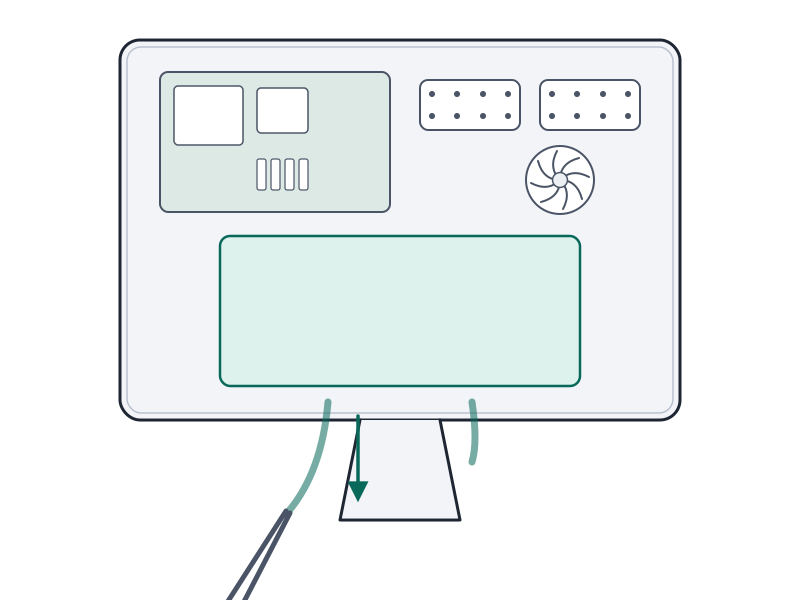
Şematik: ekranın hafifçe kaldırılıp kabloların ayrılması
Şematik çizim

Adım 3 / 6

Ekranı kaldır, kabloları ayır

  • Üst köşelere plastik kart yerleştir; ekranın üst kenarını yalnız birkaç inç kaldır.
  • Ekranı kablolara yetişecek kadar kaldırıp güç kablosunu çıkar, veri kablosunun metal tutucusunu açıp konnektörü düz çek.

Uyarı: Kabloları germemeye dikkat et.

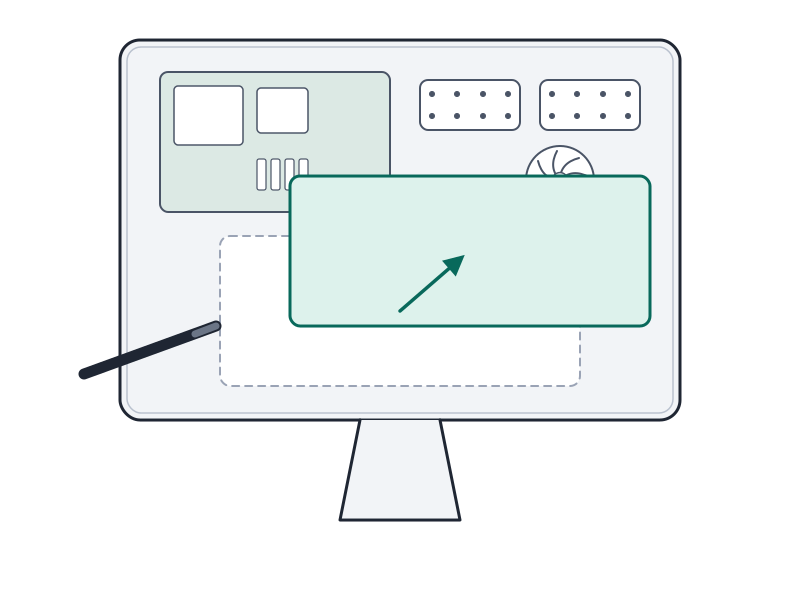
Şematik: ekranın kasadan kaldırılması
Şematik çizim

Adım 4 / 6

Ekranı kasadan çıkar

  • Ekranı dikeye yakın konuma getir; alt şeritleri tutamaklarından üst tarafa doğru çekerek ayır.
  • Ekranı yüzü yukarı bakacak şekilde bez üzerine koy.
Şematik: ekranın ön yüzünün incelenmesi
Şematik çizim

Adım 5 / 6

Camın durumunu değerlendir

  • Cam panele yapışık olduğundan ayırmaya çalışma.
  • Yalnız cam kırık olsa bile çözüm, ekran ünitesinin bütünüyle değişmesidir.

Kontrol: Bundan sonrası ekran ünitesi değişimi kılavuzundaki adımlarla aynıdır.
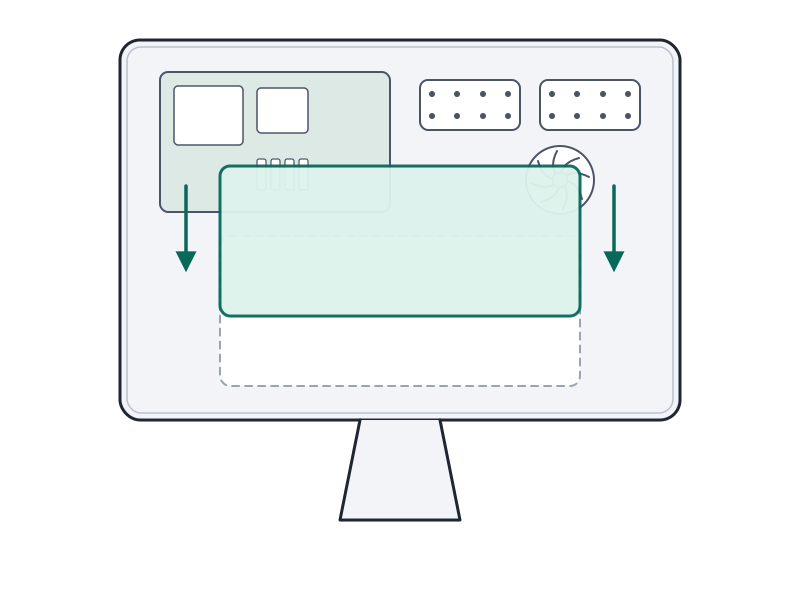
Şematik: yeni ekranın şeritlerle kasaya yerleştirilmesi
Şematik çizim

Adım 6 / 6

Temizle, yeni ekranı yapıştır

  • Kasadaki eski şeritleri alttan yukarı soy; yüzeyi yüzde 90 ve üzeri izopropil alkolle, tek yönde sil.
  • Yeni şeritleri yapıştır, ekranı yerleştirip kabloları tak; filmleri çıkarmadan önce çalıştırıp dene.
  • Filmleri çıkarıp ekranı kapat, kenarlarını bastır; 24 saat sonra gevşeklik olup olmadığına bak.

Onarım sonrası

  • Test et: görüntü, parlaklık, kamera, mikrofon, hoparlörler, Wi-Fi ve Bluetooth.
  • Ekran kenarında kalkıklık ya da aralık olmadığını kontrol et.
  • Rehber, 24 saat sonra ekranın gevşemediğine bakmayı söylüyor.

Sık sorulanlar

Yalnız camı değiştirmek mümkün mü?

Hayır.

Bu işlemi kendim yapabilir miyim?

Camı ayırma adımı yok; geriye ekran ünitesinin değişimi kalır, o da ayrı kılavuzdadır ve ağır cam ile kırılgan kablolarla çalışmayı gerektirir.

Kaynakça

Bilgiler Apple'ın onarım belgelerinden ve yayımlanmış onarım kaynaklarından derlenmiş, PhoneProof tarafından özgün olarak yazılmıştır. Çizimler şematiktir ve PhoneProof'a aittir.

Bağımsız Apple onarım merkezi · 2012'den beri
Apolyont Han A-104, Osmangazi/Bursa

PhoneProof bağımsız bir onarım merkezidir; Apple Inc. tarafından yetkilendirilmemiş veya onaylanmamıştır. iPhone, iPad, Mac, Apple Watch, Apple TV ve AirPods, Apple Inc.'in markalarıdır.