iMac 21.5" (Intel Core i5) (2011) ön cam değişimi nasıl yapılır?

  • ZorlukOrta
  • Adım6
  • Kendi başınıza süre1–3 dk

Ön cam çatlak, kırık ya da çizikse değişir. Bu modelde cam, ekran panelinden ayrı bir parçadır ve vantuzla çıkarılır. Kenarları keskin olabileceği ve temizlik gerektirdiği için dikkatle yapılmalıdır.

Önce okuyun: Bu kılavuz bilgilendirme amaçlıdır; onarımı kendiniz yaparsanız sorumluluk size aittir. Lityum batarya yangın ve yaralanma riski taşır, cihazın üretici garantisini etkileyebilir. Emin değilseniz bize yaptırın.

Güvenlik

  • Başlamadan önce iMac cihazının fişini çek.
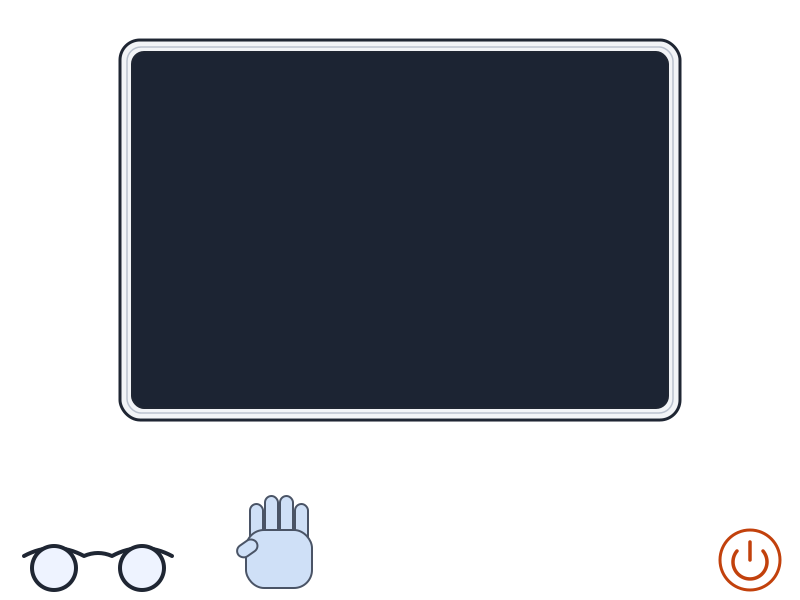
  • Cihazı yumuşak bir yüzeye yatır.
  • Cam kırıksa parçalar kesebilir; eldiven ve koruyucu gözlük kullan. Cam kırık ve vantuz tutmuyorsa dur.
  • Cam ile panel arasında toz ve parmak izi sonradan görünür; temiz çalış.

Araçlar

3
Gereken Elinde yoksa
İki adet ağır hizmet vantuzu Önerilen alternatif yok
Hafif çözücü, lifsiz bez Cam temizleyici ve mikrofiber bez
Yumuşak yüzey Temiz havlu

Parçalar

1
  • iMac 21.5" (EMC 2428 ve 2496) ön cam paneli.

Orijinal olmayan parça. Üçüncü taraf cam takılacaksa bu açıkça belirtilir; parlaklık ve yansıma orijinalden farklı olabilir.

Adımlar

  1. 1Hazırlık
  2. 2Vantuzları yapıştır
  3. 3Camı kaldır
  4. 4Panel yüzünü temizle
  5. 5Yeni camı yerleştir
  6. 6Camı kapat ve test et
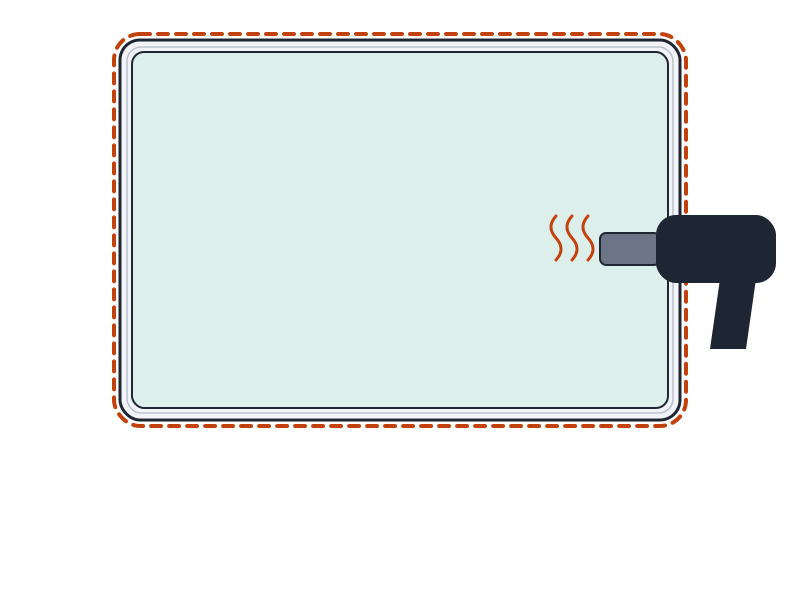
Şematik: iMac fişi çekilmiş, yumuşak yüzeyde
Şematik çizim

Adım 1 / 6

Hazırlık

  • iMac cihazının fişini çek, cihazı yumuşak yüzeye yatır.
  • Eldiven ve gözlüğü tak.

Kontrol: Güç kablosu çıkarılmış; cam kırıksa parçalar dağılmıyor.

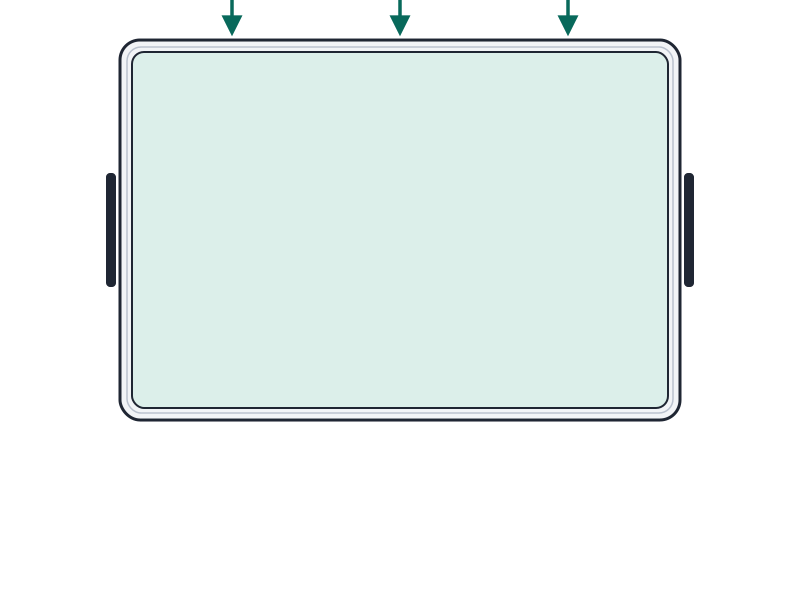
Şematik: vantuzların camın iki üst köşesinde
Şematik çizim

Adım 2 / 6

Vantuzları yapıştır

  • Vantuzları camın iki üst köşesine yakın bastır.
  • Yapışmazsa cam yüzeyi ve vantuz tabanını hafif çözücüyle sil.
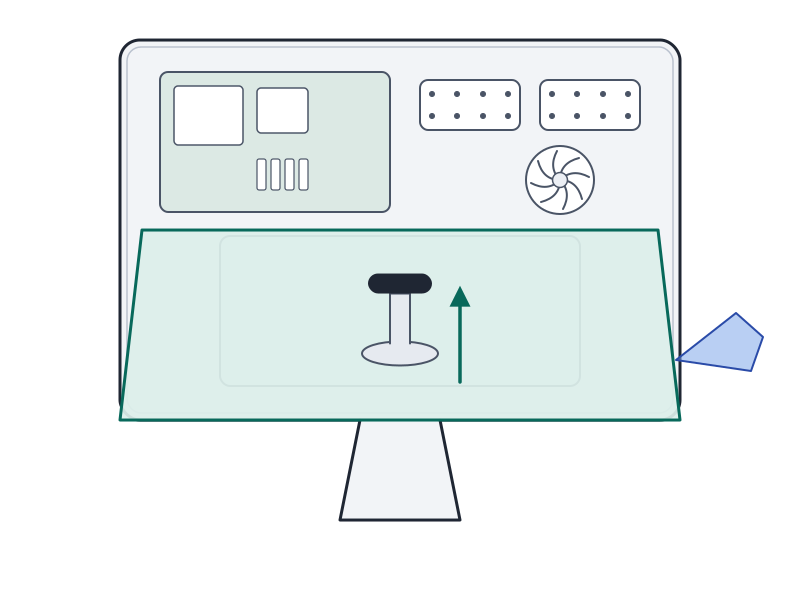
Şematik: camın yüzeye dik kaldırılması
Şematik çizim

Adım 3 / 6

Camı kaldır

  • Camı panele dik tutarak yukarı kaldır; üst kenardaki çelik pimlerden kurtulması yeter.
  • Alt kenarı cihazdan uzağa çekip camı kenara koy.

Dikkat: Cam ağır; iki elle destekle ve zorlama.
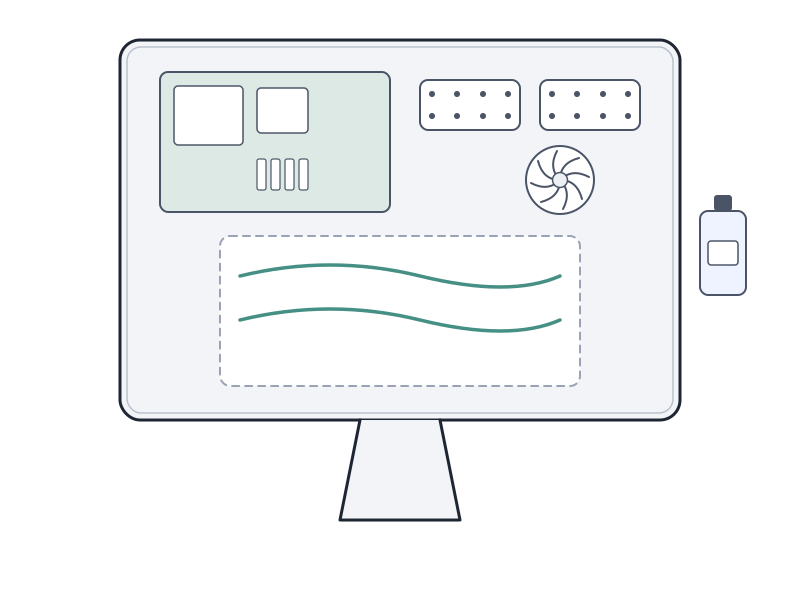
Şematik: ekran yüzünün silinmesi
Şematik çizim

Adım 4 / 6

Panel yüzünü temizle

  • Ekran panelinin yüzünü tozdan ve parmak izinden temizle.
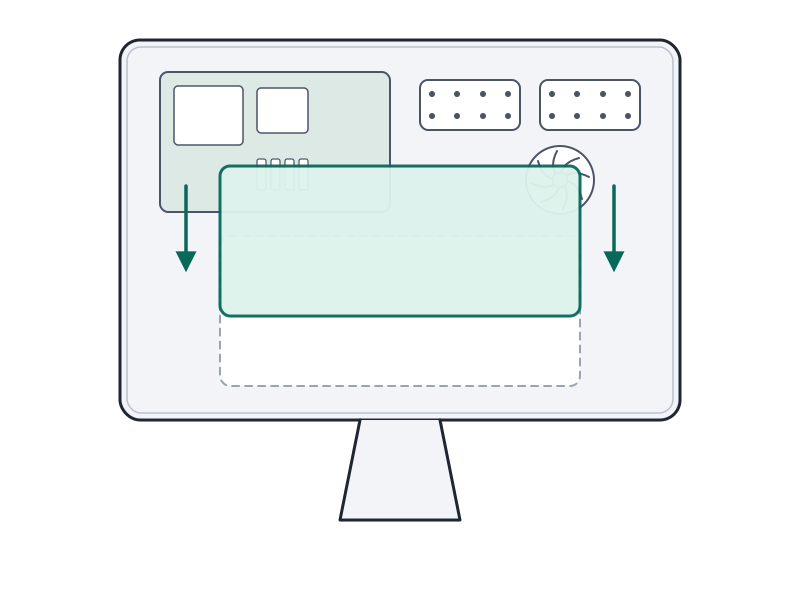
Şematik: yeni camın pimlere oturtulması
Şematik çizim

Adım 5 / 6

Yeni camı yerleştir

  • Yeni camın iç yüzünü de sil; sıkışan toz görünür kalır.
  • Camı üst kenarındaki pimlere göre hizalayıp alt kenardan yerine oturt.
Şematik: camın oturup kontrol edilmesi
Şematik çizim

Adım 6 / 6

Camı kapat ve test et

  • Cam kenarlarında boşluk ve eğrilik olmadığını kontrol et.
  • Cihazı aç; içeride toz ya da parmak izi görünürse camı yeniden çıkarıp temizle.

Kontrol: Cam düz oturuyor, iç yüzde leke yok.

Onarım sonrası

  • Test et: tüm ekran yüzeyinde toz, leke ve yansıma kontrolü.
  • Camın dört kenarında boşluk olmadığına bak.

Sık sorulanlar

Ön cam ile ekran aynı parça mı?

Hayır. Bu modelde cam ayrıdır; yalnız cam kırıksa ekranı çıkarmak gerekmez.

Camı değiştirince iç kısma toz kaçar mı?

Evet, kaçabilir. Cam ve panelin iç yüzü iyice temizlenmezse toz ve parmak izi ekran açıkken görünür.

Kaynakça

Bilgiler Apple'ın onarım belgelerinden ve yayımlanmış onarım kaynaklarından derlenmiş, PhoneProof tarafından özgün olarak yazılmıştır. Çizimler şematiktir ve PhoneProof'a aittir.

Bağımsız Apple onarım merkezi · 2012'den beri
Apolyont Han A-104, Osmangazi/Bursa

PhoneProof bağımsız bir onarım merkezidir; Apple Inc. tarafından yetkilendirilmemiş veya onaylanmamıştır. iPhone, iPad, Mac, Apple Watch, Apple TV ve AirPods, Apple Inc.'in markalarıdır.