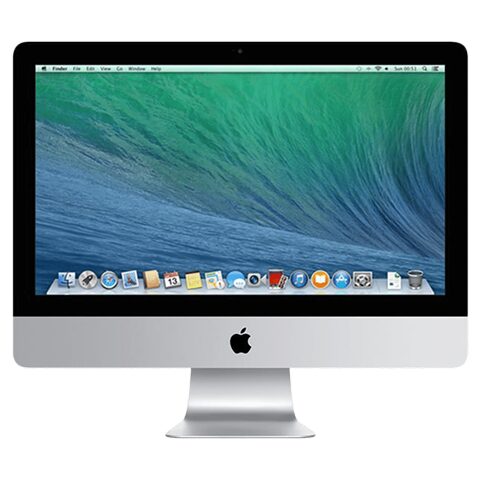
iMac 21.5" (Intel Core i5) (2014) için ekran ünitesi değişimi

  • ZorlukOrta
  • Adım11
  • Kendi başınıza süre60–120 dk

Bu kılavuz, yapışkanla tutulan iMac ekranını çıkarıp yenisini yerleştirmeyi anlatır. Ekran arızalandığında gerekir. Yapışkan kesme işini sabırla yapabilenler denemeli.

Önce okuyun: Bu kılavuz bilgilendirme amaçlıdır; onarımı kendiniz yaparsanız sorumluluk size aittir. Lityum batarya yangın ve yaralanma riski taşır, cihazın üretici garantisini etkileyebilir. Emin değilseniz bize yaptırın.

Güvenlik

  • Fişi çek ve güç düğmesini 10 saniye basılı tut.
  • Güç kaynağının kondansatör uçlarına dokunma.
  • Açma aletini 9,5 mm üzerine sokma; fazla sokulursa anten kabloları kesilir.
  • Ekran camı kırılgan ve ağırdır; dikkatle taşı.

Araçlar

Gereken Elinde yoksa
Servis takozu Yok
Kesici tekerlekli açma aleti Yok
Plastik kart Yok
Plastik ara aleti Yok
Cımbız Yok

Parçalar

  • Ekran yapışkan şeritleri

Adımlar

  1. 1Fişi çek, enerjiyi boşalt
  2. 2Çevredeki yapışkanı kes
  3. 3Üst köşelere kart yerleştir
  4. 4Üst kenarı birkaç santim kaldır
  5. 5Veri kablosunu ayır
  6. 6Güç kablosunu sök
  7. 7Ekranı dikleştirip menteşeyi gevşet
  8. 8Alttaki iki şeridi ayır
  9. 9Ekranı çerçeveden kaldır
  10. 10Yeni yapışkanı tak, parçaları aktar
  11. 11Parçaları ters sırayla tak
Şematik: Cihazın fişi çekilmiş ve güç düğmesine basılıyor
Şematik çizim

Adım 1 / 11

Fişi çek, enerjiyi boşalt

  • Güç kablosunun fişini çek.
  • Güç düğmesini 10 saniye basılı tut.
  • Menteşe serbest kalacağından servis takozunu kullan.
Şematik: açma aletinin ekran kenarı boyunca ilerlemesi
Şematik çizim

Adım 2 / 11

Çevredeki yapışkanı kes

  • Açma aletini sol taraftan, güç düğmesi yakınına sok.
  • Aleti en çok 9,5 mm sok.
  • Aleti üst kenardan köşeye, sonra sağ kenardan alt köşeye ilerlet.
  • Çevreyi iki kez geçerek yapışkanı tamamen ayır.

Uyarı: Alet 9,5 mm'den derine girerse anten kabloları kesilir.
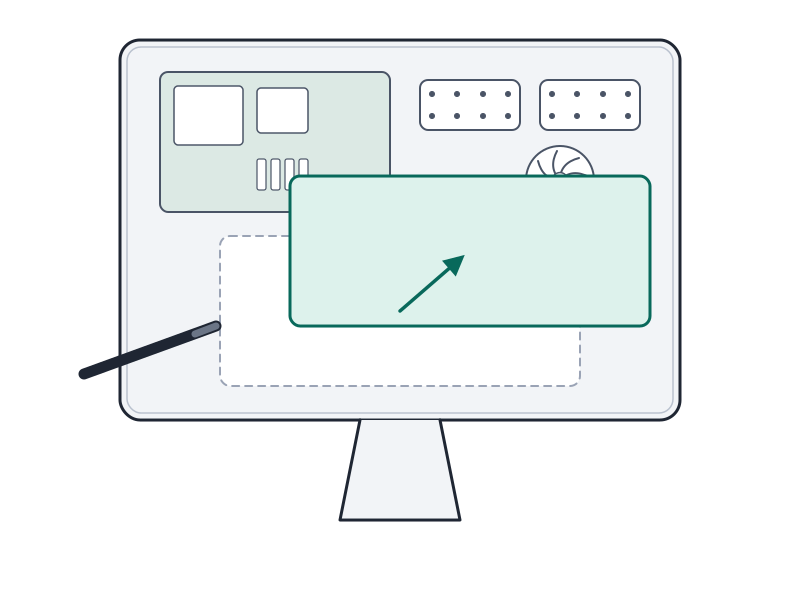
Şematik: sağ üst köşeye sokulmuş plastik kart
Şematik çizim

Adım 3 / 11

Üst köşelere kart yerleştir

  • Plastik kartı sağ üst köşeden en çok 9,5 mm sok.
  • Kartı 6 mm boşluk açacak kadar bük.
  • Kartı kameradan önce merkeze kaydır; köşede bırak.
  • İkinci kartı sol üst köşeye aynı şekilde sok.
Şematik: ekranın üst kenarının birkaç santim kalkması
Şematik çizim

Adım 4 / 11

Üst kenarı birkaç santim kaldır

  • Ekranı birkaç santim kaldır; kablolar bağlıdır.
  • Kalan yapışkanı kartla kes.
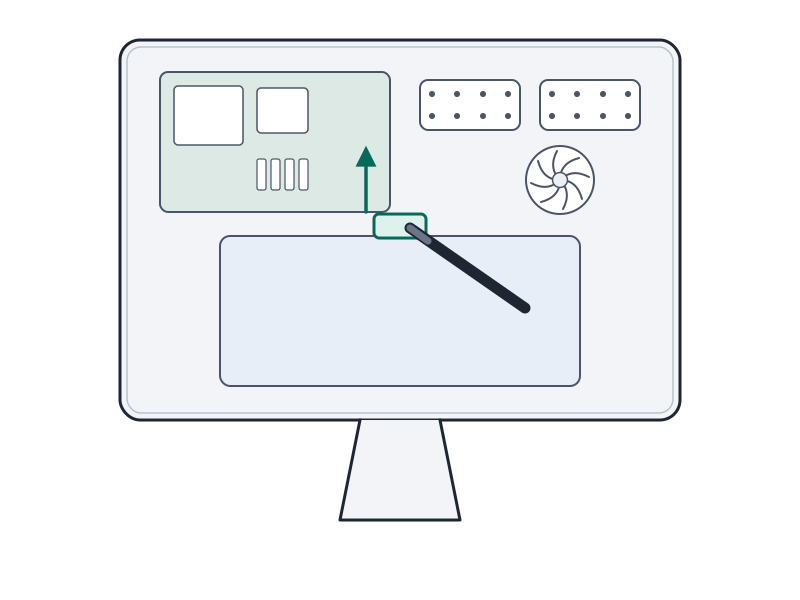
Şematik: ekran veri kablosunun metal tutucusu
Şematik çizim

Adım 5 / 11

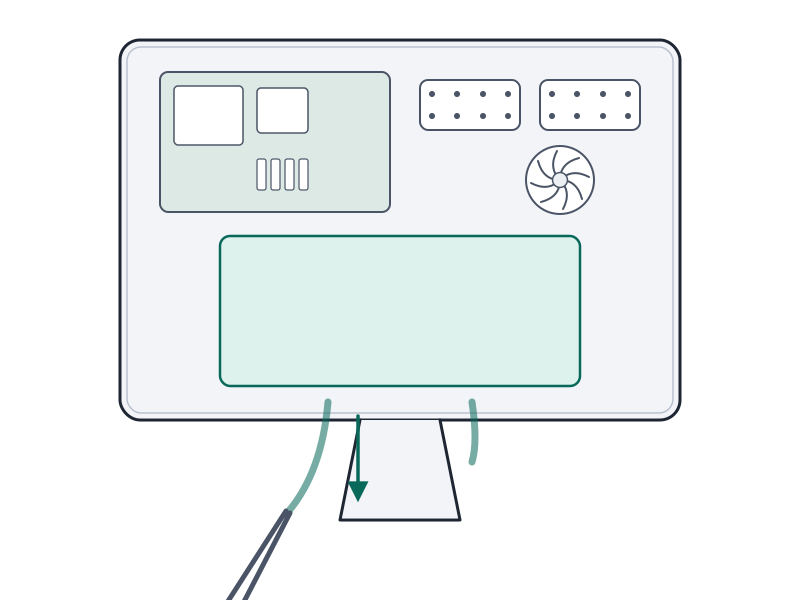
Veri kablosunu ayır

  • Metal tutucuyu cımbızla kaldır.
  • Veri kablosunu düz çekerek çıkar.
Şematik: ekran güç kablosunun ayrılması
Şematik çizim

Adım 6 / 11

Güç kablosunu sök

  • Ekranı bir elle tut.
  • Yaklaşık 20 cm kaldırıp güç kablosunu sök.
Şematik: ekranın dikey konuma getirilmesi
Şematik çizim

Adım 7 / 11

Ekranı dikleştirip menteşeyi gevşet

  • Ekranı dikey konuma getir.
  • Menteşe şeridini çalıştırarak gevşet.
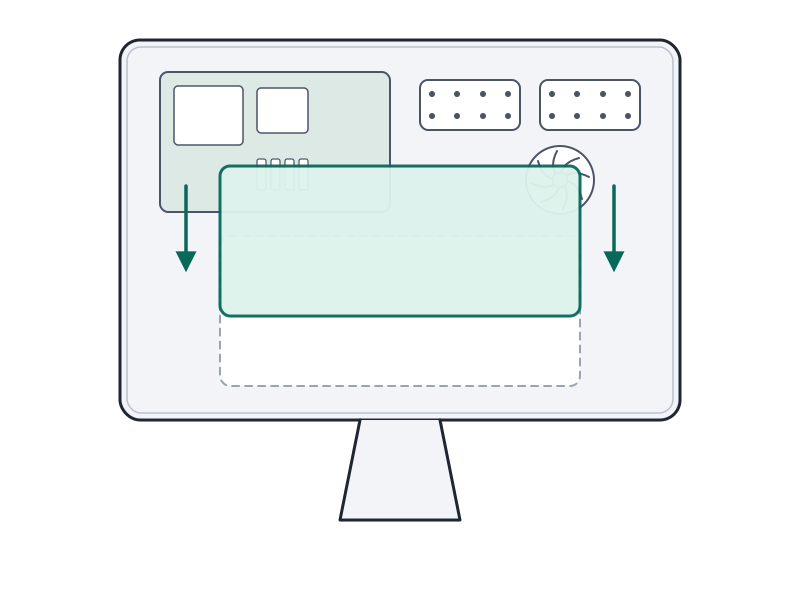
Şematik: ekran altındaki yapışkan şeritlerin çekilmesi
Şematik çizim

Adım 8 / 11

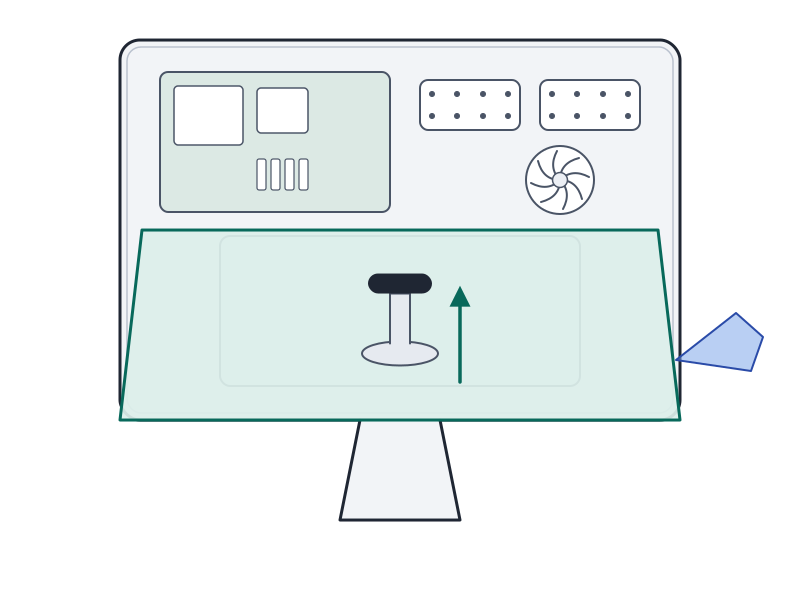
Alttaki iki şeridi ayır

  • İki şeridi tırnak ucundan yukarı çek.
  • Kopan ya da ayrılmayan şeridi kartla kes.
Şematik: ekranın çerçeveden bir yandan kaldırılması
Şematik çizim

Adım 9 / 11

Ekranı çerçeveden kaldır

  • Ekranı çerçeveden yukarı doğru kaldır.
  • Ekranı bir taraftan yavaşça kaldır.

Uyarı: Ekran büyük ve kırılgandır; dikkatle taşı.

Şematik: yeni yapışkan şeritlerin yerleştirilmesi
Şematik çizim

Adım 10 / 11

Yeni yapışkanı tak, parçaları aktar

  • Yeni ekran yapışkanını tak.
  • Gerekli parçaları eski ekrandan yeni ekrana aktar.
Şematik: ekranın söküm sırasının tersiyle yerleştirilmesi
Şematik çizim

Adım 11 / 11

Parçaları ters sırayla tak

  • Parçaları söküm sırasının tersiyle tak.

Onarım sonrası

  • Cihazı çalıştır ve görüntünün geldiğini kontrol et.
  • Ekranın çerçeveye eşit oturduğuna bak.

Sık sorulanlar

Servis takozunu neden kullanıyorum?

Menteşe serbest kaldığında ekranın hareket etmemesi için takoz kullanılır.

Eski yapışkan yeniden kullanılır mı?

Eski yapışkanı yeniden kullanma; yeni ekran yapışkanı tak.

Kaynakça

Teknik değerler üreticinin onarım belgelerinden ve bağımsız onarım yayınlarındaki olgulardan derlendi; metin ve çizimler PhoneProof'a aittir. PhoneProof bağımsız bir onarım merkezidir; Apple Inc. tarafından yetkilendirilmemiştir.

Bağımsız Apple onarım merkezi · 2012'den beri
Apolyont Han A-104, Osmangazi/Bursa

PhoneProof bağımsız bir onarım merkezidir; Apple Inc. tarafından yetkilendirilmemiş veya onaylanmamıştır. iPhone, iPad, Mac, Apple Watch, Apple TV ve AirPods, Apple Inc.'in markalarıdır.