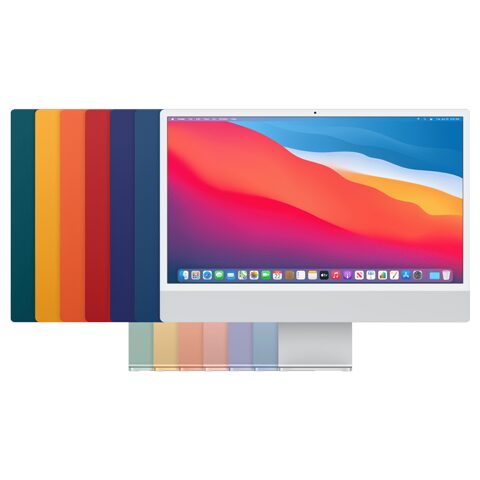
iMac 24" (M1 - 2 Port) ekran ünitesi değişimi nasıl yapılır?

  • ZorlukZor
  • Adım8
  • Kendi başınıza süre60–180 dk

Ekran kırıldıysa, panelde çizgi, leke ya da ölü bölge varsa ekran ünitesi değişir. Ekran, kasaya yapışkanla tutturulmuştur; açmak için yapışkanı kesmek ve sonra yenilemek gerekir. İş sabır ve temiz çalışma ister; deneyimi olmayanlar için önerilmez.

Önce okuyun: Bu kılavuz bilgilendirme amaçlıdır; onarımı kendiniz yaparsanız sorumluluk size aittir. Lityum batarya yangın ve yaralanma riski taşır, cihazın üretici garantisini etkileyebilir. Emin değilseniz bize yaptırın.

Güvenlik

  • Cihazı kapat, fişini çek. Elektrik bağlıyken kasanın içine girme.
  • Kırık camla çalışıyorsan koruyucu gözlük ve kesilmeye dayanıklı eldiven kullan.
  • Ekranı kaldırırken kablolara asılma; kablolar kısadır ve kolay zarar görür.
  • Kasa ve ekran kenarlarında kıvrılma, çatlak ya da yanık izi görürsen dur.
  • Emin değilsen işi bize yaptır.

Araçlar

4
Gereken Elinde yoksa
iMac açma çarkı (opening wheel) Yapışkanı kesecek ince, sağlam bir kesme teli ya da açma kartı
Vantuz Ekranı kenarlarından eşit güçle kaldıracak ikinci bir kişi
Kaymayan, antistatik (ESD) tezgâh matı Temiz, yumuşak bir örtü
Naylon çubuk ve plastik pena Aynı işi gören ince plastik alet

Parçalar

1
  • iMac 24" (M1 - 2 Port) ekran ünitesi. Orijinal ve uyumlu seçenekler için bize yazın.

Adımlar

  1. 1Hazırlık
  2. 2Yapışkanı gevşet
  3. 3Ekranı kaldır
  4. 4Üç kabloyu ayır
  5. 5Eski yapışkanı temizle
  6. 6Yeni ekranı yerleştir
  7. 7Yapıştırmadan test et
  8. 8Ekranı kapat
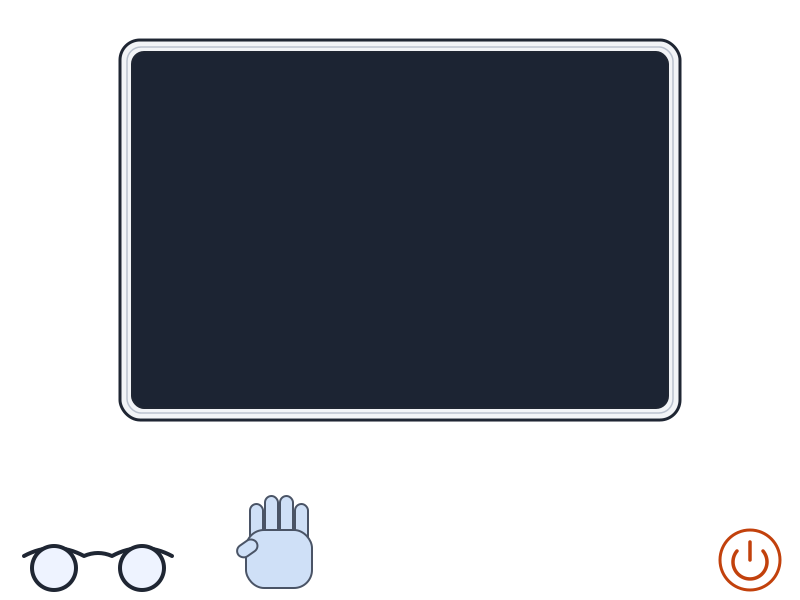
Şematik: cihaz kapalı, ekran aşağı bakacak şekilde yumuşak zeminde
Şematik çizim

Adım 1 / 8

Hazırlık

  • Cihazı kapat, fişini çek.
  • Tezgâhı temizle ve yumuşak bir örtü ya da mat ser.
  • Gözlük ve eldivenleri tak.

Kontrol: Ekranda büyük cam parçaları dökülüyorsa önce bant ile sabitle.

Şematik: ekran kenarındaki yapışkanın açma çarkıyla kesilmesi
Şematik çizim

Adım 2 / 8

Yapışkanı gevşet

  • Açma çarkıyla ekranın her kenarındaki yapışkanı sırayla gevşet.
  • Bir kenarı bitirmeden diğerine geçme; çarkı kenar boyunca ilerlet.

Dikkat: Aleti ekranın içine doğru derin sokma; panel ve kablo zarar görür.
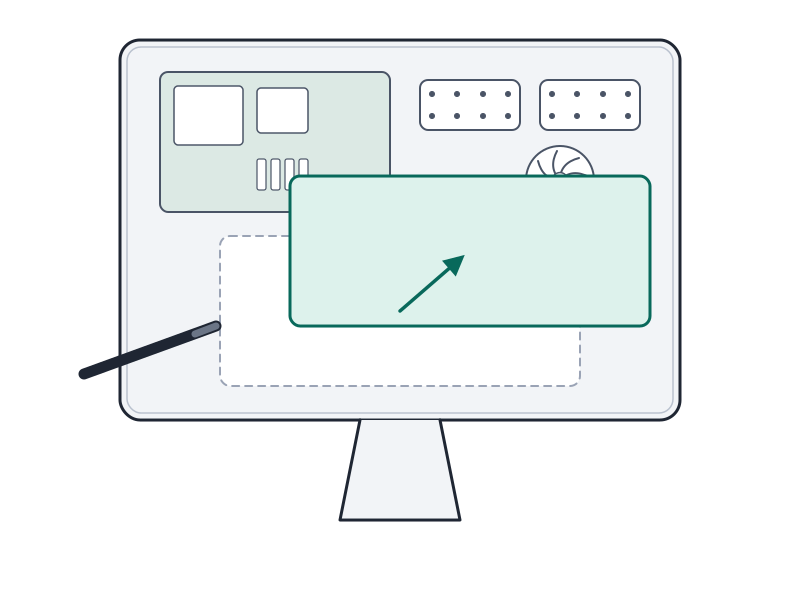
Şematik: ekranın vantuzla kasadan kaldırılması
Şematik çizim

Adım 3 / 8

Ekranı kaldır

  • Yapışkan gevşeyince vantuzla ekranı kasadan hafifçe kaldır.
  • Ekran hâlâ kablolarla bağlı; kabloları görene kadar yavaş kaldır, tamamen ayırma.

Uyarı: Ekranı aniden çekme; kablolar kopabilir.
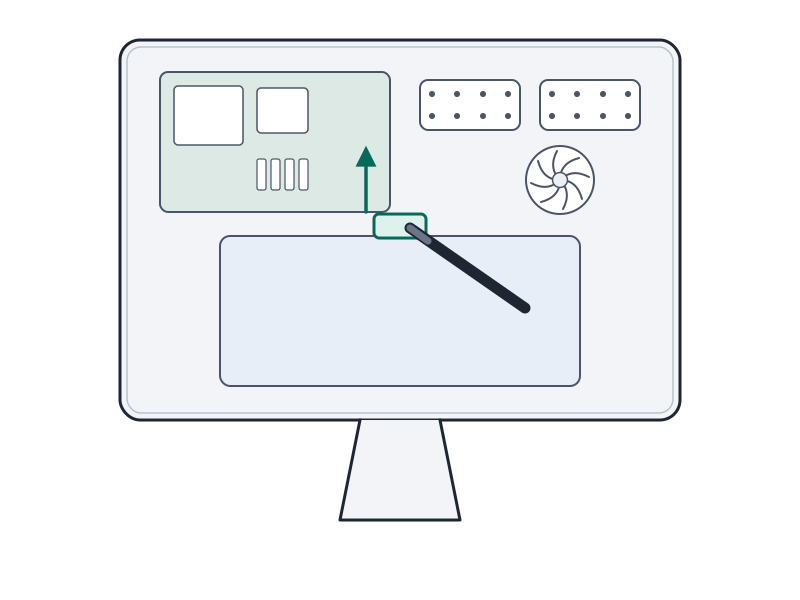
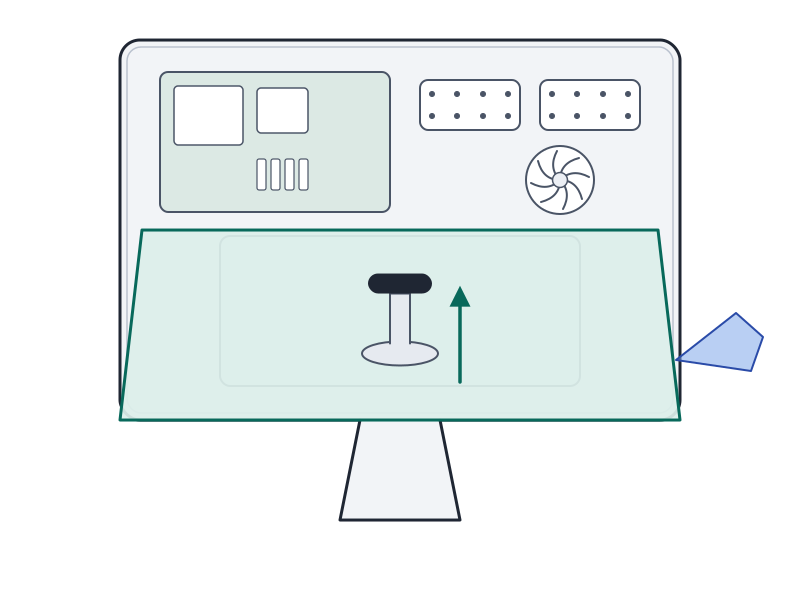
Şematik: konnektörlerin soldan sağa ayrılması
Şematik çizim

Adım 4 / 8

Üç kabloyu ayır

  • Kabloları soldan sağa doğru ayır.
  • İlk kabloyu açma aletiyle ya da tırnakla çıkar.
  • İkincinin ZIF konnektör kilidini yukarı kaldır, kabloyu çek.
  • Üçüncünün soket kilidini sol taraftan kaldır, kabloyu ayır.

Kontrol: Üç kablo da serbest. Ekran kasadan tamamen ayrıldı.
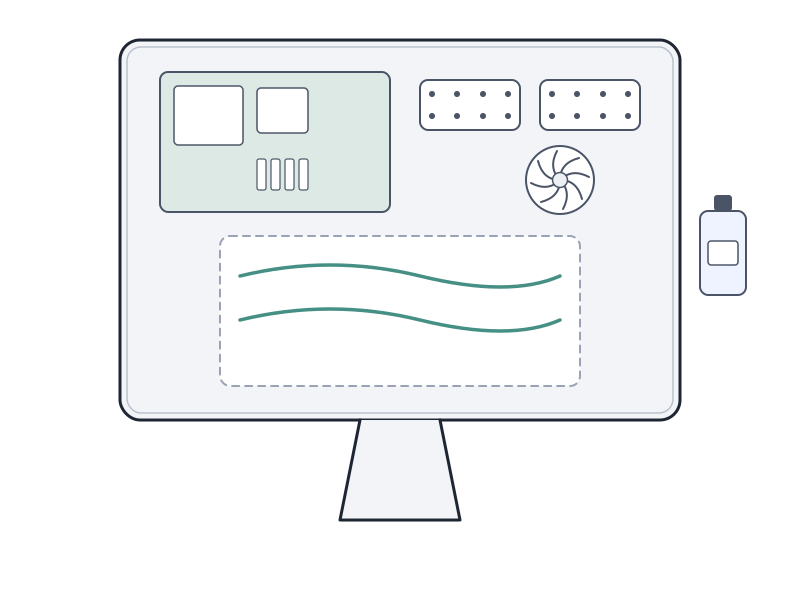
Şematik: kasa kenarının temizlenmesi
Şematik çizim

Adım 5 / 8

Eski yapışkanı temizle

  • Kasa kenarındaki eski yapışkan kalıntılarını plastik aletle sıyır.
  • Yüzeyi tüy bırakmayan bezle temizle.

Dikkat: Metal alet kullanma; kasayı çizer.
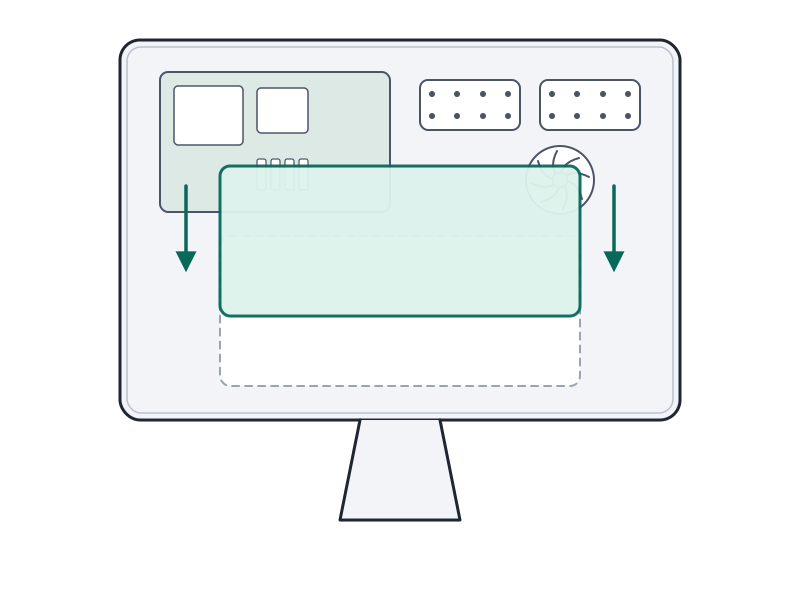
Şematik: yeni ekranın kasaya indirilmesi
Şematik çizim

Adım 6 / 8

Yeni ekranı yerleştir

  • Yeni yapışkanı kasa kenarına uygula.
  • Ekranı kasanın üstünde tutup kabloları bağla; işlemi ters sırayla yap.
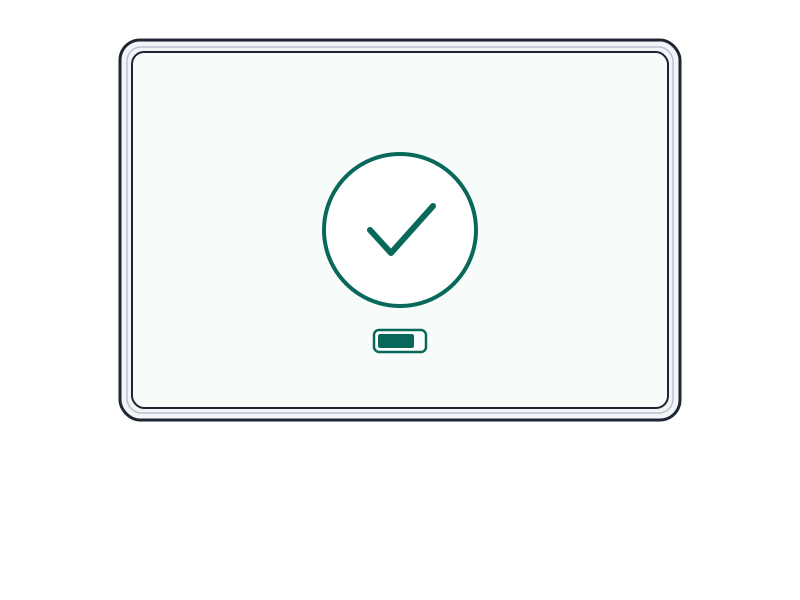
Şematik: açık cihaz ve test ekranı
Şematik çizim

Adım 7 / 8

Yapıştırmadan test et

  • Kapatmadan önce fişi tak, cihazı aç ve görüntüyü, parlaklığı ve kamerayı dene.
  • Sonra fişi çek.

Kontrol: Görüntü düzgün; çizgi ya da leke yok.
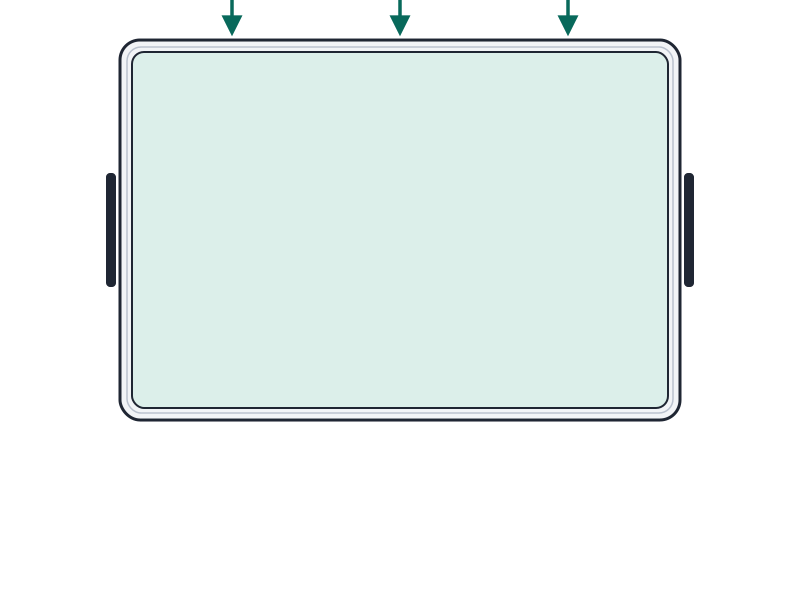
Şematik: ekranın kasaya bastırılması
Şematik çizim

Adım 8 / 8

Ekranı kapat

  • Ekranı kasayla hizala, kenarlardan eşit baskıyla yerine oturt.
  • Yapışkanın tutması için cihazı bir süre kıpırdatma.

Onarım sonrası

  • Görüntüyü, parlaklığı, kamerayı ve mikrofonu dene.
  • Ekran kenarında aralık ya da kalkıklık varsa tekrar bastır.

Sık sorulanlar

Ekranı yapışkan yenilemeden takabilir miyim?

Eski yapışkanla ekran sağlam tutmayabilir.

Onarımdan sonra True Tone çalışır mı?

Bazı kullanıcılar çalışmadığını bildiriyor.

Kaç saat sürer?

Kaynak bir süre vermiyor. Dikkatli çalışma gerektirdiği için acele etme.

Kaynakça

Bilgiler Apple'ın onarım belgelerinden ve yayımlanmış onarım kaynaklarından derlenmiş, PhoneProof tarafından özgün olarak yazılmıştır. Çizimler şematiktir ve PhoneProof'a aittir.

Bağımsız Apple onarım merkezi · 2012'den beri
Apolyont Han A-104, Osmangazi/Bursa

PhoneProof bağımsız bir onarım merkezidir; Apple Inc. tarafından yetkilendirilmemiş veya onaylanmamıştır. iPhone, iPad, Mac, Apple Watch, Apple TV ve AirPods, Apple Inc.'in markalarıdır.