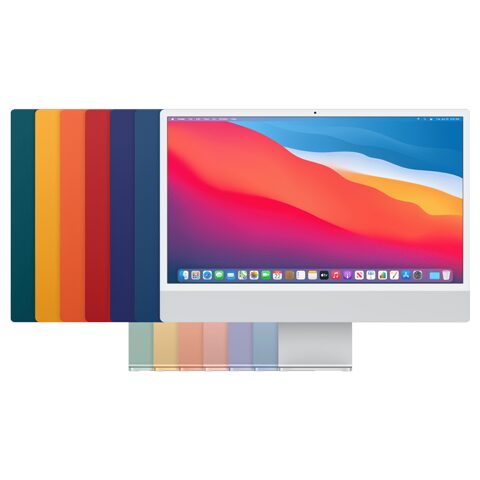
iMac 24" (M1 - 4 Port) ekran ünitesi değişimi nasıl yapılır?

  • ZorlukZor
  • Adım10
  • Kendi başınıza süre60–180 dk

Ekran kırıldığında, görüntüde çizgi ya da leke oluştuğunda ekran ünitesi değişir. Bu modelde ön yüz yapışkan şeritle gövdeye tutturulmuştur ve içeriye girmenin tek yolu budur. Deneyimi olmayanlar için önerilmez.

Önce okuyun: Bu kılavuz bilgilendirme amaçlıdır; onarımı kendiniz yaparsanız sorumluluk size aittir. Lityum batarya yangın ve yaralanma riski taşır, cihazın üretici garantisini etkileyebilir. Emin değilseniz bize yaptırın.

Güvenlik

  • Önce bilgisayarı kapat, güç kablosunu prizden ve cihazdan çıkar. Açıkken kabloları ayırma.
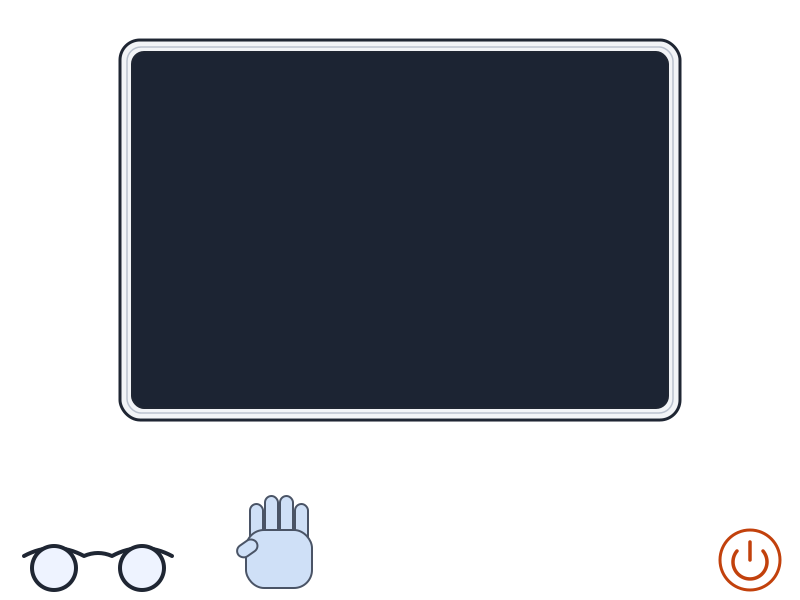
  • Kırık camda keskin kenar vardır. Kesmeye dayanıklı eldiven ve yan korumalı gözlük kullan.
  • Yapışkanı keserken kesici çarkın altında plastik vida direkleri bulunur; kesim sığ ve düzensiz kalır, zorlama.
  • Ekranı yalnız kenarlarından tut; kabloları germe.
  • Cihaz yere ya da ekrana düşmüşse, içeride beklenmeyen hasar olabilir. Şüphede durup bize danış.

Araçlar

3
Gerekli Elinde yoksa
iMac açma çarkı (opening wheel) Yapışkanı kesebilecek ince, güçlü bir kesici tel ya da çark
Vantuz Ekranı kenarından kaldırmak için yardımcı bir kişi
Açma aleti (naylon açma çubuğu) ya da tırnak Plastik, iletken olmayan ince bir alet

Ayrıca antistatik (ESD) mat, kaymayan temiz bir tezgâh ve eldiven.

Parçalar

3
  • Ekran ünitesi.
  • Yeni ekran yapışkanı.
  • Eski ekrandan aktarılması gereken parça varsa onlar.

Orijinal olmayan parça. Orijinal olmayan ekran takılırsa görüntü kalitesi ve özellikler farklı olabilir. Bunu önceden bildiririz.

Adımlar

  1. 1Hazırlık
  2. 2Yapışkanı kes
  3. 3Ekranı kaldır
  4. 4Kabloları ayır
  5. 5Eski ekranı kenara al
  6. 6Aktarılacak parçaları kontrol et
  7. 7Eski yapışkanı temizle
  8. 8Yeni ekranı yerleştir
  9. 9Açmadan önce test et
  10. 10Ekranı kapat
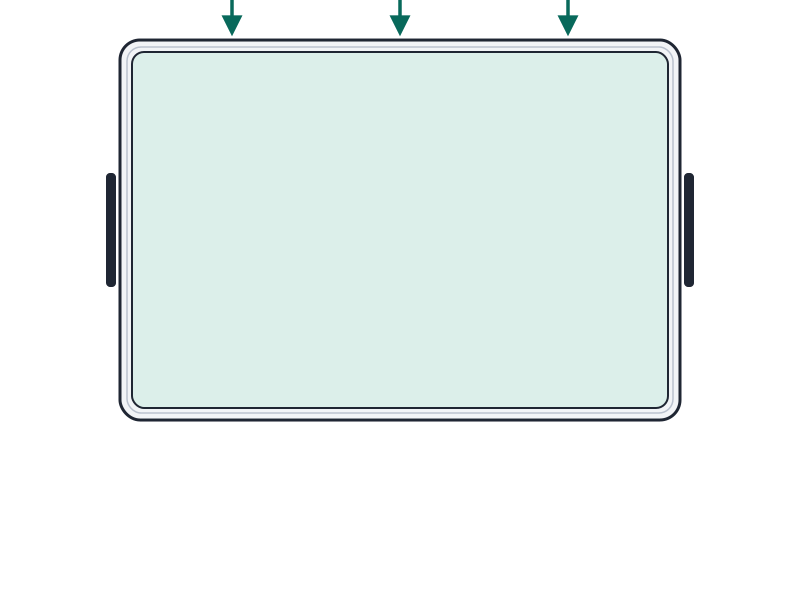
Şematik: iMac kapalı ve fişi çekili, yumuşak matın üzerinde yüzü yukarı
Şematik çizim

Adım 1 / 10

Hazırlık

  • Bilgisayarı kapat, güç kablosunu çıkar.
  • Cihazı ekran yukarı bakacak şekilde yumuşak, temiz bir matın üzerine yatır.
  • Gözlük ve eldiveni tak.

Kontrol: Güç kablosu çıkarılmış, cam çatlaksa kenarlar kontrol edilmiş.

Şematik: açma çarkıyla kenardaki yapışkanın kesilmesi
Şematik çizim

Adım 2 / 10

Yapışkanı kes

  • Açma çarkını ekran kenarındaki yapışkan hattına yerleştir.
  • Çarkı her kenar boyunca ilerleterek yapışkanı sök.
  • Çark plastik vida direklerinin üzerinden geçerken tökezleyebilir; durup yeniden hizala.

Dikkat: Çarkı çok derine sokma; içerideki kablolar ve parçalar zarar görür.
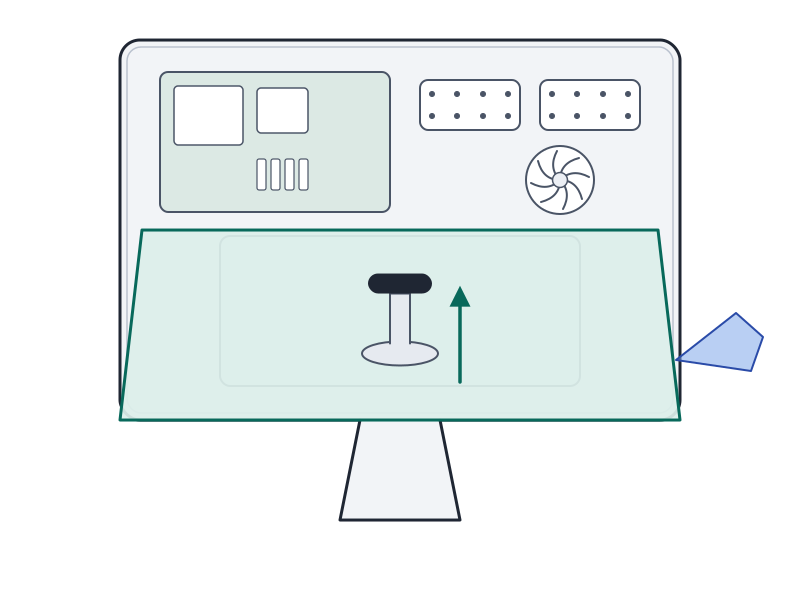
Şematik: vantuzla ekranın kenardan kaldırılması
Şematik çizim

Adım 3 / 10

Ekranı kaldır

  • Yapışkan söküldükten sonra vantuzu ekrana yapıştır.
  • Ekranı kasadan yavaşça çek.
  • Ekranı tamamen kaldırma; kablolar hâlâ bağlı.

Uyarı: Ekran kabloları üzerinde gerilim bırakma, yavaş hareket et.
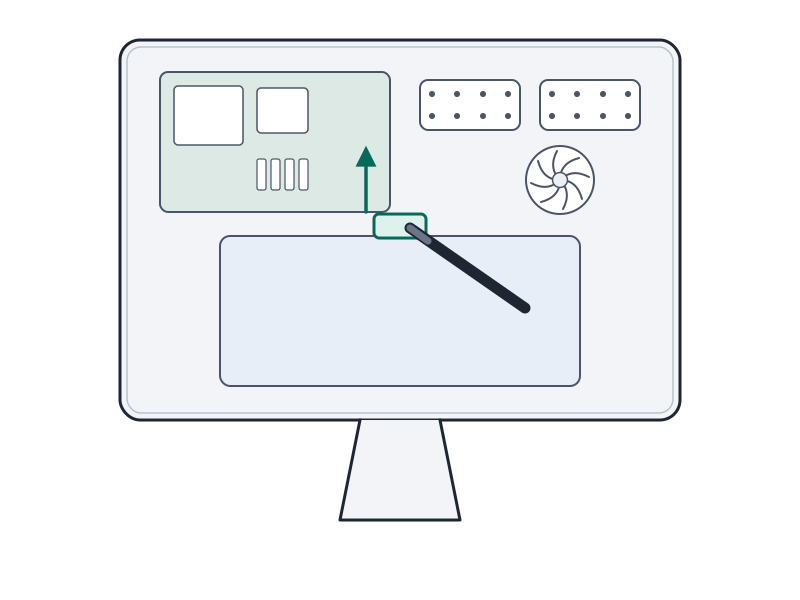
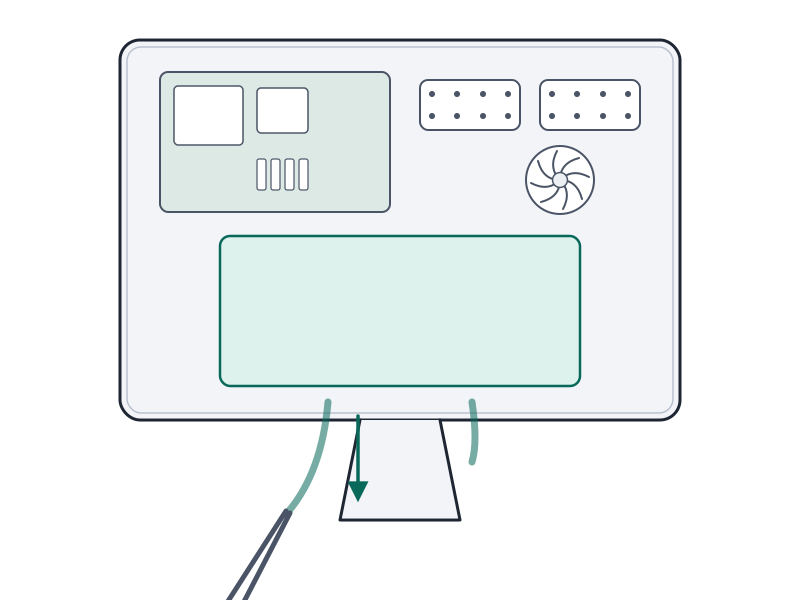
Şematik: ekran kablolarının konnektörlerden ayrılması
Şematik çizim

Adım 4 / 10

Kabloları ayır

  • Soldan sağa üç kablo vardır.
  • İlkini açma aleti ya da tırnakla çekerek çıkar.
  • İkincide ZIF konnektörün kilit dilini kaldır, kabloyu çek.
  • Üçüncüde soketin sol yanındaki dili kaldır, kabloyu çek.

İpucu: Zorlamadan, hangi kablonun ayrıldığını gözle kontrol et.
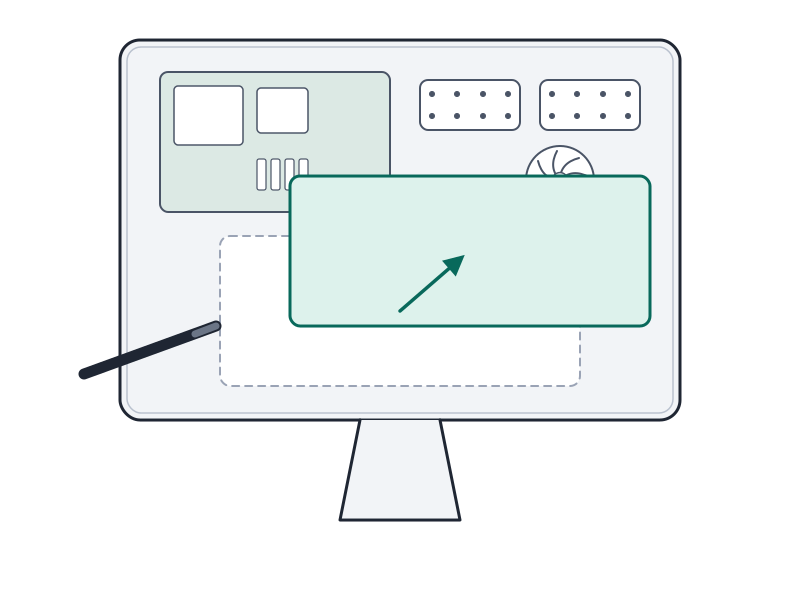
Şematik: eski ekranın gövdeden çıkarılması
Şematik çizim

Adım 5 / 10

Eski ekranı kenara al

  • Ekranı gövdeden tamamen ayır.
  • Ekranı yüzü aşağı, temiz bir yüzeye koy.
  • Ekran kalkanında iki yatay yuva, kasadaki tırnaklara asılıdır.

Kontrol: Kasada bükülme, eksik vida ya da gevşek parça yok.
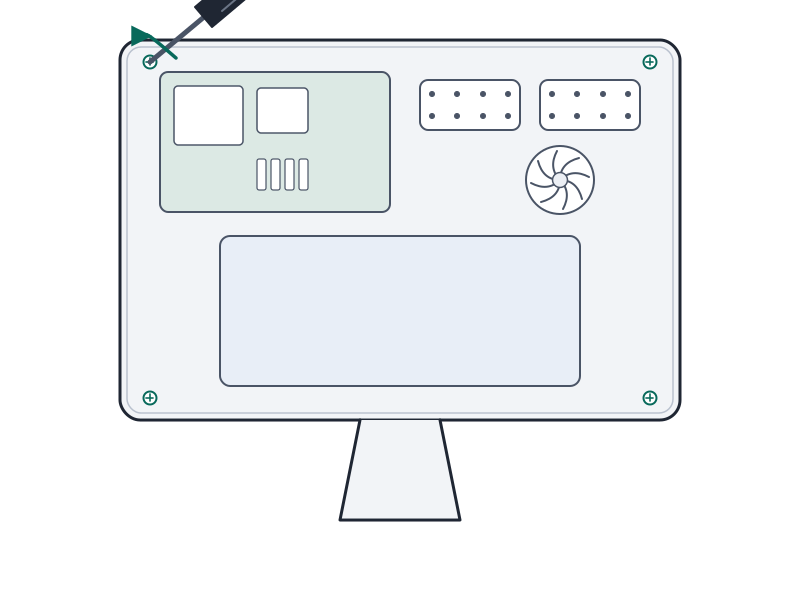
Şematik: ortam ışığı sensörünün yeni ekrana taşınması
Şematik çizim

Adım 6 / 10

Aktarılacak parçaları kontrol et

  • Yeni ekranı eskisiyle yan yana koy; eksik görünen küçük parça ya da kablo varsa eskisinden aktar.
  • Bir kullanıcı yorumuna göre ekran değişince True Tone devre dışı kalabilir; kamera yine de çalışır. Resmî bir doğrulama değildir.

Dikkat: İnce kabloları katlama.

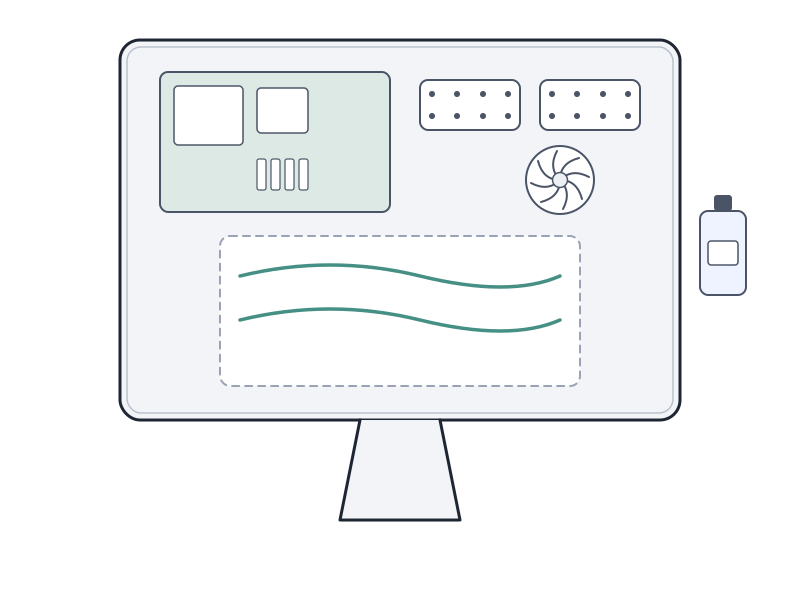
Şematik: kasa kenarındaki yapışkan kalıntısının temizlenmesi
Şematik çizim

Adım 7 / 10

Eski yapışkanı temizle

  • Kasa kenarındaki eski yapışkan kalıntılarını nazikçe kaldır.
  • Yüzeyi tozdan arındır.
  • İçeride yabancı parça kalmadığından emin ol.
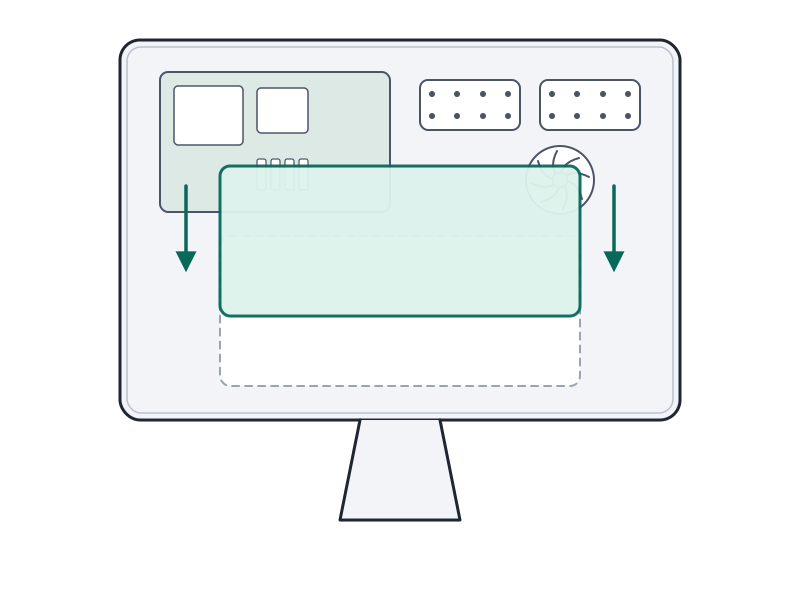
Şematik: yeni ekranın kasaya hizalanarak indirilmesi
Şematik çizim

Adım 8 / 10

Yeni ekranı yerleştir

  • Yeni yapışkanı kasa kenarına hizalayarak uygula.
  • Kabloları ters sırayla bağla: önce konnektörler, sonra ekranı yaklaştır.
  • Ekran kalkanının yuvalarını kasa tırnaklarına oturt.

Kontrol: Kablolar sıkışmamış, ekran düz oturuyor.
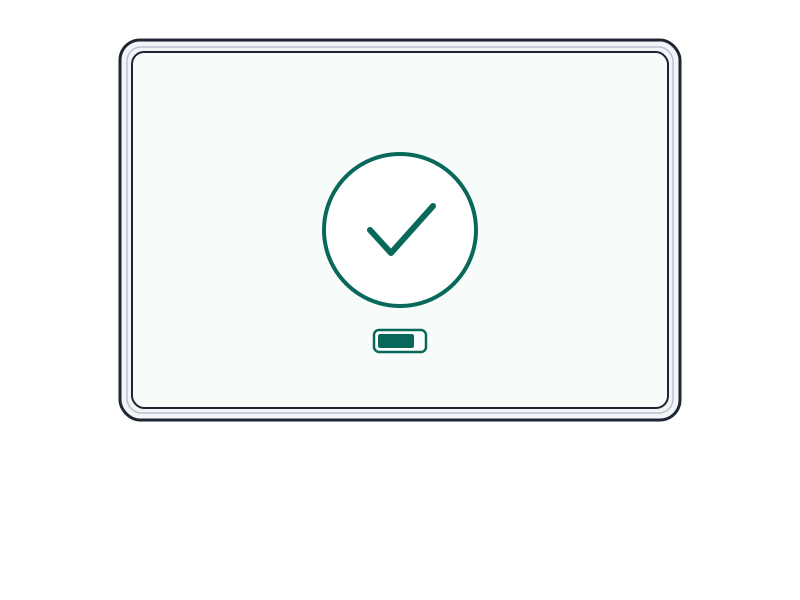
Şematik: ekranın bağlıyken test edilmesi
Şematik çizim

Adım 9 / 10

Açmadan önce test et

  • Güç kablosunu tak, bilgisayarı aç.
  • Görüntü, parlaklık ve kamera çalışıyor mu bak.
  • Sorun varsa fişi çek, kabloları kontrol et.
Şematik: ekranın kasaya bastırılarak kapatılması
Şematik çizim

Adım 10 / 10

Ekranı kapat

  • Fişi çek, ekranı kenarlarından eşit baskıyla bastır.

Kontrol: Ekran kasayla aynı hizada; kenarda boşluk yok.

Onarım sonrası

  • Test et: görüntü, parlaklık, True Tone, kamera, mikrofon, hoparlör ve bağlantı noktaları.
  • Ölü piksel, renk lekesi ve parlaklık farkına bak.
  • Kenarlarda kalkıklık varsa düzelt.

Sık sorulanlar

Ekranı çıkarmadan içeriye girilir mi?

Hayır. ekran yapışkanı gövdeye giriş için tek yoldur.

Orijinal olmayan ekran takarsam ne olur?

Cihaz çalışabilir; görüntü kalitesi ve True Tone gibi özellikler farklı olabilir. Önceden bildiririz.

Ekranı kendim değiştirebilir miyim?

Zor bir onarımdır: yapışkan kesilir, hassas kablolar ayrılır. Emin değilsen bize yaptır.

Kaynakça

Bilgiler Apple'ın onarım belgelerinden ve yayımlanmış onarım kaynaklarından derlenmiş, PhoneProof tarafından özgün olarak yazılmıştır. Çizimler şematiktir ve PhoneProof'a aittir.

Bağımsız Apple onarım merkezi · 2012'den beri
Apolyont Han A-104, Osmangazi/Bursa

PhoneProof bağımsız bir onarım merkezidir; Apple Inc. tarafından yetkilendirilmemiş veya onaylanmamıştır. iPhone, iPad, Mac, Apple Watch, Apple TV ve AirPods, Apple Inc.'in markalarıdır.