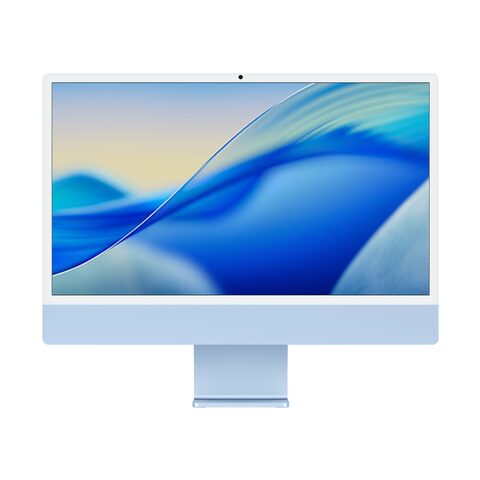
iMac 24" (M4 - 2 Port) ekran ünitesi değişimi nasıl yapılır?

  • ZorlukOrta
  • Adım9
  • Kendi başınıza süre60–180 dk

Ekran kırıldıysa, panelde çizgi, leke ya da ölü bölge varsa ekran ünitesi değişir. Ekran yapışkanla tutulduğu için deneyimi olmayanlar için önerilmez.

Önce okuyun: Bu kılavuz bilgilendirme amaçlıdır; onarımı kendiniz yaparsanız sorumluluk size aittir. Lityum batarya yangın ve yaralanma riski taşır, cihazın üretici garantisini etkileyebilir. Emin değilseniz bize yaptırın.

Güvenlik

  • Onarımdan önce cihazı kapat ve güç kablosunu çek. Ekran kablolarına enerjili cihazda dokunma.
  • Kırık ekranın kenarları keskindir. Eldiven ve koruyucu gözlük kullan.
  • Ekran kasadan kalkarken kablolara bağlı kalır; kaldırırken zorlama.
  • Yapışkanı gevşetirken ekranın kenarını bükme, camı ve paneli çatlatabilirsin.
  • Kablo ya da konnektör yırtılırsa dur; devam etmek ana karta zarar verebilir.

Araçlar

3
Gereken Elinde yoksa
iMac açma tekeri (opening wheel)
Vantuz
Plastik açma çubuğu ya da tırnak (konnektör için) Tırnak yeterlidir; kaynak ilk konnektör için tırnağı da anar

Ayrıca kaymayan, antistatik tezgâh matı, koruyucu gözlük ve eldiven.

Parçalar

1
  • iMac 24" (M4 - 2 Port) ekran ünitesi.

Orijinal olmayan ekran kullanılırsa görüntü ve renk farkı olabilir; parça seçimini PhoneProof ile netleştir.

Adımlar

  1. 1Hazırlık
  2. 2Ekran yapışkanını gevşet
  3. 3Ekranı kaldır
  4. 4Üç kabloyu ayır
  5. 5Eski ekranı çıkar
  6. 6Kasayı temizle
  7. 7Yeni ekranı yerleştir
  8. 8Kabloları bağla, test et
  9. 9Ekranı kapat
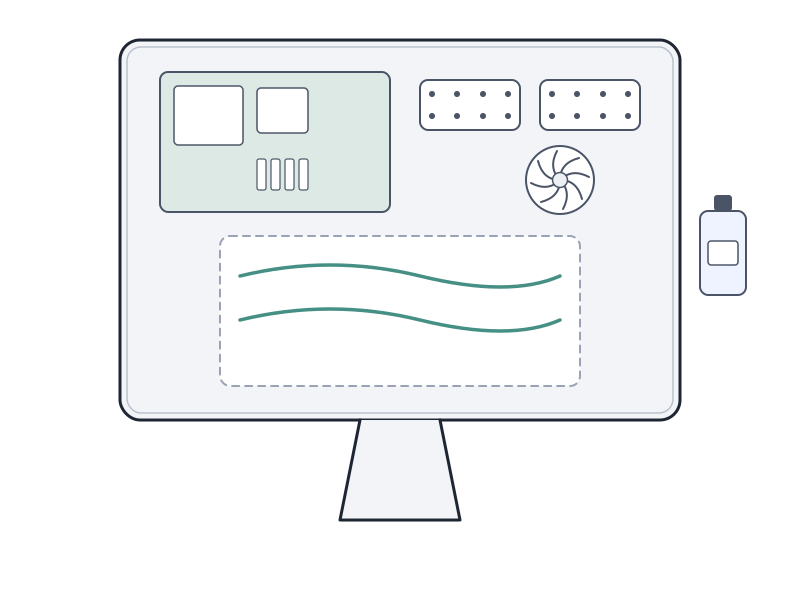
Şematik: iMac kapalı ve ekranı aşağı bakan hazırlık
Şematik çizim

Adım 1 / 9

Hazırlık

  • Cihazı kapat, bütün kabloları çıkar.
  • Cihazı yumuşak, temiz bir yüzeye koy.
  • Eldiven ve gözlüğü tak.

Kontrol: Güç kablosu çekili ve cihaz tamamen kapalı.

Şematik: ekran kenarındaki yapışkan şerit
Şematik çizim

Adım 2 / 9

Ekran yapışkanını gevşet

  • Tekeri her kenarda yapışkan katmanın içinden yavaşça ilerleterek ekranı serbest bırak.
  • Her kenara sırayla geç.

Dikkat: Teker ya da çubuğu fazla derine sokma; iç parçalara zarar verebilir.
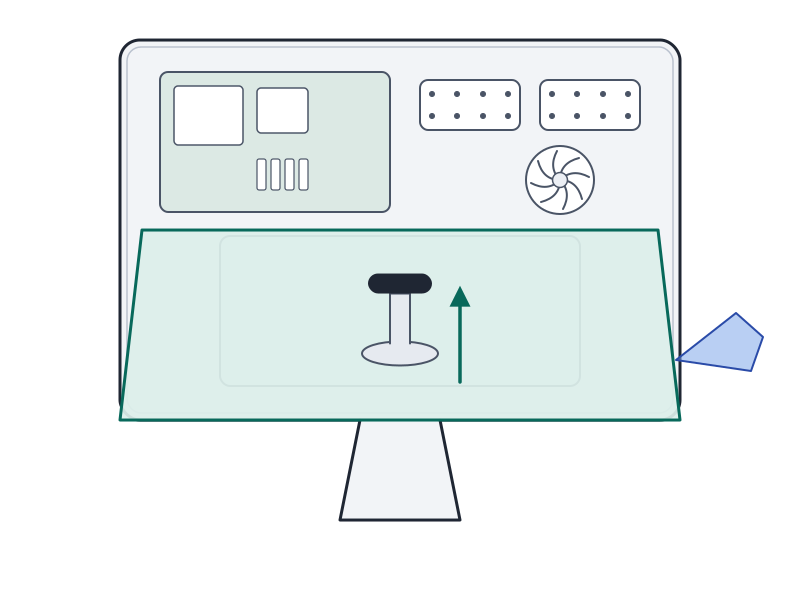
Şematik: ekranın vantuzla kaldırılması
Şematik çizim

Adım 3 / 9

Ekranı kaldır

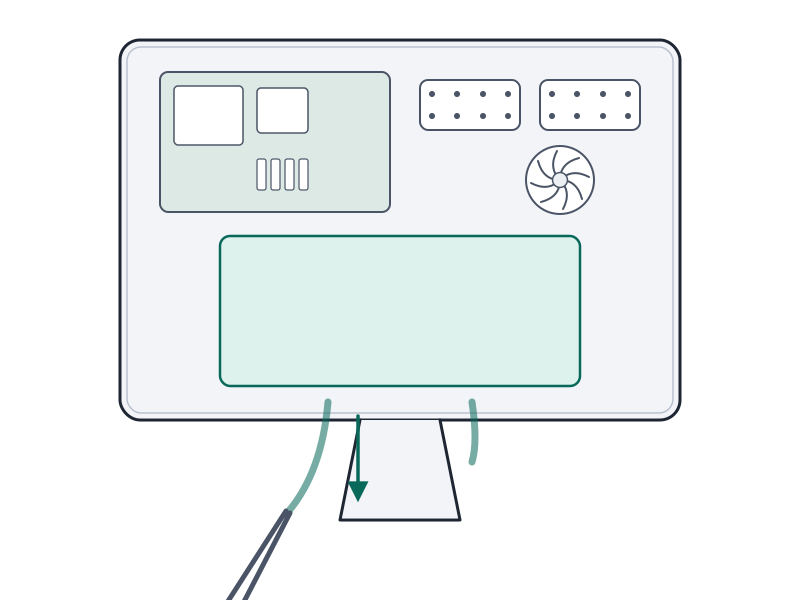
  • Vantuzu cama tutturup ekranı kasadan ayır.
  • Kablolar bağlı olduğundan ekranı fazla açma.

Uyarı: Ekranı kablolarından çekme.

Şematik: konnektörün ayrılması
Şematik çizim

Adım 4 / 9

Üç kabloyu ayır

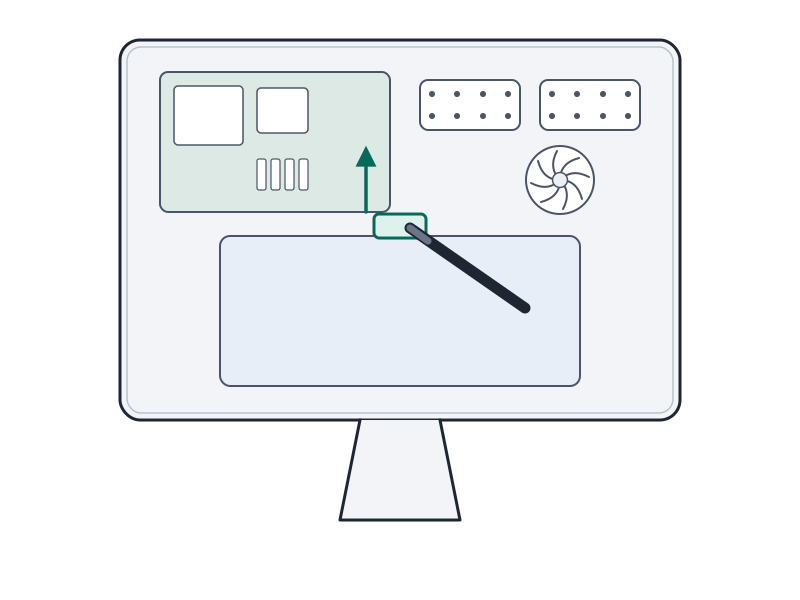
  • Üç kabloyu soldan sağa sırayla ayır.
  • İlk kabloyu tırnak ya da plastik aletle sök.
  • İkinci kablo ZIF konnektörlüdür; kilit dilini yukarı kaldırınca kablo serbest kalır.
  • Üçüncü kabloda soketin sol yanındaki mandalı yukarı kaldır.

Kontrol: Üç kablo da serbest.

Şematik: ekran ünitesinin kasadan alınması
Şematik çizim

Adım 5 / 9

Eski ekranı çıkar

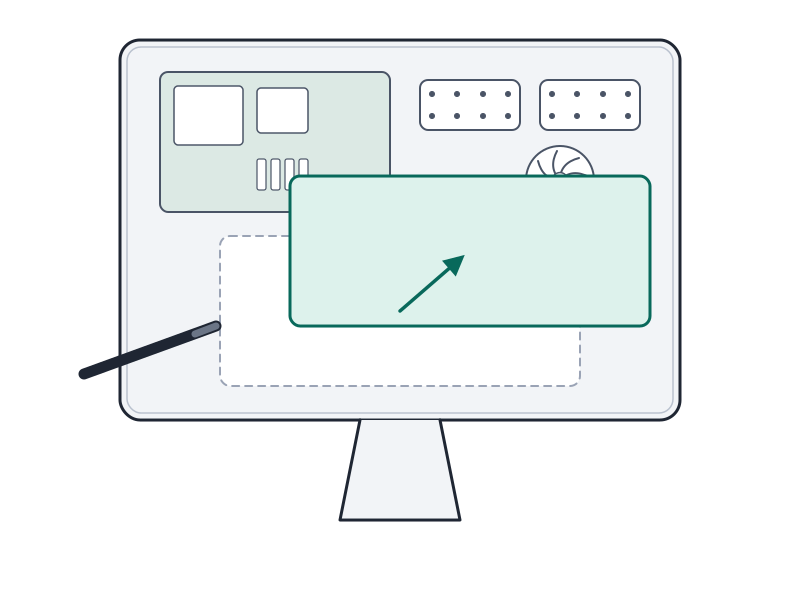
  • Ekranı kasadan kaldır ve kenara koy.
  • Kırık camı çevreye saçmadan taşı.
Şematik: kasa kenarının temizlenmesi
Şematik çizim

Adım 6 / 9

Kasayı temizle

  • Eski yapışkan kalıntısını kasa kenarından temizle.
  • Temizlerken kablolara ve karta dokunma.
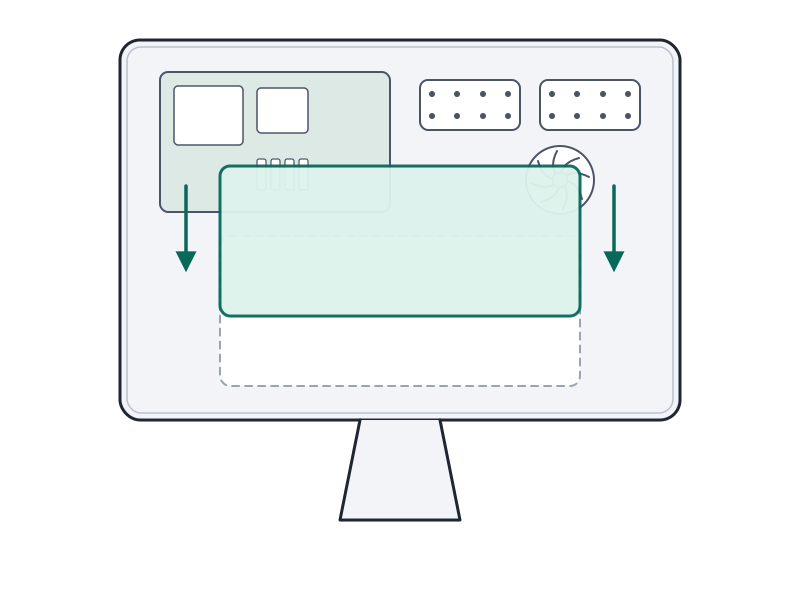
Şematik: yeni ekranın kasaya hizalanması
Şematik çizim

Adım 7 / 9

Yeni ekranı yerleştir

  • Yeni yapışkanı kenara yerleştir.
  • Ekranı kasanın yakınına getir, kabloları sıkıştırmadan hizala.
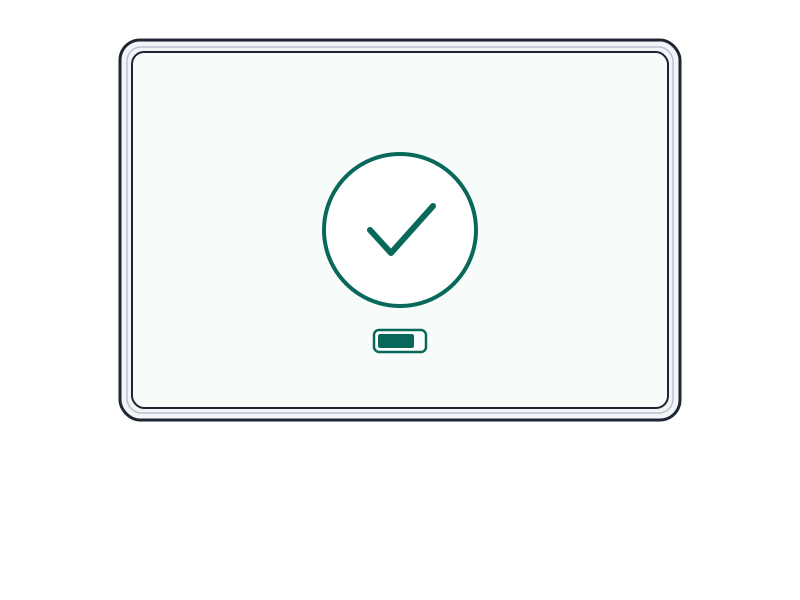
Şematik: ekran testi
Şematik çizim

Adım 8 / 9

Kabloları bağla, test et

  • Üç kabloyu ters sırayla bağla.
  • Ekranı yapıştırmadan önce cihazı aç; görüntüyü kontrol et, sonra kapat.

Kontrol: Görüntü gelir, ölü bölge ya da çizgi yok.
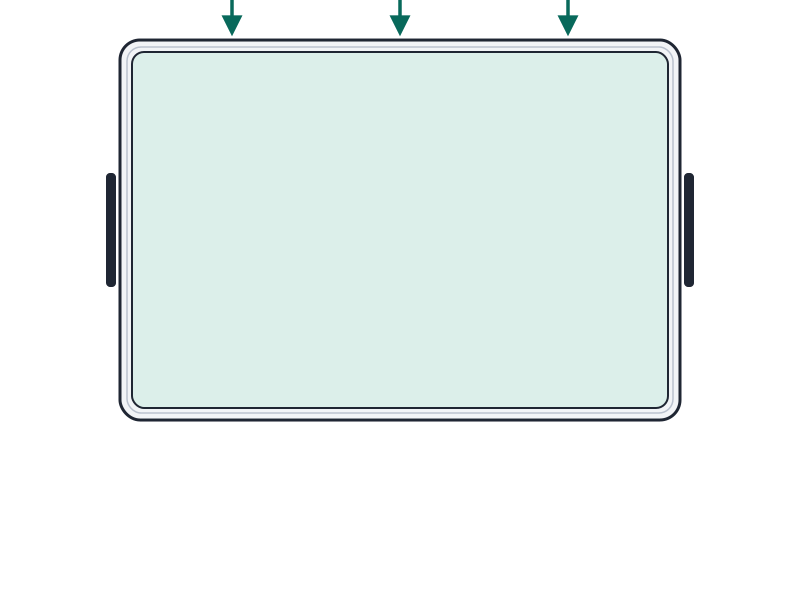
Şematik: ekranın kasaya bastırılması
Şematik çizim

Adım 9 / 9

Ekranı kapat

  • Ekranı kasaya indir, kenarlardan eşit baskıyla bastır.
  • Kenarda kalkıklık ya da sıkışmış kablo olmadığını kontrol et.

Onarım sonrası

  • Aç ve ekranın tamamında renk, parlaklık ve ölü bölge kontrolü yap.
  • Kameranın ve mikrofonun çalıştığını dene.
  • Ekran yapışkanı tam tutana dek ekrana bastırma ve cihazı oynatma.

Sık sorulanlar

Ekran ünitesini çıkarmadan ekran değişir mi?

Hayır. Ekran yapışkanla kasaya tutulur; iç parçalara giden tek yol bu yapışkanı açmaktır. Önce yapışkan sökülür, sonra kablolar ayrılır.

Bu kılavuz M4 modelinin kendi belgesine mi dayanıyor?

Hayır.

Onarım zor mu?

Emin değilsen işi PhoneProof'a yaptır.

Kaynakça

Bilgiler Apple'ın onarım belgelerinden ve yayımlanmış onarım kaynaklarından derlenmiş, PhoneProof tarafından özgün olarak yazılmıştır. Çizimler şematiktir ve PhoneProof'a aittir.

Bağımsız Apple onarım merkezi · 2012'den beri
Apolyont Han A-104, Osmangazi/Bursa

PhoneProof bağımsız bir onarım merkezidir; Apple Inc. tarafından yetkilendirilmemiş veya onaylanmamıştır. iPhone, iPad, Mac, Apple Watch, Apple TV ve AirPods, Apple Inc.'in markalarıdır.