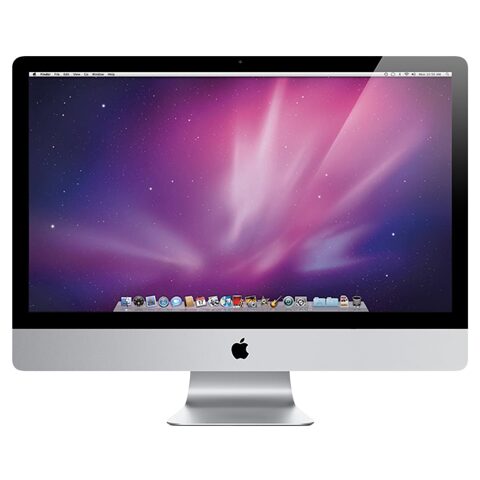
iMac 27" (Intel Core 2 Duo) (2009) ekran ünitesi değişimi nasıl yapılır?

  • ZorlukOrta
  • Adım12
  • Kendi başınıza süre30–60 dk

Ekran görüntüsü bozuksa, panelde leke ya da çizgi varsa ya da arka ışık çalışmıyorsa ekran ünitesi (LCD) değişir. Önce ön cam, sonra sekiz vida ve dört kablo ile panel çıkarılır. Kablolar ve konnektörler çok narindir; deneyimi olmayanlar için önerilmez, işi bize yaptırmak daha güvenlidir.

Önce okuyun: Bu kılavuz bilgilendirme amaçlıdır; onarımı kendiniz yaparsanız sorumluluk size aittir. Lityum batarya yangın ve yaralanma riski taşır, cihazın üretici garantisini etkileyebilir. Emin değilseniz bize yaptırın.

Güvenlik

  • İşe başlamadan bilgisayarı kapat ve güç kablosunu çek.
  • Camı vantuz tutacaklarından taşıma; tutuş bozulursa cam düşüp kırılır.
  • Ekranı gereğinden fazla kaldırma; kısa kablolar paneli cihaza hâlâ bağlar.
  • Konnektörleri zorlama; yuvaları çok narindir.
  • Kırık ya da çatlak camda dur, kırık parçaları ekranın üzerinde gezdirme.
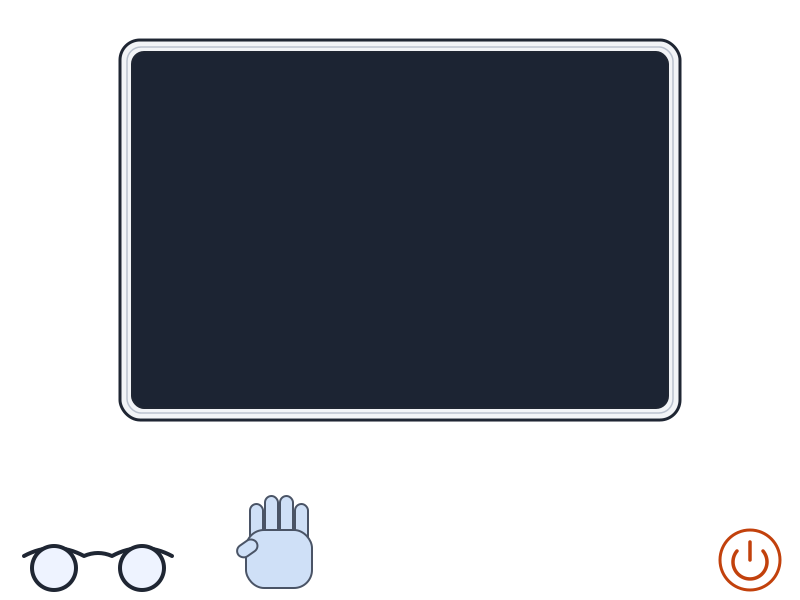
  • Koruyucu gözlük ve eldiven kullan.

Araçlar

5
Gereken Elinde yoksa
İki ağır hizmet vantuzu Vantuzsuz kaldırma; ek alet önerilmez
T10 (TR10 güvenlik uçlu) Torx tornavida Uygun ölçüde başka Torx uç; yıldız uç vidayı bozar
Cımbız ESD korumalı ince cımbız
Kanca gibi ince bir alet (ataç) Düzleştirilmiş ataç
Camı bırakmak için yastıklı yüzey Havlu ya da cihazın kutusu

Parçalar

3
  • 27 inç iMac ekran ünitesi (A1312, EMC 2309 ya da 2374).
  • Ön cam ekran ünitesinden ayrı bir parçadır; cam da zarar gördüyse ayrıca değişir.
  • Sökülen vidaları karıştırmadan sakla.

Adımlar

  1. 1Hazırlık yap
  2. 2Ön camı çıkar
  3. 3Sekiz vidayı sök
  4. 4Ekranı hafifçe kaldır
  5. 5Senkron kablosunu ayır
  6. 6Arka ışık kablosunu ayır
  7. 7Veri kablosunu ayır
  8. 8Isı sensörü kablosunu çıkar
  9. 9Ekranı çıkar
  10. 10Yeni ekranı yerleştir
  11. 11Camı temizle, tak
  12. 12Kapat ve test et
Şematik: kapalı iMac ve güç kablosu çıkarılmış
Şematik çizim

Adım 1 / 12

Hazırlık yap

  • Bilgisayarı kapat, güç kablosunu ve çevre aygıtları çıkar.
  • Tezgâha yumuşak, temiz bir örtü ser.
  • Cam ve ekran için yastıklı bir yüzey ayır.

Kontrol: Cam kırıksa dur; önce kırık parçaları güvenle uzaklaştır.

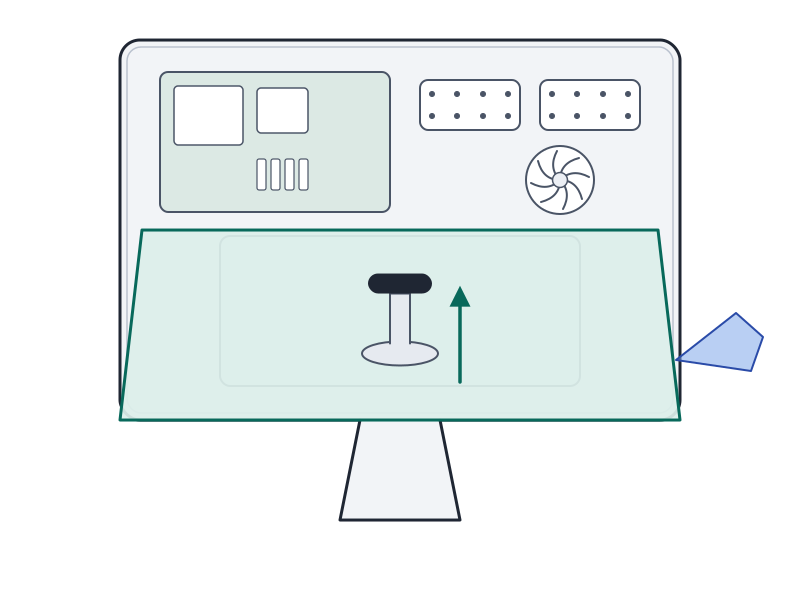
Şematik: vantuzla camın kaldırılması
Şematik çizim

Adım 2 / 12

Ön camı çıkar

  • Üst köşelerin her birine bir vantuz yapıştır ve kolu kaldırarak sabitle.
  • Camı düz yukarı kaldırıp üst kenardaki çelik pimlerden ayır, sonra alt kenarından çekip al.
  • Camı yastıklı yüzeye yatır ve vantuzları bırak.

Uyarı: Camı vantuzlarından tutup taşıma; düşüp kırılabilir.
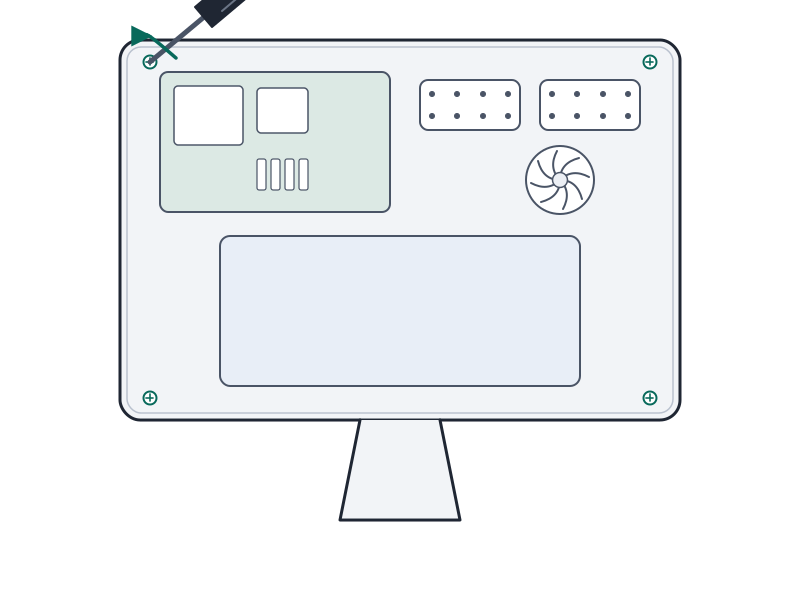
Şematik: ekran çerçevesindeki sekiz vida
Şematik çizim

Adım 3 / 12

Sekiz vidayı sök

  • Ekranı kasaya sabitleyen 8 T10 Torx vidayı çıkar.
  • Vidaları ekran ve kasadan ayrı bir kapta topla.
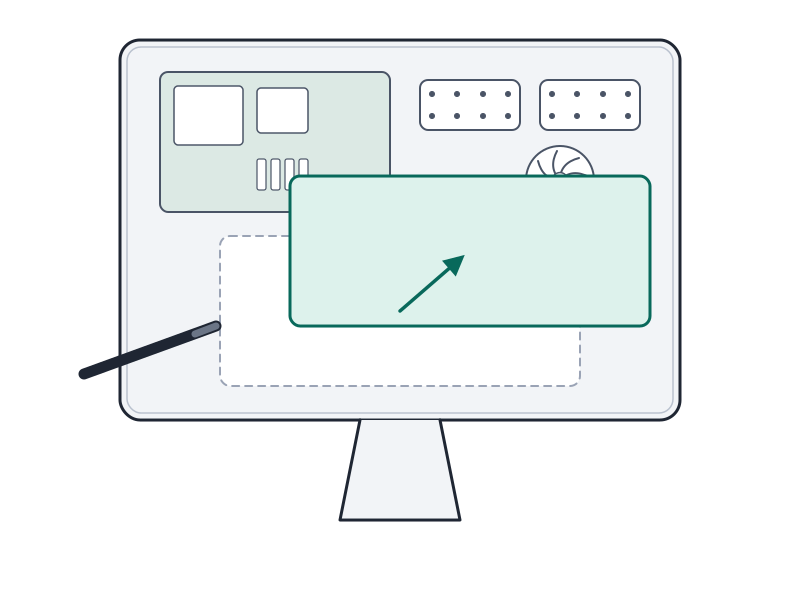
Şematik: ekran köşesinin kanca ile kaldırılması
Şematik çizim

Adım 4 / 12

Ekranı hafifçe kaldır

  • Bilgisayarı ayak tarafı aşağıda kalacak biçimde yatır.
  • Kancalı ince aletle ekranın bir üst kenarını aralayıp araya kalem koy; sonra öbür kenarı aynı biçimde aralat.

Dikkat: Ekranı çok fazla kaldırma; bağlı kablolar kısadır.
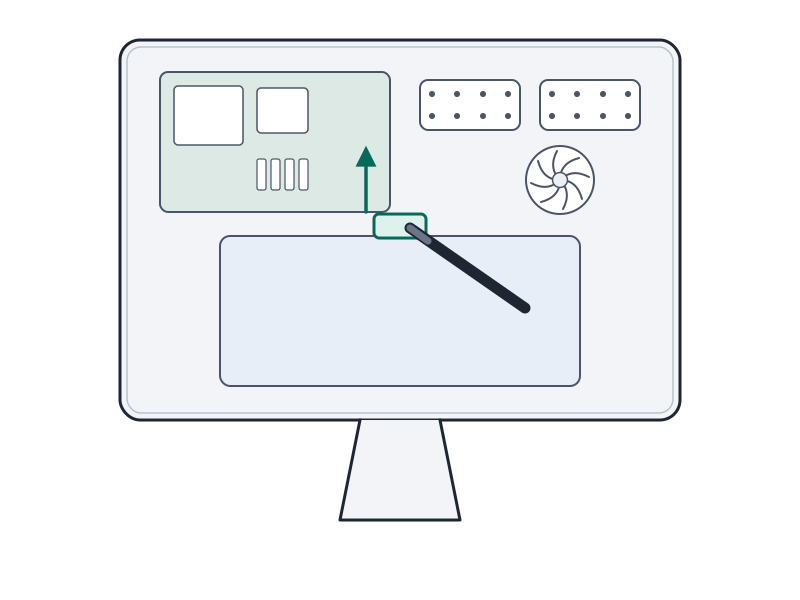
Şematik: sürücü kartındaki kablonun cımbızla ayrılması
Şematik çizim

Adım 5 / 12

Senkron kablosunu ayır

  • Sol üst yakındaki LED sürücü kartından dikey senkron kablosunu cımbızla çıkar.
  • Bazı cihazlarda bu kablo şerit değil, dört ince tel olabilir. Cımbız kayarsa tel kopabilir.

Dikkat: Hem senkron hem arka ışık kablosu aynı sürücü kartına bağlıdır; yavaş çalış.

Şematik: arka ışık güç kablosunun ayrılması
Şematik çizim

Adım 6 / 12

Arka ışık kablosunu ayır

  • Ekranı, sürücü kartına erişecek kadar döndür.
  • LED arka ışık güç kablosunu sürücü kartından çıkar.
Şematik: ekran veri konnektörünün kilidinin açılması
Şematik çizim

Adım 7 / 12

Veri kablosunu ayır

  • Konnektörün iki yan kolunu sıkıp kilidi aç.
  • Veri kablosunu ana karttan dümdüz çek.

Dikkat: Veri konnektörü ve ana kart yuvası çok narindir; en az kuvvet kullan.

Şematik: ısı sensörü kablosunun ayrılması
Şematik çizim

Adım 8 / 12

Isı sensörü kablosunu çıkar

  • Ekranı biraz kaldırıp LCD ısı sensörü kablosunu ana karttan çıkar.
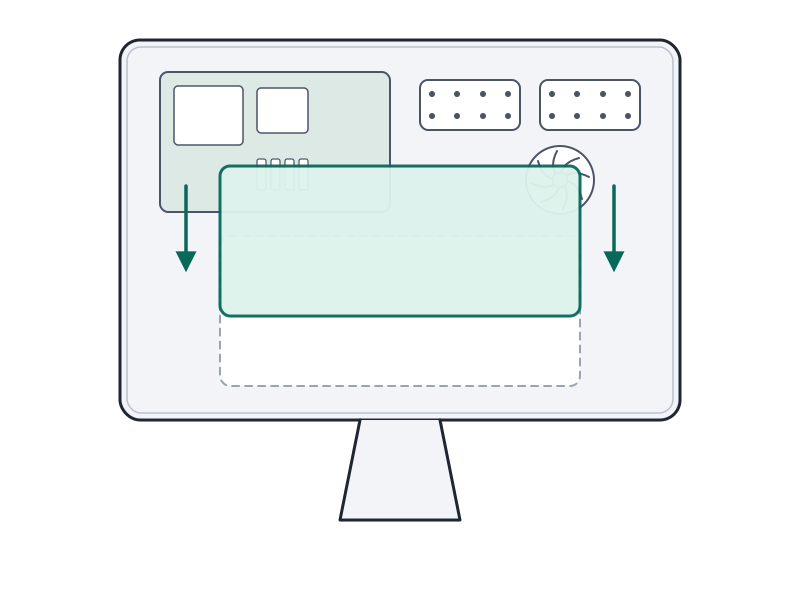
Şematik: ekranın üst kenara doğru çekilip kaldırılması
Şematik çizim

Adım 9 / 12

Ekranı çıkar

  • Ekranı üst kenara doğru çek ve kasadan kaldır.
  • Eski ekranı yan yatır, ön yüzünü çizmeden sakla.
Şematik: yeni ekranın yerleştirilmesi
Şematik çizim

Adım 10 / 12

Yeni ekranı yerleştir

  • Kabloları ters sırayla bağla: ısı sensörü, veri, arka ışık, senkron.
  • Ekranı kasaya yatır; 8 T10 Torx vidayı tak.

Dikkat: Veri konnektörünü takarken en az kuvvet kullan.
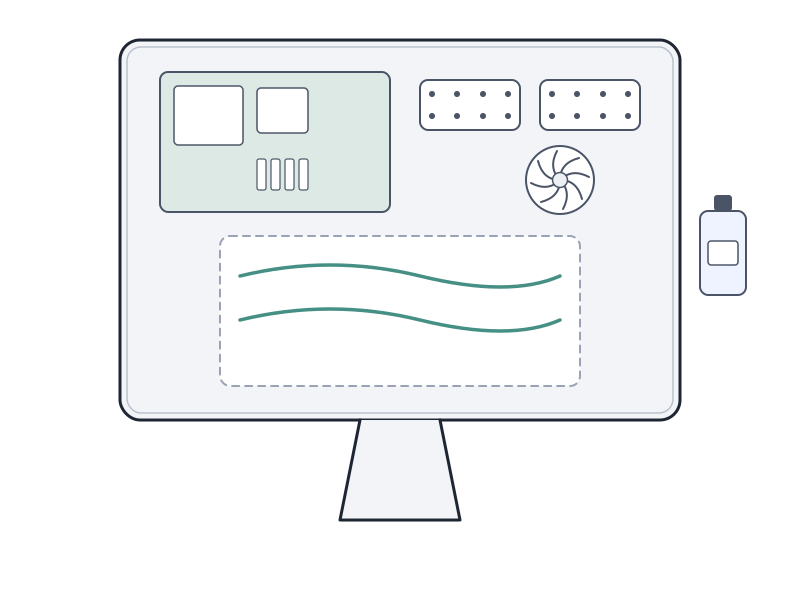
Şematik: ön camın temizlenip takılması
Şematik çizim

Adım 11 / 12

Camı temizle, tak

  • Camın iç yüzünü ve yeni ekranın yüzünü dikkatle temizle; toz ve parmak izi açıkken görünür.
  • Camı alt kenardan yatırıp üst kenarını çelik pimlere oturt.
Şematik: açık iMac ekranının testi
Şematik çizim

Adım 12 / 12

Kapat ve test et

  • Güç kablosunu tak, bilgisayarı aç.
  • Ekranda ölü piksel, çizgi, leke ve eşit olmayan parlaklık ara.

Onarım sonrası

  • Fan sürekli tam hızda dönüyorsa LCD ısı sensörü bağlantısını ya da sabit diskin ısı sensörü kablosunu kontrol et. Yuvalar narindir, zorlama.
  • Cam altında toz ve parmak izi var mı bak.
  • Birkaç dakika çalıştırıp görüntü ve parlaklığı gözle.

Sık sorulanlar

Ekran ünitesini değiştirmek için camı çıkarmak gerekir mi?

Evet.

Ne kadar sürer?

**Kablolar neden bu kadar tehlikeli?** Senkron kablosu bazı cihazlarda dört ince teldir; cımbız kayarsa kopabilir. Veri konnektörü ve yuvası da çok narindir.

Kaynakça

Bilgiler Apple'ın onarım belgelerinden ve yayımlanmış onarım kaynaklarından derlenmiş, PhoneProof tarafından özgün olarak yazılmıştır. Çizimler şematiktir ve PhoneProof'a aittir.

Bağımsız Apple onarım merkezi · 2012'den beri
Apolyont Han A-104, Osmangazi/Bursa

PhoneProof bağımsız bir onarım merkezidir; Apple Inc. tarafından yetkilendirilmemiş veya onaylanmamıştır. iPhone, iPad, Mac, Apple Watch, Apple TV ve AirPods, Apple Inc.'in markalarıdır.