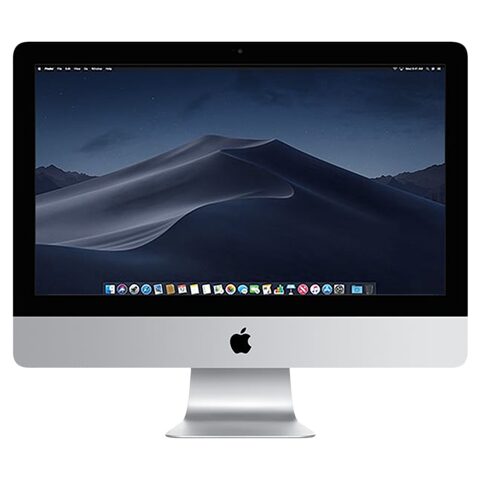
iMac 21.5" (2019) için ekran ünitesi değişimi

  • ZorlukOrta
  • Adım11
  • Kendi başınıza süre20–40 dk

Bu kılavuz ekran ünitesinin değişimini anlatır. Panel hasar gördüğünde ya da görüntü bozulduğunda gerekir. Ekran yapışkanla tutulur; yapışkan kesilir ve yeni şeritle yeniden sabitlenir.

Önce okuyun: Bu kılavuz bilgilendirme amaçlıdır; onarımı kendiniz yaparsanız sorumluluk size aittir. Lityum batarya yangın ve yaralanma riski taşır, cihazın üretici garantisini etkileyebilir. Emin değilseniz bize yaptırın.

Güvenlik

  • Fişi çek, güç düğmesine 10 saniye bas.
  • Güç kaynağı kondansatörlerine dokunma; yüksek voltaj riski vardır.
  • Kartı en çok 9,5 mm sok; iç parçalar zarar görür.
  • Kartı kameranın önünde durdur.
  • Ekran camdır, büyük ve ağırdır; kırılabilir.

Araçlar

Gereken Elinde yoksa
Cımbız Yok
Plastik açma çubuğu Yok
Açma tekerleği Yok
Plastik açma kartı Yok
6 parçalık açma ucu seti Yok
Isı yastığı Yok
Karton servis takozu Yok

Parçalar

  • Yapışkan şerit
  • Termal sensör

Adımlar

  1. 1Bilgisayarı takoza oturt
  2. 2Ekran yapışkanını kes
  3. 3Kartları köşelere sok
  4. 4Üst kenarı kaldır
  5. 5Ekran kablolarını ayır
  6. 6Ekranı dikey konuma getir
  7. 7Alt yapışkan şeritleri kes
  8. 8Ekranı çıkar
  9. 9Veri konnektörünü ayır
  10. 10Termal sensörü çıkar
  11. 11Parçaları ters sırayla tak
Şematik: standa yerleştirilmiş servis takozu
Şematik çizim

Adım 1 / 11

Bilgisayarı takoza oturt

  • Karton servis takozunu standa yerleştir.
  • Güç kaynağı kartını yalnız kenarından tut.
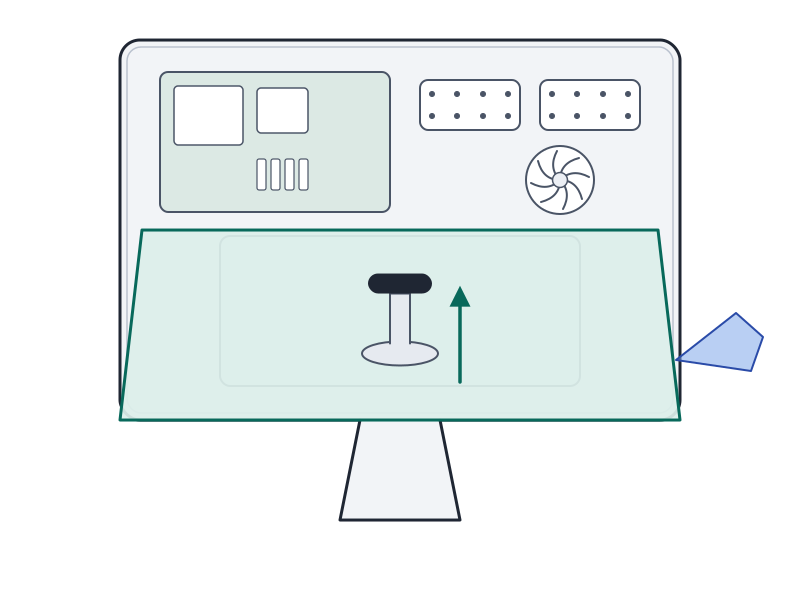
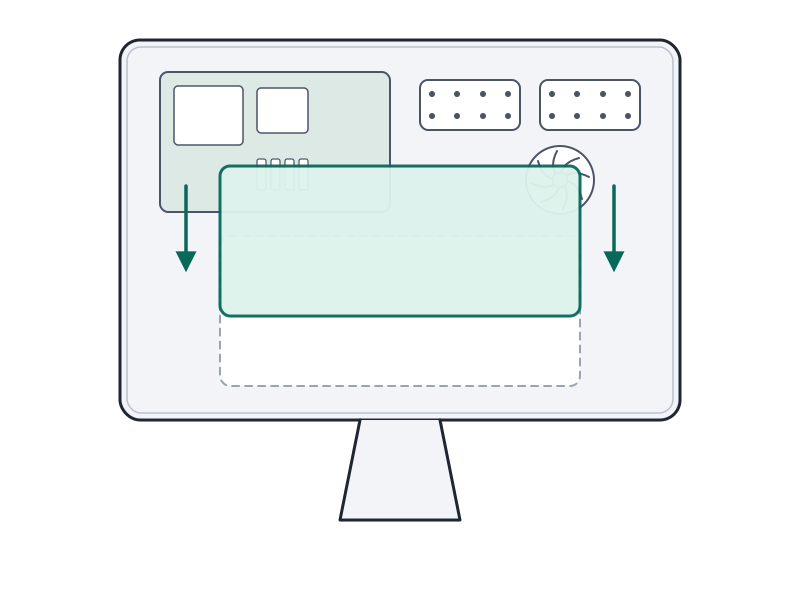
Şematik: açma tekerleğiyle yapışkanın kesilmesi
Şematik çizim

Adım 2 / 11

Ekran yapışkanını kes

  • Açma tekerleğini sol kenardan başlat.
  • Sol, üst ve sağ kenar boyunca kes; tekerleği ileri iterek kullan.
  • Kesimi çevre boyunca tekrarla.
Şematik: üst köşelere sokulan plastik kartlar
Şematik çizim

Adım 3 / 11

Kartları köşelere sok

  • Kartı sağ üst köşeye sok, yan döndürerek 6 mm aralık aç.
  • Kartı köşede bırak.
  • İkinci kartı sol üst köşeye sok.

Uyarı: Kartı 9,5 mm'den fazla sokma ve kameranın önünde durdur.
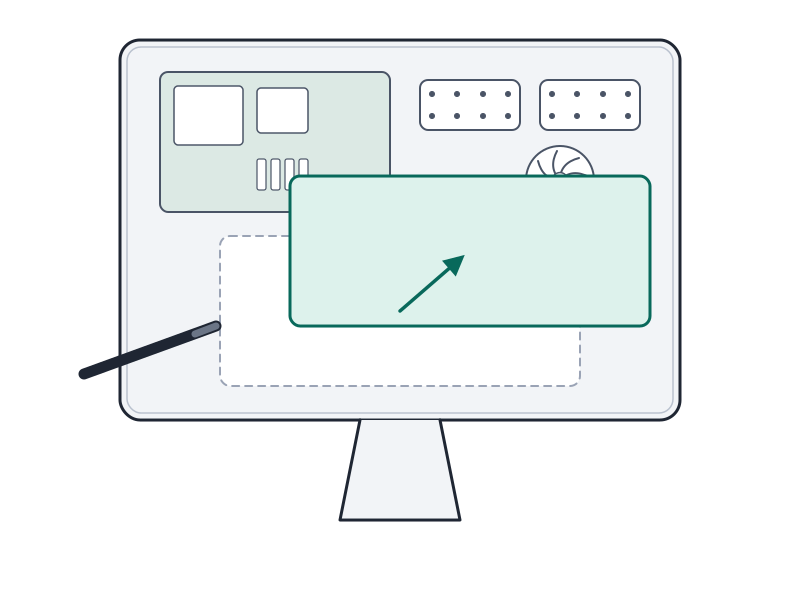
Şematik: ekranın üst kenarının kaldırılması
Şematik çizim

Adım 4 / 11

Üst kenarı kaldır

  • Ekranın üst kenarını yaklaşık 200 mm kaldır.

Dikkat: Ekran veri ve güç kablolarıyla hâlâ bağlıdır.
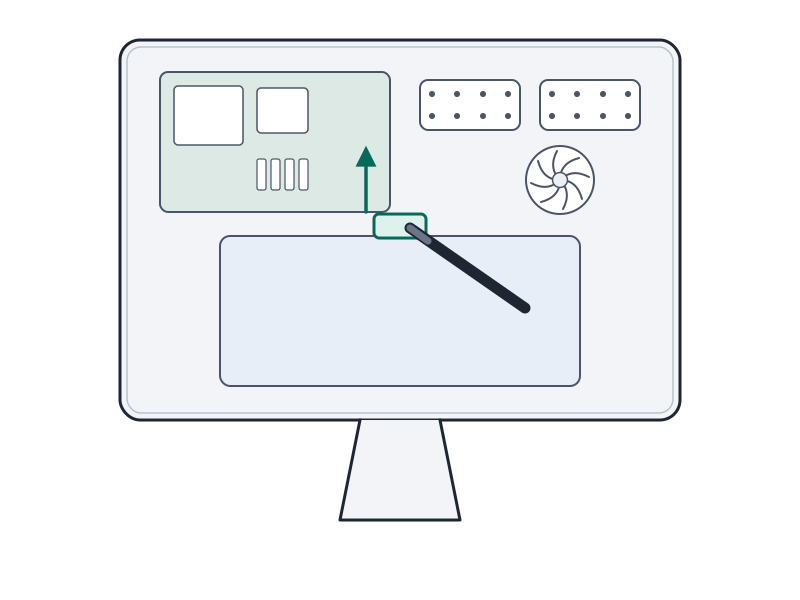
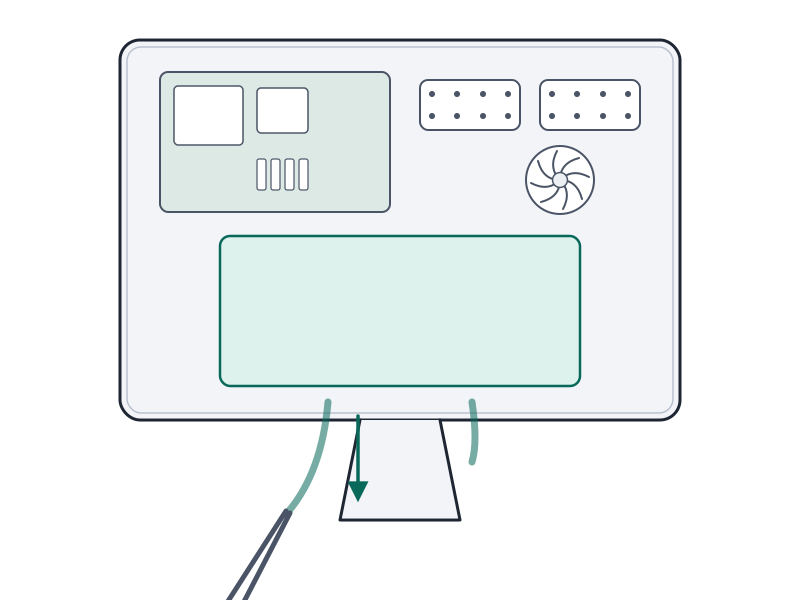
Şematik: ekran güç ve veri konnektörleri
Şematik çizim

Adım 5 / 11

Ekran kablolarını ayır

  • Güç kablosunu bir elle çıkar.
  • Veri kablosu tutucusunu yukarı kaldır.
  • Konnektörü anakarta paralel çek.
Şematik: ekranın dikey konuma getirilmesi
Şematik çizim

Adım 6 / 11

Ekranı dikey konuma getir

  • Ekranı dikey konuma getir.
  • Alt yapışkan şeritlerin ekranı tuttuğunu unutma.
Şematik: alt şeritlerin kartla kesilmesi
Şematik çizim

Adım 7 / 11

Alt yapışkan şeritleri kes

  • Plastik kartla alt yapışkan şeritleri kes.

Dikkat: Kesilen şerit yeniden yapışmaz.

Şematik: ekranın bir taraftan kaldırılarak çıkarılması
Şematik çizim

Adım 8 / 11

Ekranı çıkar

  • Ekranı bir taraftan kaldırarak yapışkanı soy.
  • Ekranı dikkatle kaldırıp çıkar.
Şematik: ekran arkasındaki veri konnektörü
Şematik çizim

Adım 9 / 11

Veri konnektörünü ayır

  • Koruyucu kapağı yukarı kaldır.
  • Konnektörü ekranın arkasından düz çek.
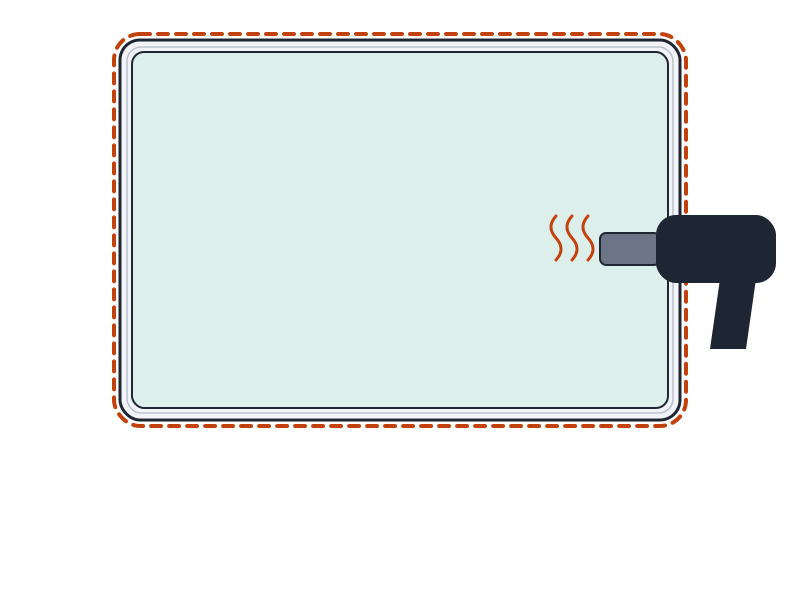
Şematik: ısıtılan sensör bandı
Şematik çizim

Adım 10 / 11

Termal sensörü çıkar

  • Isı yastığı ile sensör bandını yumuşat, sonra ekranın arkasından soy.
  • Açma ucuyla sensör yapışkanını ayır.
  • Sensörü soketinden çıkar.
Şematik: sensörün ve yeni şeritlerin yerleştirilmesi
Şematik çizim

Adım 11 / 11

Parçaları ters sırayla tak

  • Parçaları söküm sırasının tersiyle tak.
  • Termal sensörü yeni ekran ünitesine aktar.
  • Yeni yapışkan şeridi tak.

Kontrol: Sensör soketine oturmalı, şeritler yerinde olmalı.

Onarım sonrası

  • Kabloların bağlı olduğunu kontrol et.
  • Fişi tak, bilgisayarı aç; görüntü gelmeli.
  • Ekran yüzeyinde leke ve toz olup olmadığına bak.

Sık sorulanlar

Kesilen yapışkanı yeniden kullanabilir miyim?

Hayır. Kesilen şerit yeniden yapışmaz; yeni yapışkan şerit tak.

Kartı ne kadar sokmalıyım?

En çok 9,5 mm. Daha derine sokarsan iç parçalar zarar görür.

Kaynakça

Teknik değerler üreticinin onarım belgelerinden ve bağımsız onarım yayınlarındaki olgulardan derlendi; metin ve çizimler PhoneProof'a aittir. PhoneProof bağımsız bir onarım merkezidir; Apple Inc. tarafından yetkilendirilmemiştir.

Bağımsız Apple onarım merkezi · 2012'den beri
Apolyont Han A-104, Osmangazi/Bursa

PhoneProof bağımsız bir onarım merkezidir; Apple Inc. tarafından yetkilendirilmemiş veya onaylanmamıştır. iPhone, iPad, Mac, Apple Watch, Apple TV ve AirPods, Apple Inc.'in markalarıdır.