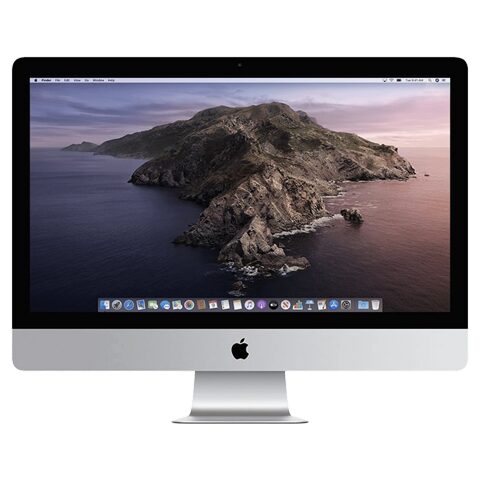
iMac 27" (2020) için ekran ünitesi değişimi

  • ZorlukOrta
  • Adım12
  • Kendi başınıza süre15–40 dk

Panel kırıldığında ya da görüntü sorunları başladığında ekran ünitesi komple yenilenir. İşin çoğu yapışkanı kesmek ve eski ekrandaki küçük parçaları yenisine taşımaktır. Ekran ağır olduğundan düzenli bir çalışma alanı hazırla.

Önce okuyun: Bu kılavuz bilgilendirme amaçlıdır; onarımı kendiniz yaparsanız sorumluluk size aittir. Lityum batarya yangın ve yaralanma riski taşır, cihazın üretici garantisini etkileyebilir. Emin değilseniz bize yaptırın.

Güvenlik

  • Kondansatör uçlarına ve lehimli noktalara dokunma.
  • Ekran büyük, ağır ve kırılgan camlıdır.
  • Açma aletini en çok 9,5 mm sok.
  • Kartla çerçeve arasını en çok 6 mm aç.
  • Anten kabloları kolay kopar.

Araçlar

Gereken Elinde yoksa
Servis takozu Yok
Açma tekerleği Yok
Plastik kart Yok
Cımbız Yok
Plastik açma aleti Yok
Açma kancası Yok
Isı yastığı Yok

Parçalar

  • Ekran
  • Yapışkan şerit
  • Isı sensörü
  • Köpük yastık parçaları
  • Çift taraflı bant

Adımlar

  1. 1Çalışma konumunu kur
  2. 2Köpük yapışkanı çevrede kes
  3. 3Köşelere kart yerleştir
  4. 4Ekranı kablo payıyla kaldır
  5. 5Kabloları anakart tarafında ayır
  6. 6Ekranı alt şeritlerden kurtar
  7. 7Ekran veri konektörünü çöz
  8. 8Isı sensörünü sök
  9. 9Köpük yastıkları ayır
  10. 10Parçaları yeni ekrana taşı
  11. 11Şeritleri yenile
  12. 12Parçaları söküm sırasının tersiyle tak
Şematik: servis takozu ile dengelenmiş iMac
Şematik çizim

Adım 1 / 12

Çalışma konumunu kur

  • Menteşeyi serbest bırak ve servis takozu ile dengele.
  • Cihazı yüzü yukarı bakacak şekilde masaya koy.
Şematik: kenar boyunca ilerleyen açma tekerleği
Şematik çizim

Adım 2 / 12

Köpük yapışkanı çevrede kes

  • Sol kenardan, güç düğmesine yakın noktadan başla.
  • Açma tekerleğini en çok 9,5 mm sok.
  • Köpük yapışkanı ortadan kes.
  • Kesmeyi sol, üst, sağ ve alt kenarlarda sürdür.
  • Kesilen hattan birkaç kez geç.
Şematik: köşelerde plastik kartlar
Şematik çizim

Adım 3 / 12

Köşelere kart yerleştir

  • Kartı sağ üst köşeden en çok 9,5 mm sok.
  • Kartı yana bükerek 6 mm boşluk aç.
  • Kartı ön kameradan önce durdur.
  • İkinci kartı sol üst köşeye sok.

Uyarı: Kesmeyi ön kameradan önce durdur.
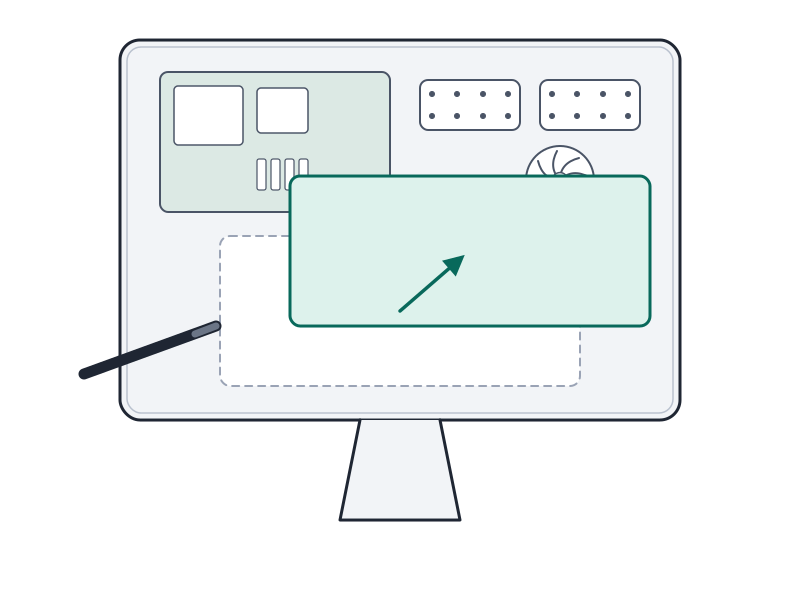
Şematik: üst kenarı kalkık ekran
Şematik çizim

Adım 4 / 12

Ekranı kablo payıyla kaldır

  • Üst kenarı yalnız birkaç santimetre kaldır.
  • Kabloları germeyecek mesafede, yaklaşık 200 mm'de tut.
Şematik: güç ve veri kablosu
Şematik çizim

Adım 5 / 12

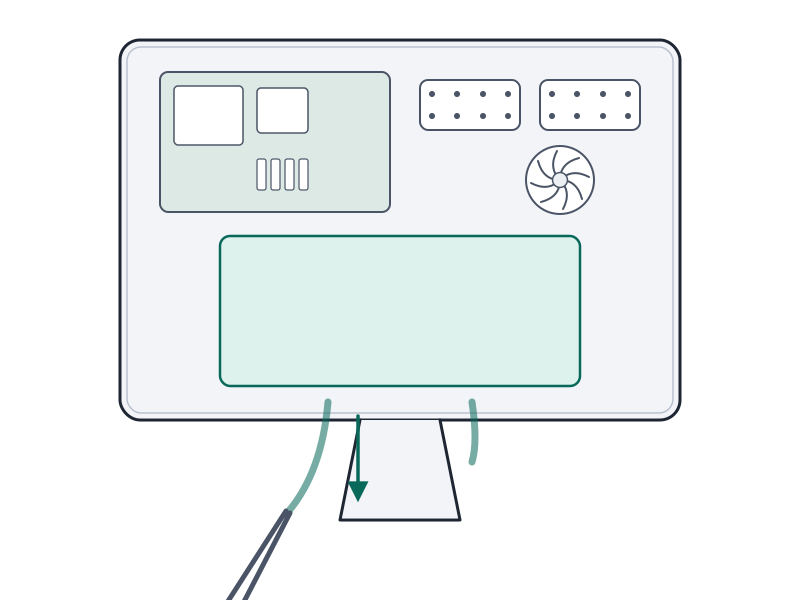
Kabloları anakart tarafında ayır

  • Ekranı bir elinle tut.
  • Güç kablosunu çekerek ayır.
  • Veri kablosunu metal tutucu kapaktan çek.
Şematik: dikey ekran ve alt yapışkan şeritler
Şematik çizim

Adım 6 / 12

Ekranı alt şeritlerden kurtar

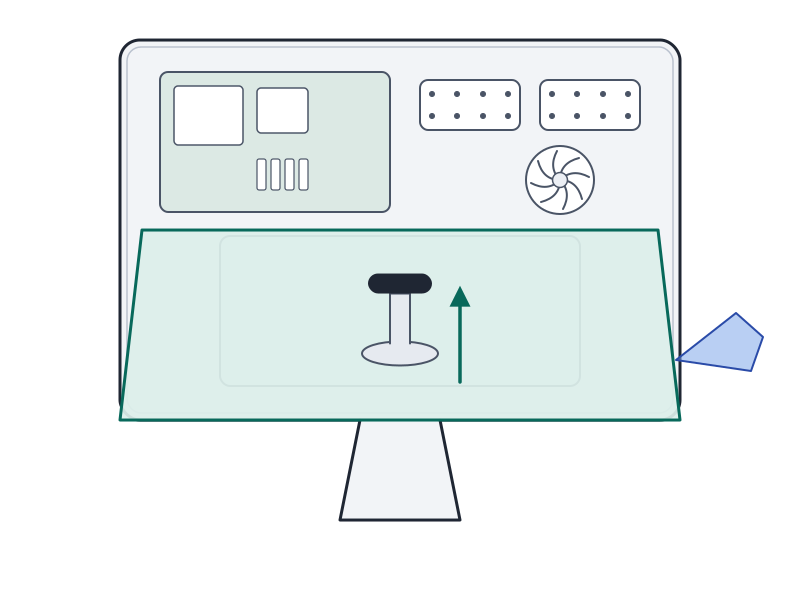
  • Ekranı dikey konuma getir.
  • Alt şeridi yukarı aşağı oynatarak gevşet.
  • Alt kenar yapışkanını sekmeden üst yöne çek.
  • İki şeridi sırayla çıkar; koparsa kartla kes.
  • Ekranı çerçeveden kaldırarak çıkar.
Şematik: yüzü aşağı ekranda veri konektörü
Şematik çizim

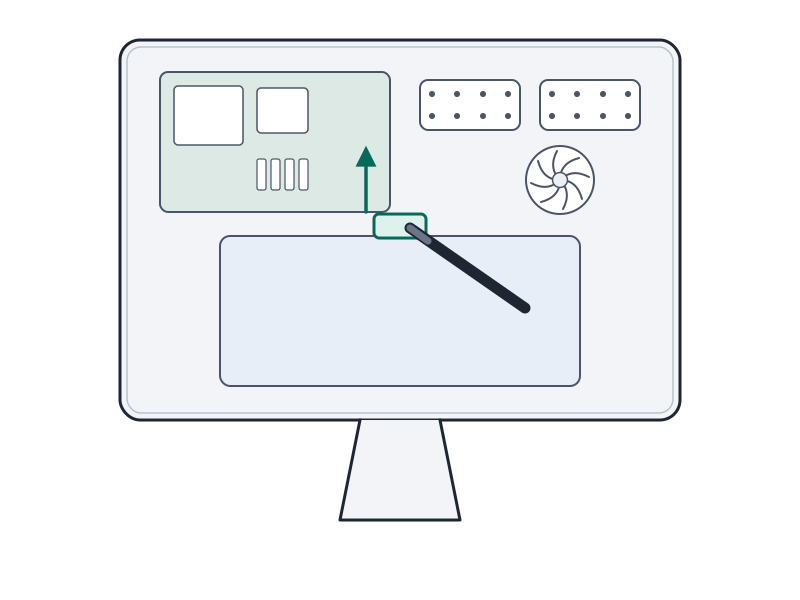
Adım 7 / 12

Ekran veri konektörünü çöz

  • Ekranı yüzü aşağı koy.
  • Tutucu kapağı kaldır.
  • Konektörü çekerek ayır.
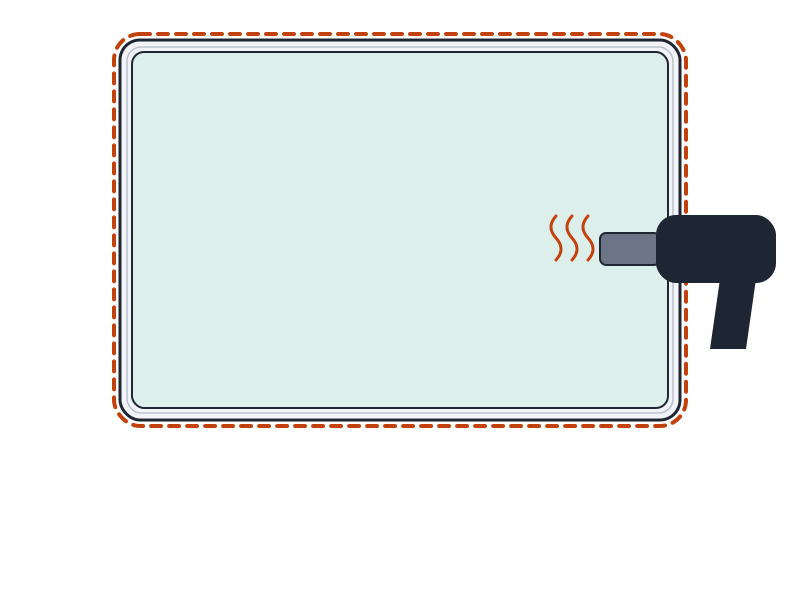
Şematik: ısıtılan sensör bandı
Şematik çizim

Adım 8 / 12

Isı sensörünü sök

  • Isı yastığı ile bandı yumuşat; gerekirse daha fazla ısı uygula.
  • Bandı soy ve sensörü açma kancasıyla ayır.
  • Sensör konektörünü yuvasından çek.
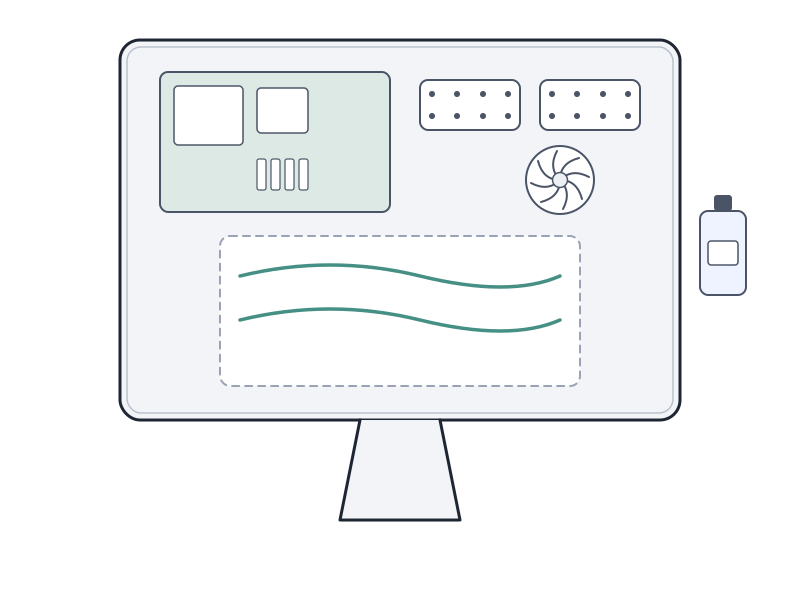
Şematik: eski ekrandan sökülen köpük parçalar
Şematik çizim

Adım 9 / 12

Köpük yastıkları ayır

  • Köpük yastıkları açma kancasıyla ayır.
  • Köpük parçaları eski ekrandan kaldır.
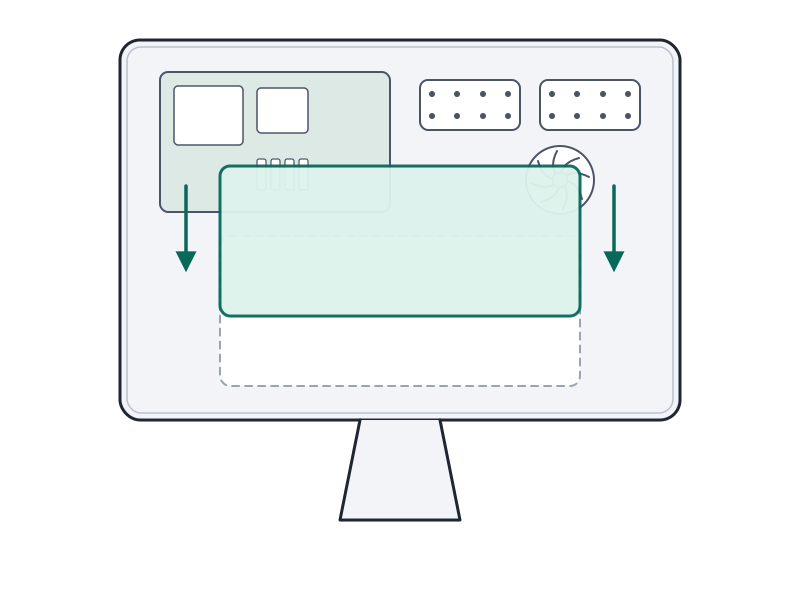
Şematik: sensör ve köpüklerin yeni ekranda konumu
Şematik çizim

Adım 10 / 12

Parçaları yeni ekrana taşı

  • Isı sensörünü yeni ekrana tak.
  • Köpük yastıkları çift taraflı bantla yeni ekrana yapıştır.
  • Eski ekrandaki eksik parçaları yeniye aktar.
Şematik: çerçevede yeni yapışkan şeritler
Şematik çizim

Adım 11 / 12

Şeritleri yenile

  • Yapışkan şeritleri yenisiyle değiştir.

Dikkat: Kesilen yapışkan tekrar yapışmaz.
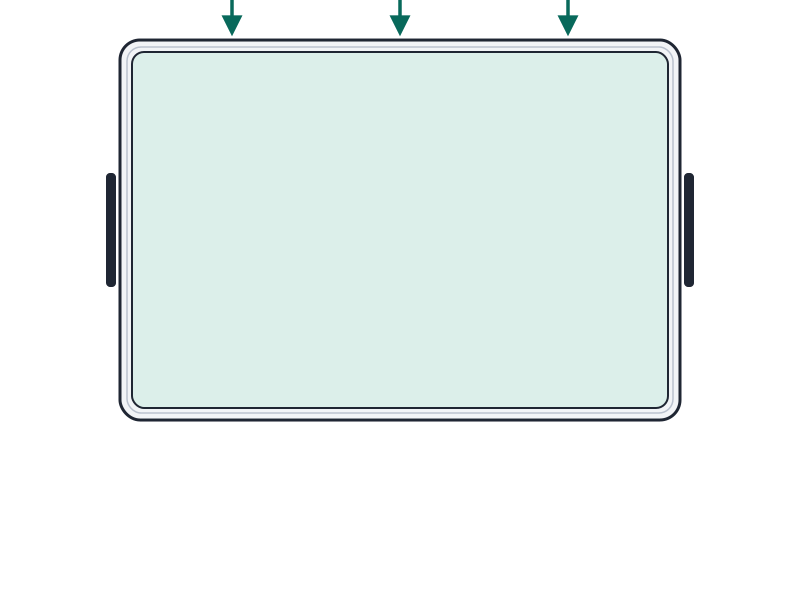
Şematik: ekranın çerçeveye oturması
Şematik çizim

Adım 12 / 12

Parçaları söküm sırasının tersiyle tak

  • Parçaları söküm sırasının tersiyle tak.

Onarım sonrası

  • Cihazı çalıştır ve görüntünün geldiğini doğrula.
  • Ekranda leke ya da çizgi olup olmadığına bak.
  • Ekran kenarlarının oturduğunu kontrol et.

Sık sorulanlar

Isı sensörü yeni ekranla gelir mi?

Yeni ekrana eski ekrandaki sensörü aktarırsın; sensör bu işlemin parçaları arasındadır.

Kesilen yapışkanı yeniden kullanabilir miyim?

Hayır. Kesilen yapışkan tekrar yapışmaz; şeritleri yenisiyle değiştir.

Kaynakça

Teknik değerler üreticinin onarım belgelerinden ve bağımsız onarım yayınlarındaki olgulardan derlendi; metin ve çizimler PhoneProof'a aittir. PhoneProof bağımsız bir onarım merkezidir; Apple Inc. tarafından yetkilendirilmemiştir.

Bağımsız Apple onarım merkezi · 2012'den beri
Apolyont Han A-104, Osmangazi/Bursa

PhoneProof bağımsız bir onarım merkezidir; Apple Inc. tarafından yetkilendirilmemiş veya onaylanmamıştır. iPhone, iPad, Mac, Apple Watch, Apple TV ve AirPods, Apple Inc.'in markalarıdır.