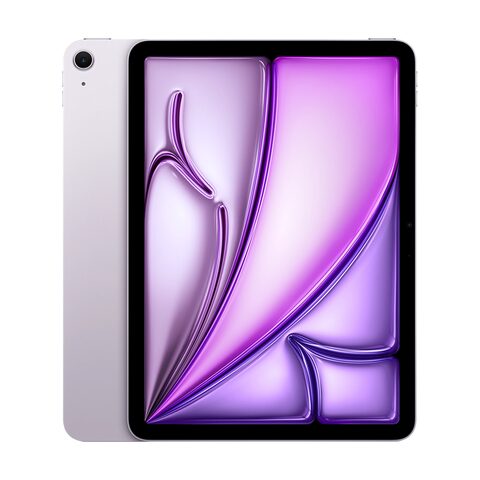
iPad Air (8. Nesil) 11" (M4) arka kamera modülü değişimi nasıl yapılır?

  • ZorlukZor
  • Adım12
  • Kendi başınıza süre60–120 dk

Arka kamera görüntü vermiyor, bulanık çekiyor ya da lens kırıksa kamera modülü değişir. Modüle ulaşmak için önce ekran çıkarılır. Isı, cam ve hassas lens işi gerektirdiğinden deneyimi olmayanlar için önerilmez.

Önce okuyun: Bu kılavuz bilgilendirme amaçlıdır; onarımı kendiniz yaparsanız sorumluluk size aittir. Lityum batarya yangın ve yaralanma riski taşır, cihazın üretici garantisini etkileyebilir. Emin değilseniz bize yaptırın.

Güvenlik

  • Cihazı kapat; batarya güvenliği kurallarını uygula. Ezik ya da şişmiş batarya görürsen dur. Apple 126109 Apple 126107
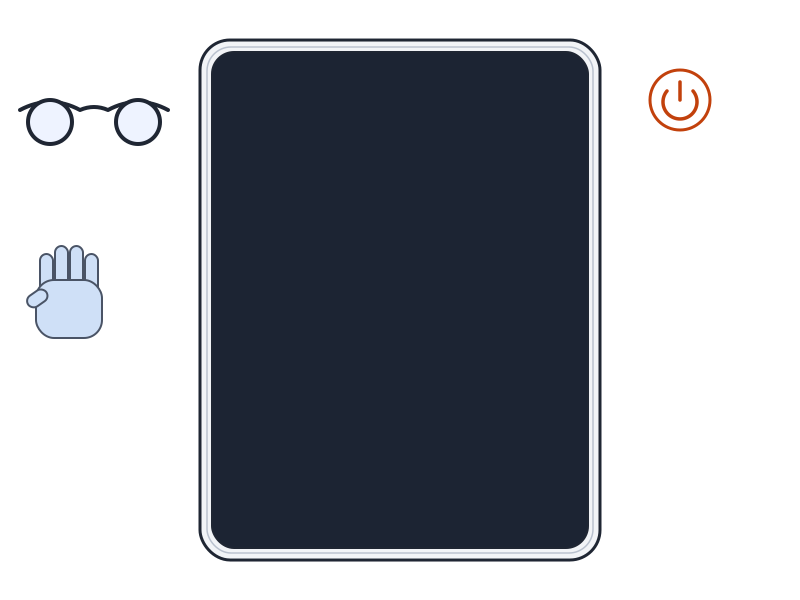
  • Isınan cam ve kasa için ısıya dayanıklı eldiven, kırık cam için koruyucu gözlük kullan. Apple 126107
  • Kamerayı çıkarmadan önce tornavidanın ucunu kamerayla kasa arasına yerleştir; yanlış açıyla kanırtma. Apple 126109
  • Ekran sökme için ısıtmalı düzenek gerekir. Elinde yoksa dur; bu işi bize yaptır.

Araçlar

3
Apple'ın aleti Elinde yoksa
11 inç ısıtmalı ekran sökme düzeneği ve onarım tepsisi Apple 126107 Eşdeğer ısıtma düzeneği; doğrulanmış sıcaklık ve süre değeri yok
Siyah tork tornavida, 0,35 kgf·cm Apple 126109 Doğrulanmış alternatif yok; tork tornavida kullan
1,5 mm düz uçlu tornavida Apple 126109 Doğrulanmış alternatif yok

Uç: yıldız, 44 mm yarım ay. Ayrıca ESD korumalı cımbız, naylon çubuk, etanol ya da IPA mendil, nitril ya da tüy bırakmayan eldiven. Apple 126109

Parçalar

3
  • Arka kamera modülü ve kamera yapışkanı. PhoneProof'ta parça seçenekleri ayrıca belirtilir. Farkları için bize yazın.
  • Kapak vidası 452-08786. Hücresel modelde ayrıca üst düğme kablosu vidası 452-09968, bakır bant ve topraklama bandı. Apple 126109
  • Ekran yapışkanı Apple 126107

Adımlar

  1. 1Hazırlan
  2. 2Ekranı ısıt
  3. 3Ekranı ayır
  4. 4Ekran kablolarını ayır
  5. 5Kamera kapağını sök
  6. 6Kamera kablosunu ayır
  7. 7Kamerayı çıkar
  8. 8Yuvayı temizle
  9. 9Yeni kamerayı yerleştir
  10. 10Bantları ve kapağı tak
  11. 11Ekranı kapat
  12. 12Test et
Şematik: cihaz kapalı, tezgâh hazır
Şematik çizim

Adım 1 / 12

Hazırlan

  • Cihazı kapat; kılıfı ve ekran koruyucusunu çıkar.
  • Gözlük ve eldiveni tak.

Kontrol: Kasa düz, şişkinlik yok.

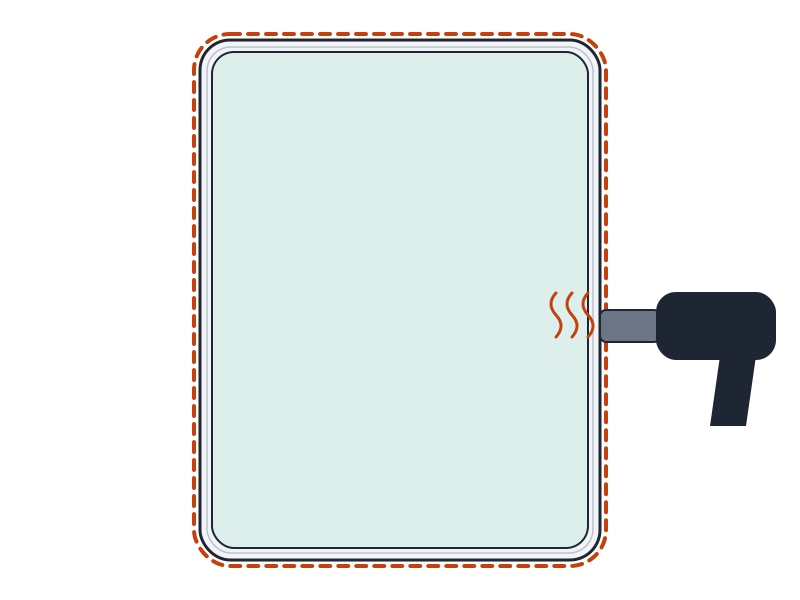
Şematik: ekran kenarının ısıtılması
Şematik çizim

Adım 2 / 12

Ekranı ısıt

  • Ekranı ısıtmalı sökme düzeneğinde ısıt. Sıcaklık ve süreyi kaynak vermediği için yazmıyoruz. Apple 126107
  • Yapışkan kesiciyi kenardan en çok 3,5 mm içeri sok. Apple 126107

Uyarı: Isınan cam ve kasa yakar.

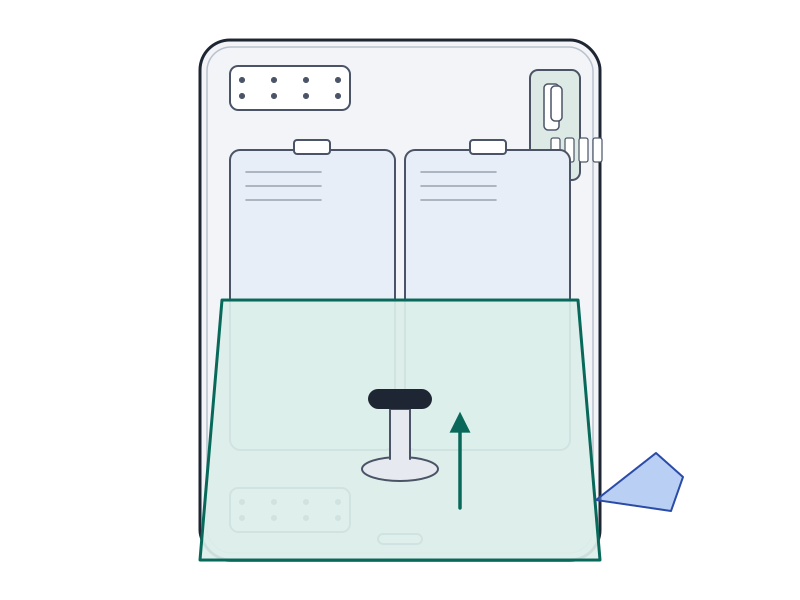
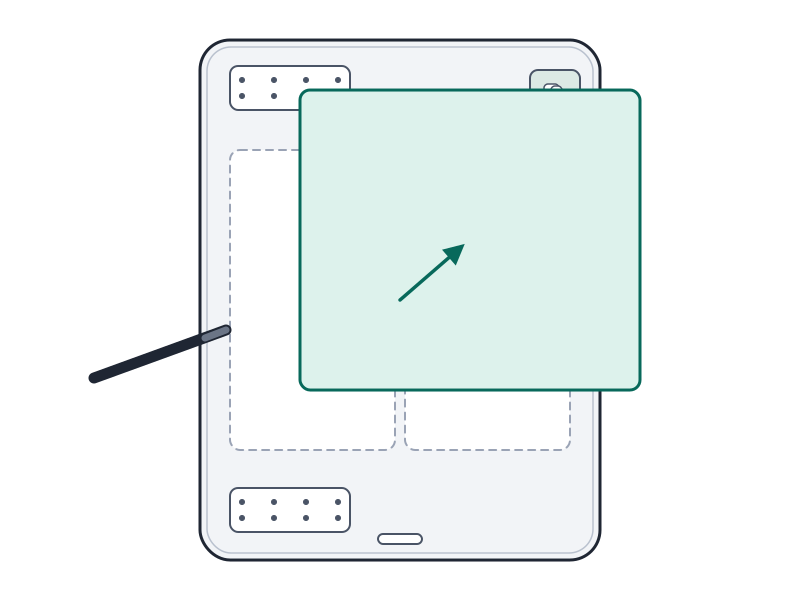
Şematik: erişim kartlarının köşelerden sokulması
Şematik çizim

Adım 3 / 12

Ekranı ayır

  • Erişim kartlarını sol üst ve sağ alt köşeden sok. Apple 126107
  • Cihazı onarım tepsisine sabitle.
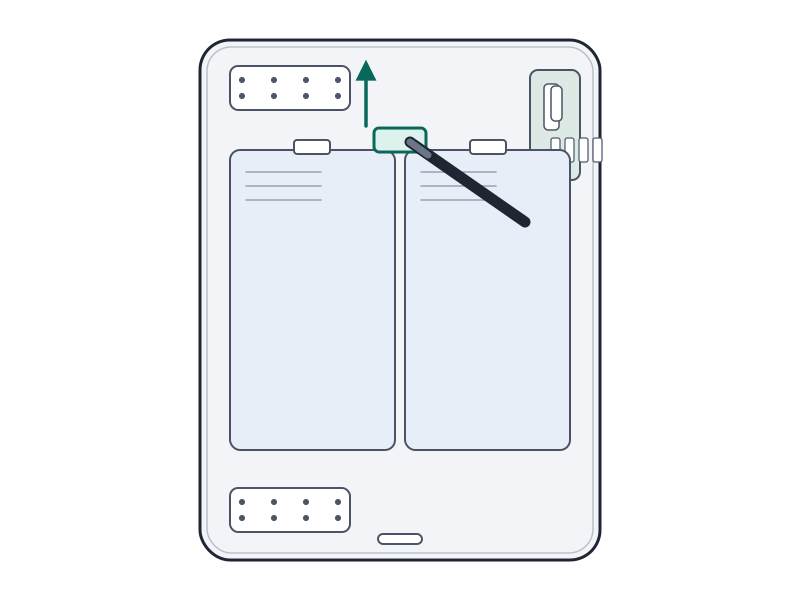
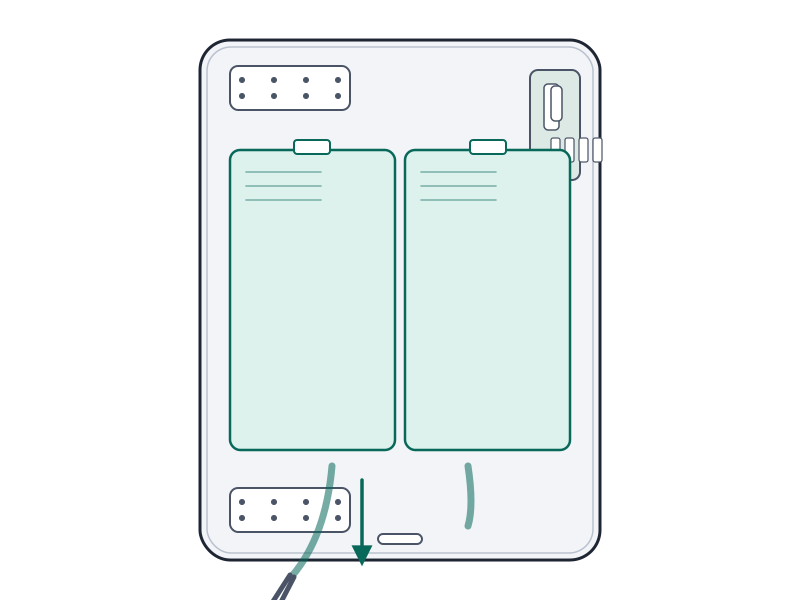
Şematik: konnektörün naylon çubukla ayrılması
Şematik çizim

Adım 4 / 12

Ekran kablolarını ayır

  • Üç kapaktaki 5 vidayı sök; dokunmatik, mikrofon ve iki ekran kablosunu ayır. Apple 126107
  • Ekranı yüzü aşağı bakacak şekilde kenara al.

Dikkat: Ekranın arkasına bastırma. Apple 126107
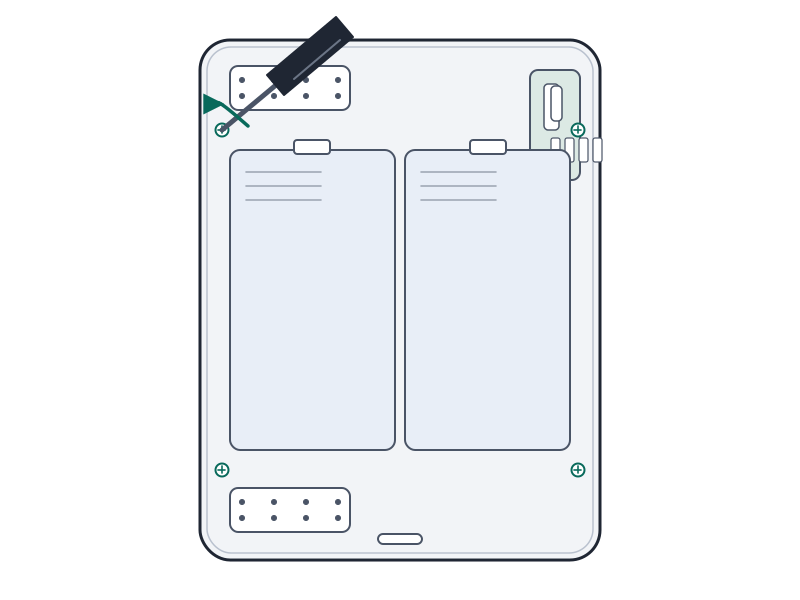
Şematik: kapak vidasının sökülmesi
Şematik çizim

Adım 5 / 12

Kamera kapağını sök

  • Kapağın yıldız vidasını sök, kapağı sakla. Apple 126109
  • Hücresel modelde üst düğme kablosunun vidasını da sök. Apple 126109
Şematik: kamera esnek kablosunun kaldırılması
Şematik çizim

Adım 6 / 12

Kamera kablosunu ayır

  • Kamera esnek kablosunu konnektöründen kaldır. Apple 126109
  • Hücresel modelde üst düğme kablosunu karttan kaldır, kasadan sıyır ve kameradaki topraklama bandını çek. Apple 126109
Şematik: kameranın yuvasından çıkarılması
Şematik çizim

Adım 7 / 12

Kamerayı çıkar

  • Düz uçlu tornavidayı kamerayla kasa arasına sok, kamerayı yuvasından bırak. Apple 126109

Dikkat: Merceğe dokunma; eldivenle çalış. Apple 126109
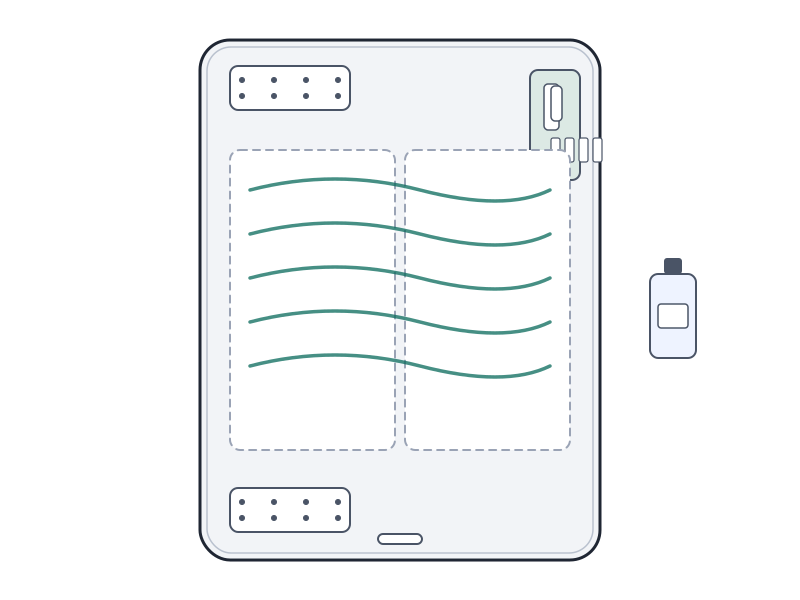
Şematik: kamera yuvasının temizlenmesi
Şematik çizim

Adım 8 / 12

Yuvayı temizle

  • Kamera açıklığındaki yapışkanı etanol ya da IPA mendille temizle. Apple 126109
  • Hücresel modelde bakır bandı da çıkar, kalıntıyı temizle. Apple 126109
Şematik: yeni kameranın yuvaya yerleştirilmesi
Şematik çizim

Adım 9 / 12

Yeni kamerayı yerleştir

  • Açıklığa yeni kamera yapışkanını uygula. Apple 126109
  • Yeni kamerada lens kapağı ya da gövde hasarı varsa kullanma. Koruyucu kapağı cımbızla çıkar. Apple 126109
  • Kamerayı yerleştirip 10 saniye hafifçe bastır; esnek kabloyu konnektöre bastır. Apple 126109

Kontrol: Lens temiz, kamera yuvasında oynamıyor.

Şematik: kapak vidasının takılması
Şematik çizim

Adım 10 / 12

Bantları ve kapağı tak

  • Hücresel modelde yeni bakır bandı kasaya, yeni topraklama bandını kameranın üstüne yapıştır. Apple 126109
  • Hücresel modelde üst düğme kablosunu konnektöre bastır. Apple 126109
  • Kamera kapağını koy, yeni vidayı tak (452-08786, siyah sürücü, 0,35 kgf·cm). Apple 126109
  • Hücresel modelde üst düğme kablosuna yeni vidayı tak (452-09968, aynı sürücü). Apple 126109
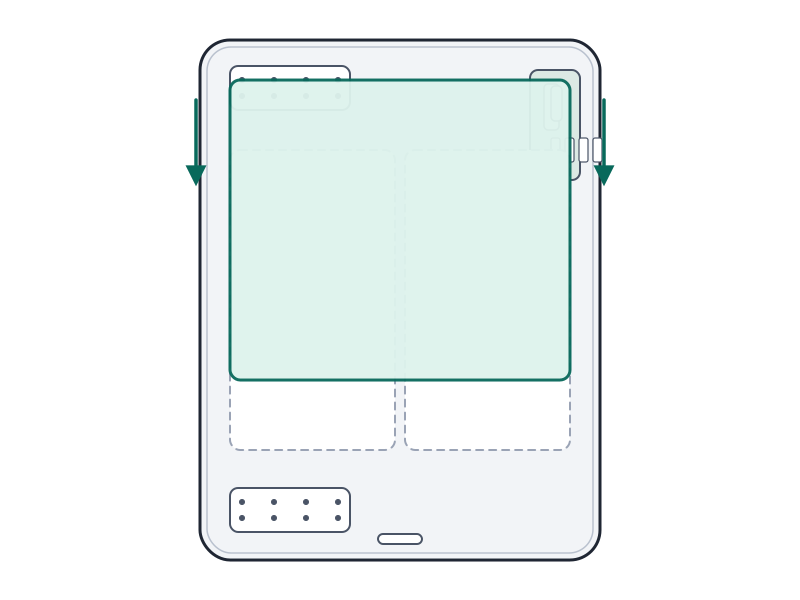
Şematik: ekranın kapatılıp bastırılması
Şematik çizim

Adım 11 / 12

Ekranı kapat

  • Ekran kablolarını bağla, kapakları yeni vidalarla tak; yeni yapışkanla ekranı kapat. Apple 126107
  • Silindiri her kenarda 10 kez ileri geri geçir. Apple 126107
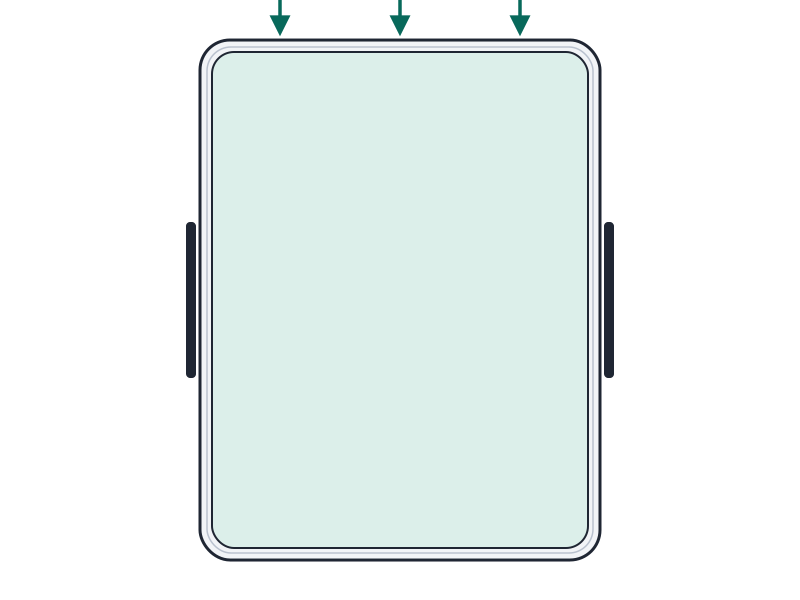
Şematik: kamera uygulamasıyla görüntü testi
Şematik çizim

Adım 12 / 12

Test et

  • Cihazı aç; Kamera uygulamasında arka kamerayı dene, netleme ve çekim yap.

Onarım sonrası

  • Test et: arka kamera, netleme, dokunmatik.
  • Apple, onarımı bitirmek için cihazdaki Onarım Yardımcısı'nı önerir. Apple 126107
  • Apple'ın kamera sayfası ayrıca kalibrasyon ya da test adımı vermiyor. Apple 126109

Sık sorulanlar

Kamera çıkarken lens zarar görür mü?

Görebilir. Apple eldiven kullanmayı, yeni kameranın koruyucu kapağı hasarlıysa kamerayı kullanmamayı ve kapak çıktıktan sonra merceğe dokunmamayı söyler.

Ekranı çıkarmadan kamera değişir mi?

Hayır. Apple, ekranın önce çıkarılmasını ön koşul olarak verir.

Kaynakça

Bilgiler Apple'ın onarım belgelerinden ve yayımlanmış onarım kaynaklarından derlenmiş, PhoneProof tarafından özgün olarak yazılmıştır. Çizimler şematiktir ve PhoneProof'a aittir.

Bağımsız Apple onarım merkezi · 2012'den beri
Apolyont Han A-104, Osmangazi/Bursa

PhoneProof bağımsız bir onarım merkezidir; Apple Inc. tarafından yetkilendirilmemiş veya onaylanmamıştır. iPhone, iPad, Mac, Apple Watch, Apple TV ve AirPods, Apple Inc.'in markalarıdır.