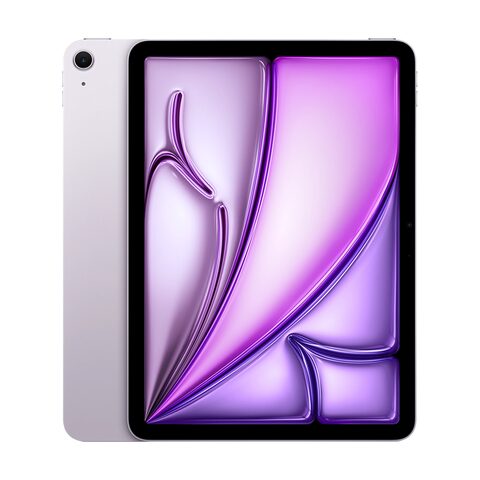
iPad Air (8. Nesil) 11" (M4) ekran ünitesi değişimi nasıl yapılır?

  • ZorlukZor
  • Adım10
  • Kendi başınıza süre60–150 dk

Ekran çatlaksa, dokunmatik yanıt vermiyorsa ya da görüntüde çizgi ve leke varsa ekran ünitesi değişir. Ekran, ısıyla gevşetilen yapışkanla tutulur ve esnek kablolarla karta bağlanır. Isıtmalı sökme düzeneği ve cam işi deneyimi gerektirir; deneyimi olmayanlar için önerilmez.

Önce okuyun: Bu kılavuz bilgilendirme amaçlıdır; onarımı kendiniz yaparsanız sorumluluk size aittir. Lityum batarya yangın ve yaralanma riski taşır, cihazın üretici garantisini etkileyebilir. Emin değilseniz bize yaptırın.

Güvenlik

  • iPad kapalı olmadan başlama. Açık cihazda ekran ve diğer parçalar zarar görebilir. Apple 126107
  • Şişmiş, ezik ya da delinmiş batarya görürsen dur. Onarıma devam etme. Apple 126107
  • Kırık camla çalışırken yan korumalı koruyucu gözlük ve eldiven kullan; ısıtılan yüzeyler için ısıya dayanıklı eldiven önerilir. Apple 126107
  • Isıtmalı düzeneğin üstündeki gümüş düğmeyi çevirme. Apple 126107
  • Düzenek ya da ısıtma bilgisi elinde yoksa dur; bu işi bize yaptır.

Araçlar

5
Apple'ın aleti Elinde yoksa
11 inç ısıtmalı ekran cebi ve sökme düzeneği Apple 126107 Eşdeğer ısıtma düzeneği; Apple sayfası sıcaklık ve süre vermiyor, doğrulanmış değer yok
11 inç onarım tepsisi, ekran yapışkanı hizalama tepsisi Doğrulanmış alternatif yok
Yapışkan kesici, 2 erişim kartı Doğrulanmış alternatif yok
Yapışkan aktivasyon silindiri Doğrulanmış alternatif yok; silindir kullan
Siyah tork tornavida, 0,35 kgf·cm Apple 126107 Doğrulanmış alternatif yok; tork tornavida kullan

Uç: yıldız, 44 mm yarım ay uç. Ayrıca naylon çubuk, ESD korumalı cımbız, etanol ya da izopropil alkol (IPA) mendil, maskeleme bandı. Apple 126107

Parçalar

3
  • Ekran ünitesi. PhoneProof'ta dört seçenek var: komple orijinal lamine ekran, komple çıkma orijinal lamine ekran, revize orijinal lamine ekran (ön camı değiştirilmiş) ve A+ sınıf yan sanayi lamine ekran. Revize ve yan sanayi seçenekler orijinal olmayan parça içerir. Farkları için bize yazın.
  • Ekran yapışkanı ve topraklama bandı Apple 126107
  • Beş yeni yıldız vida; numaraları 8. adımda. Apple 126107

Orijinal olmayan ekran. Apple, onarımı bitirmek için cihazdaki Onarım Yardımcısı'nı önerir. Atlanırsa parça ve servis geçmişinde "onarımı bitir" görünebilir. Apple 126107

Adımlar

  1. 1Hazırlan
  2. 2Ekranı ısıt
  3. 3Yapışkanı kes, ekranı ayır
  4. 4Kablo kapaklarını sök
  5. 5Ekran kablolarını ayır
  6. 6Eski yapışkanı temizle
  7. 7Yeni yapışkanı uygula
  8. 8Kabloları tak, kapakları kapat
  9. 9Ekranı kapat ve bastır
  10. 10Test et
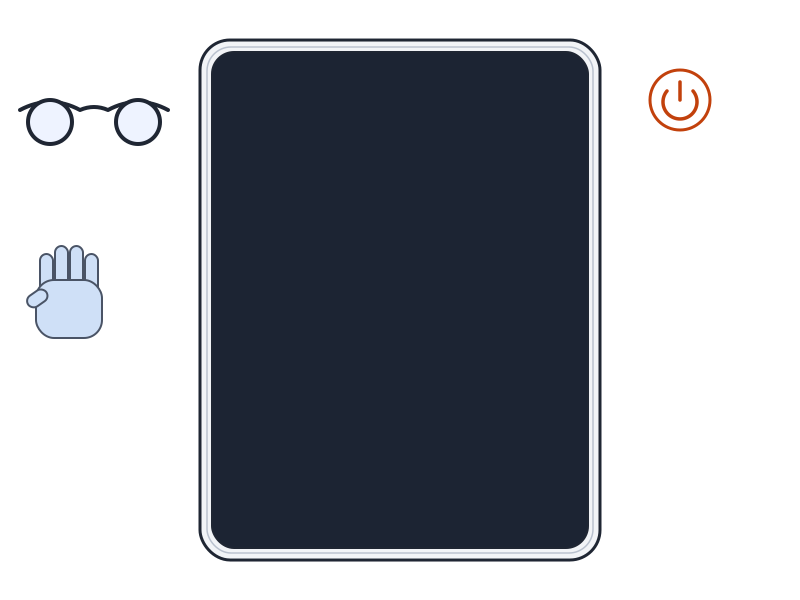
Şematik: iPad kapalı, tezgâh ve gözlük hazır
Şematik çizim

Adım 1 / 10

Hazırlan

  • Cihazı tamamen kapat; kılıfı ve ekran koruyucusunu çıkar.
  • Ön kamera merceğini ve düzenekte işaretli bölgeleri maskeleme bandıyla kapat. Apple 126107

Kontrol: Batarya şişkinliği yok; kasa düz duruyor. Şişkinlik varsa dur.

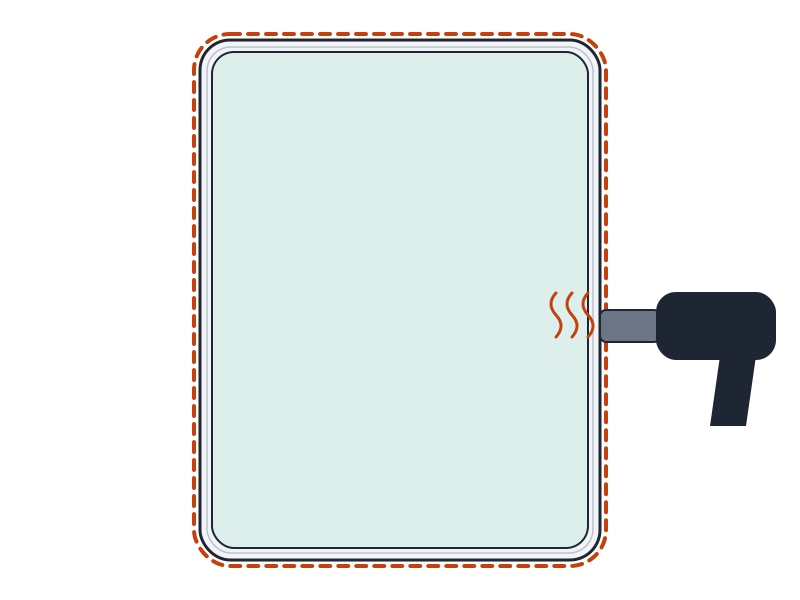
Şematik: ekran kenarının ısıtılması
Şematik çizim

Adım 2 / 10

Ekranı ısıt

  • Cihazı ısıtmalı cebe koyup düzeneğe yerleştir, yapışkanı ısıt. Sıcaklık ve süreyi kaynak vermediği için yazmıyoruz. Apple 126107
  • Yapışkan kesiciyi ekran kenarından en çok 3,5 mm içeri sok. Apple 126107

Uyarı: Isınan cam ve kasa yakar. Isıya dayanıklı eldiven kullan.
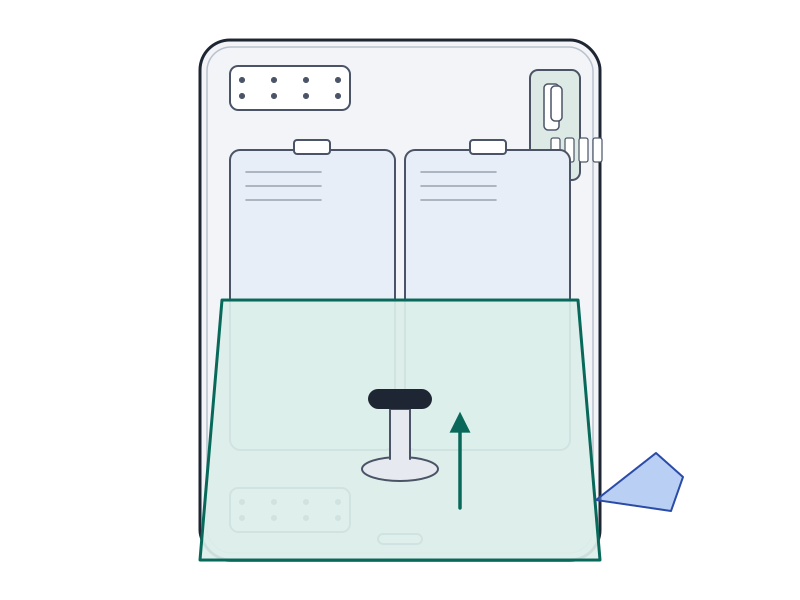
Şematik: erişim kartlarının köşelerden sokulması
Şematik çizim

Adım 3 / 10

Yapışkanı kes, ekranı ayır

  • Erişim kartlarını sol üst ve sağ alt köşeden, siyah çerçeveyi geçmeden sok. Apple 126107
  • Vantuzu naylon çubukla bırak; düğmeyi çevirerek bırakma, esnek kablolar zarar görür.
  • Cihazı düzenekten al, onarım tepsisine sabitle.

Dikkat: Kesiciyle ekranı kaldırma. Apple 126107
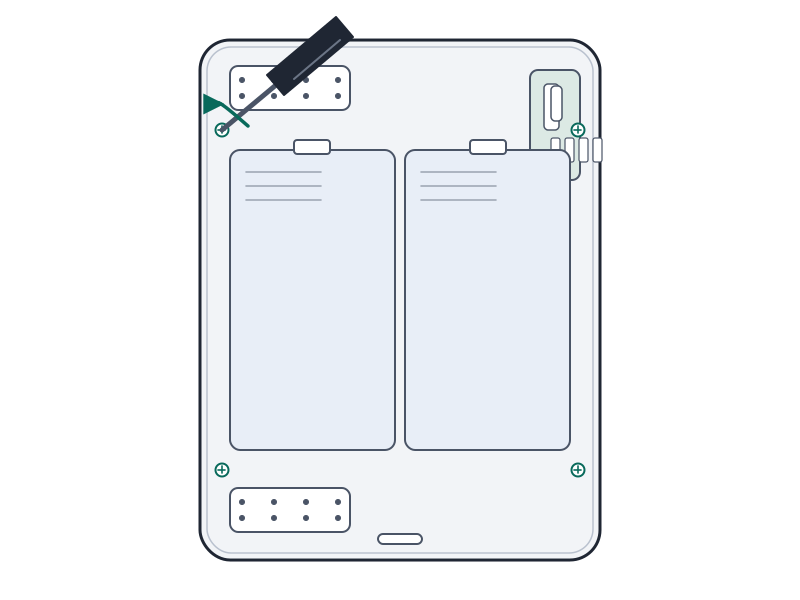
Şematik: kapak vidalarının sökülmesi
Şematik çizim

Adım 4 / 10

Kablo kapaklarını sök

  • Ekranı tepsinin vantuzlarına yapıştır; ekranın arkasına bastırma. Apple 126107
  • Üç kapaktaki 5 yıldız vidayı sök. Sıra: dokunmatik, mikrofon, ekran kablosu kapağı. Apple 126107

Kontrol: Vidaları hangi kapaktan çıktığına göre ayır.
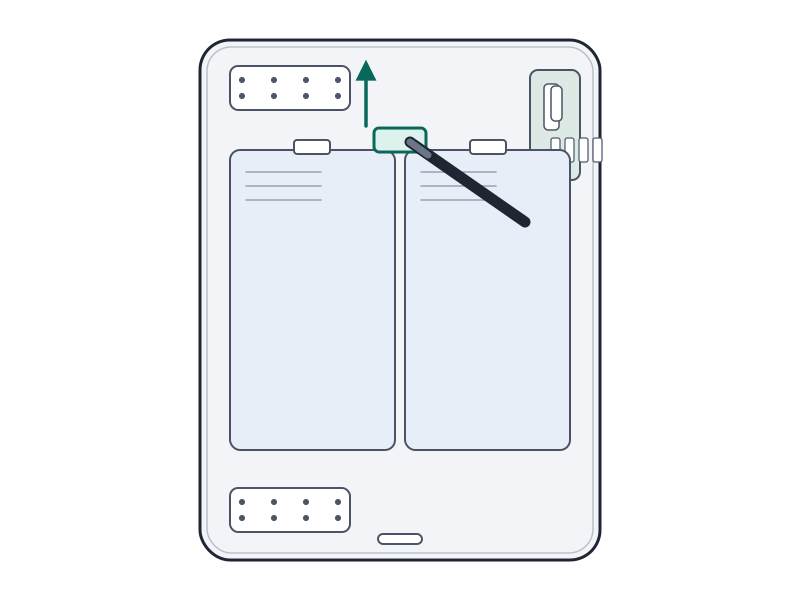
Şematik: konnektörün naylon çubukla ayrılması
Şematik çizim

Adım 5 / 10

Ekran kablolarını ayır

  • Dokunmatik, mikrofon ve iki ekran kablosunu konnektörlerinden kaldır. Apple 126107
  • Vantuzları bırakıp ekranı yüzü aşağı bakacak şekilde kenara koy.
Şematik: kasa kenarının temizlenmesi
Şematik çizim

Adım 6 / 10

Eski yapışkanı temizle

  • Eski yapışkanı en çok 45 derece açıyla çek. Apple 126107
  • Çevreyi etanol ya da IPA ile temizle; ön kamera ve ortam ışığı sensörlerine sürme.
Şematik: yapışkan şeridin hizalanması
Şematik çizim

Adım 7 / 10

Yeni yapışkanı uygula

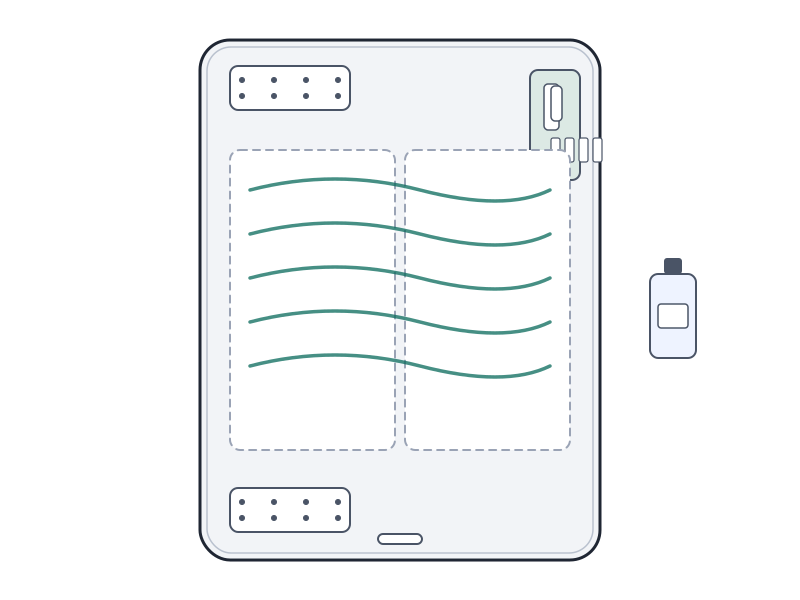
  • Yeni ekranı alt koruyucu filmi çekilmiş yapışkanla hizalama tepsisine yüzü aşağı koy.
  • Yapışkanı naylon çubukla kenarlar boyunca en az üç kez bastır. Apple 126107
  • Topraklama bandını hizalama tepsisinin pimlerine oturt, naylon çubuğun düz ucuyla ekranın kenarına ve arkasına bastır. Apple 126107
  • Bant çok narindir; Wi-Fi ve Wi-Fi + hücresel modellerde farklı yerleşir, bandın şeklini ona göre izle.

Dikkat: Hizalama bozuksa yapışkanı söküp yeniden uygula; yoksa sızdırmazlık sağlanmaz. Apple 126107
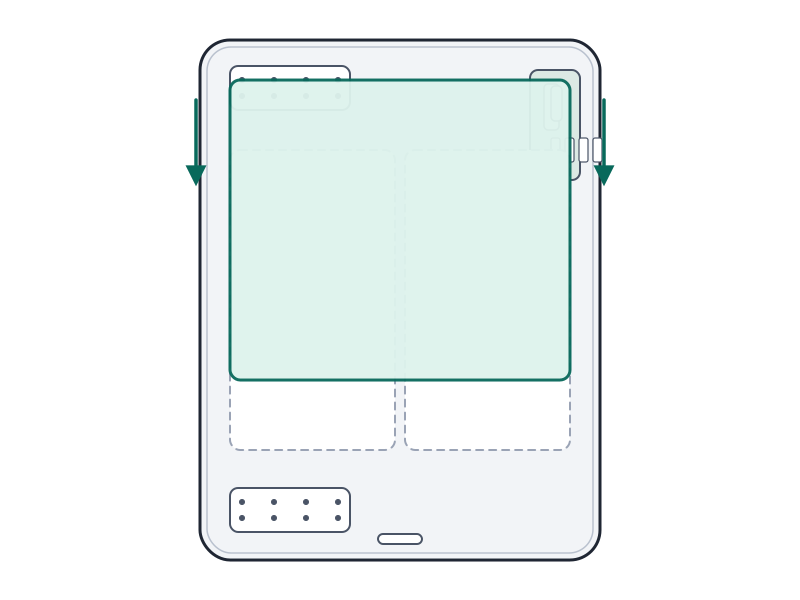
Şematik: ekran kablolarının yerine bastırılması
Şematik çizim

Adım 8 / 10

Kabloları tak, kapakları kapat

  • Dokunmatik, mikrofon ve iki ekran kablosunu bağla; kapakları kabloların üstüne koy.
  • 5 yeni yıldız vidayı siyah tornavidayla tak (0,35 kgf·cm sürücü değeri). Apple 126107
  • Dokunmatik kapağının sol üstü ve ekran kablosu kapağı için 452-08784, dokunmatik kapağının sol alt ve sağ altı için 452-06580, mikrofon için 452-06582. Apple 126107

Kontrol: Kasada boşta vida ya da küçük parça kalmadı.
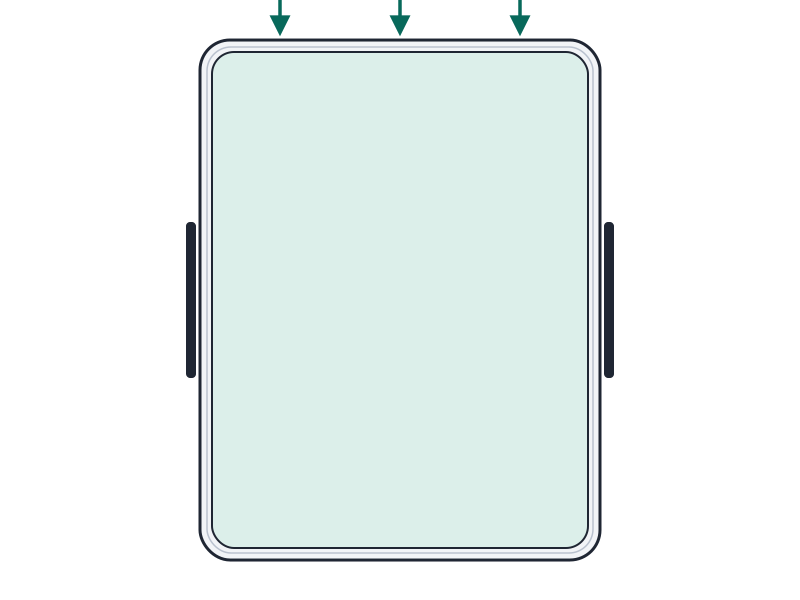
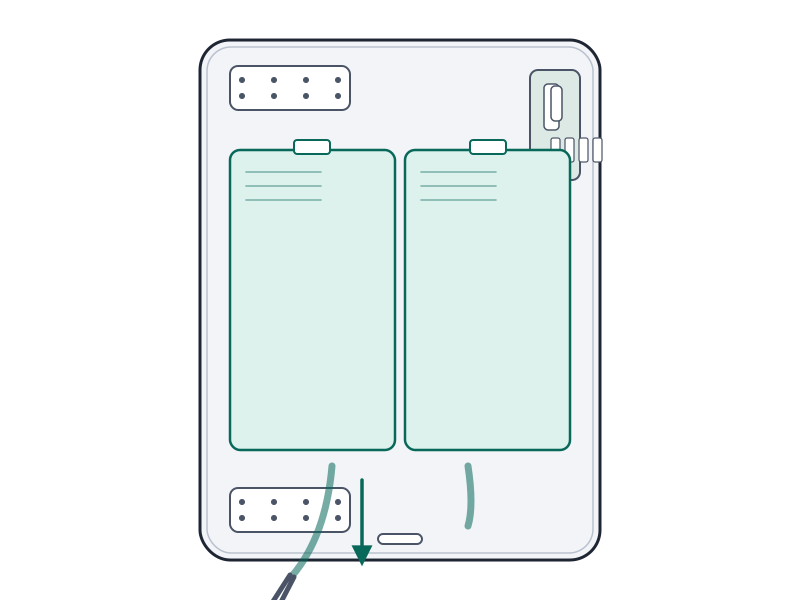
Şematik: ekranın kapatılıp bastırılması
Şematik çizim

Adım 9 / 10

Ekranı kapat ve bastır

  • Ortadaki filmleri sol üst, sağ üst, sol alt sırasıyla saat yönünde çek. Apple 126107
  • Vantuzları bırak; ekranı alttan tutup sağ alttaki son filmi saat yönünün tersine çek, ön kameraya dokunma. Apple 126107
  • Ekranı kasaya indir; kabloların sıkışmadığını kontrol edip köşeleri, sonra kenarları bastır.
  • Silindiri her kenarda 10 kez ileri geri geçir. Apple 126107

Uyarı: Ekran düz oturmuyorsa zorlama; sök, kabloları kontrol et ve yeniden başla. Apple 126107
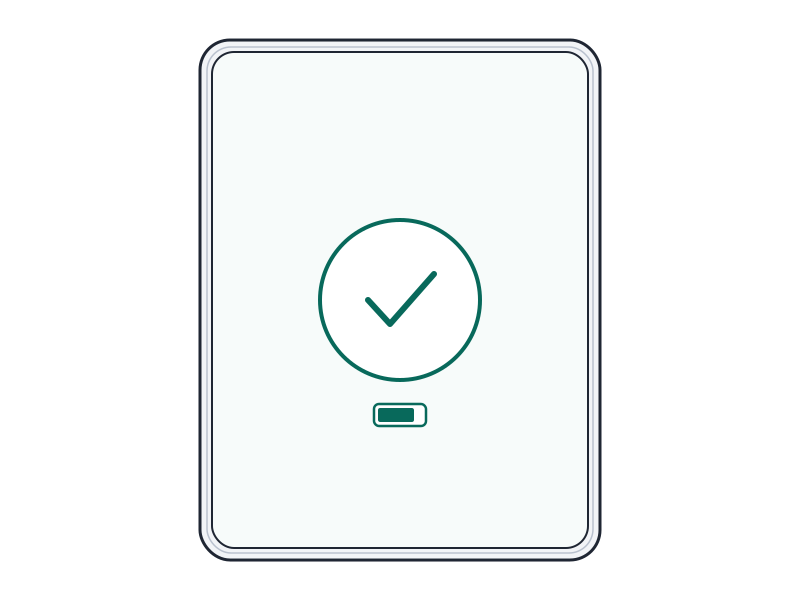
Şematik: açılış ve dokunmatik testi
Şematik çizim

Adım 10 / 10

Test et

  • Cihazı aç ve dokunmatiği ekranın her köşesinde dene.
  • Apple, bitirmek için Onarım Yardımcısı'nı önerir. Apple 126107

Onarım sonrası

  • Test et: dokunmatik, parlaklık, ön kamera, mikrofon, otomatik parlaklık, şarj.
  • Tanılama modu için iPad kapalıyken iki ses düğmesini basılı tut; 20 W ya da daha güçlü adaptöre ya da açık ve prize bağlı bir bilgisayara doğrudan bağla. Hub ve ekran gibi aracı bağlantı olmaz. Apple logosu çıkınca bırak. Apple 126107
  • Onarım Yardımcısı atlanırsa parça ve servis geçmişi "onarımı bitir" gösterebilir. Apple 126107

Sık sorulanlar

Orijinal olmayan ekran takarsam iPad çalışır mı?

Çalışır, ancak görüntü ve dokunmatik kalitesi parçaya göre değişebilir. Revize ve yan sanayi seçenekler orijinal olmayan parça içerir; farkları için bize yazın.

Ekran değişimi suya dayanıklılığı etkiler mi?

Etkileyebilir. Yapışkan kasayla ekranı kapatır; hizalama bozuksa ekran düzgün kapanmaz ve sızdırmazlık sağlanmaz. Cihazı sıvıdan uzak tut.

Isıtma sıcaklığı ve süresi nedir?

Apple'ın ekran sayfası sıcaklık ve süre vermez, bu bilgi düzeneğin kullanım kılavuzundadır. Elimizde doğrulanmış bir değer yok, o yüzden yazmadık.

Kaynakça

Bilgiler Apple'ın onarım belgelerinden ve yayımlanmış onarım kaynaklarından derlenmiş, PhoneProof tarafından özgün olarak yazılmıştır. Çizimler şematiktir ve PhoneProof'a aittir.

Bağımsız Apple onarım merkezi · 2012'den beri
Apolyont Han A-104, Osmangazi/Bursa

PhoneProof bağımsız bir onarım merkezidir; Apple Inc. tarafından yetkilendirilmemiş veya onaylanmamıştır. iPhone, iPad, Mac, Apple Watch, Apple TV ve AirPods, Apple Inc.'in markalarıdır.