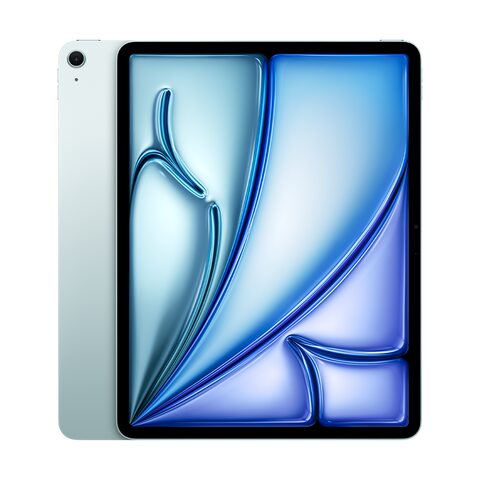
iPad Air (6. Nesil) 13" (M2) USB-C / Lightning şarj soketi onarımı nasıl yapılır?

  • ZorlukUzman
  • Adım10
  • Kendi başınıza süre90–240 dk

Kablo gevşek oturuyor, şarj kesintili ya da hiç şarj olmuyorsa şarj soketi onarılır. Bu modelin girişi USB-C'dir; Lightning bu modelde yoktur. Önce soket temizliği denenir; sorun sürerse ekran açılır. Soket karta lehimliyse mikrolehim gerekir; bu yüzden iş uzman seviyesindedir ve deneyimsizlere önerilmez.

Önce okuyun: Bu kılavuz bilgilendirme amaçlıdır; onarımı kendiniz yaparsanız sorumluluk size aittir. Lityum batarya yangın ve yaralanma riski taşır, cihazın üretici garantisini etkileyebilir. Emin değilseniz bize yaptırın.

Güvenlik

  • Önce soketi temizle, gerekirse kabloyu değiştir. Her şarj sorunu soketten kaynaklanmaz.
  • Bataryayı delme, bükme, ezme. Hasarlı lityum batarya ısınabilir ya da tutuşabilir. Apple 121828
  • Mikrolehim gerekiyorsa işi kendin yapma; bu işi bize yaptırmak için yaz.
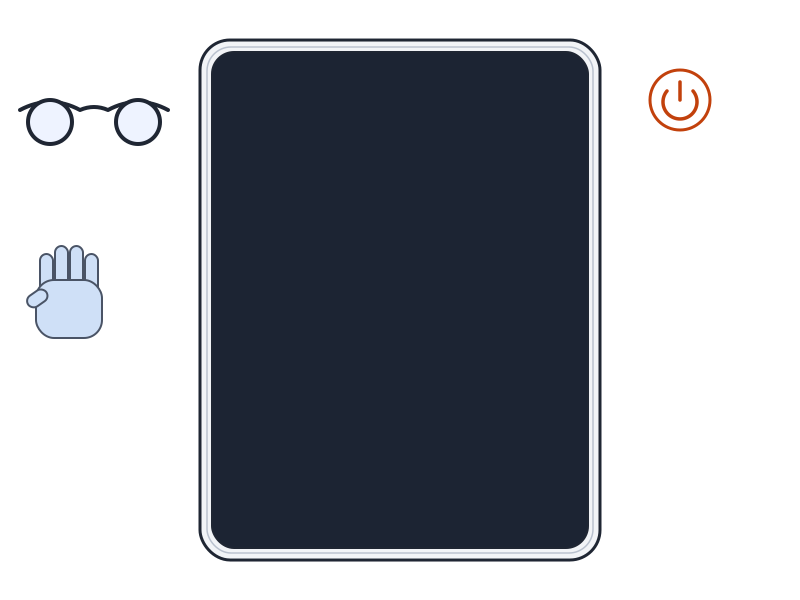
  • Kırık cam keskindir. Koruyucu gözlük ve eldiven kullan. Apple 120756
  • Batarya şişmiş, ezik ya da delinmişse dur. Apple 121095

Araçlar

3
Apple'ın aleti Elinde yoksa
13 inç ısıtmalı ekran sökme düzeneği ve onarım tepsisi Apple 121095 Eşdeğer, kontrollü ısıtma aleti
Yapışkan kesici, siyah naylon çubuk, erişim kartları Apple 121095 İnce plastik açma kartları (pena)
Siyah tork tornavida 0,35 kgf·cm, JCIS ucu Apple 121095 Hassas yıldız tornavida

Ayrıca ESD korumalı cımbız, IPA mendil, diş çubuğu ya da yumuşak fırça.

Parçalar

3
  • Şarj soketi parçası ya da esnek kablosu. Model için ayrı seçenek listelenmemiştir.
  • Ekran yapışkanı. Wi-Fi ve Wi-Fi + Cellular için ayrı parça numaraları vardır. Apple 121276
  • Vidalar: Apple, vidaların yeniden kullanılmamasını belirtir. Apple 121276

Adımlar

  1. 1Soketi incele
  2. 2Ekran yapışkanını ısıt
  3. 3Ekranı ayır
  4. 4Ekran kablolarını ayır
  5. 5Bataryayı ayır
  6. 6Soketi çıkar
  7. 7Bölgeyi temizle
  8. 8Yeni soketi tak
  9. 9Bağla ve test et
  10. 10Ekranı kapat
Şematik: soket girişinin incelenmesi
Şematik çizim

Adım 1 / 10

Soketi incele

  • Tableti kapat. Apple 121095
  • Soketin içini ışıkla incele; pamuk ya da toz birikmiş olabilir.
  • Birikinti varsa plastik uçla nazikçe temizle, sonra başka kabloyla dene.

Kontrol: Sorun sürüyorsa ekranı açmaya geç.

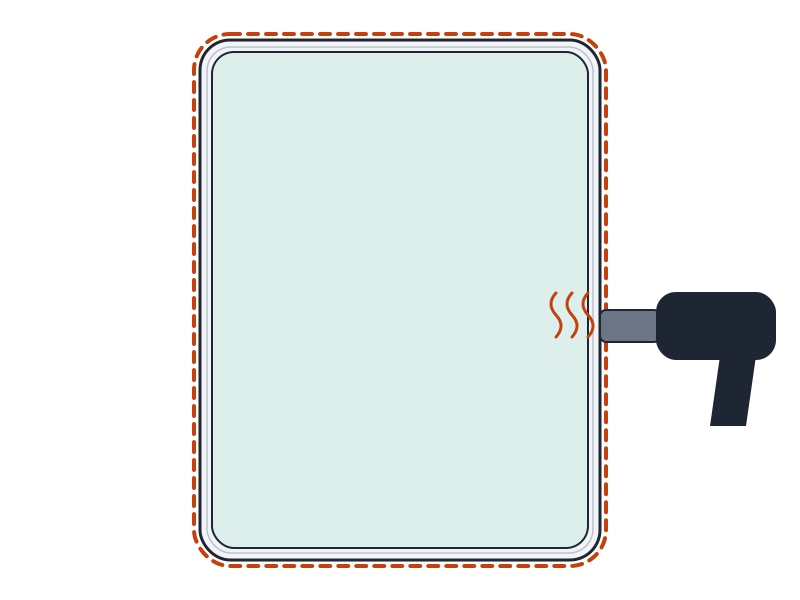
Şematik: ekran kenarının ısıtılması
Şematik çizim

Adım 2 / 10

Ekran yapışkanını ısıt

  • Ön kamera merceğine mavi bant yapıştır, yapışkanı ısıtmalı düzenekle ısıt; süre ve sıcaklık bu belgede verilmez. Apple 121095

Uyarı: Isınan cam ve kasa yakar. Eldiven kullan.
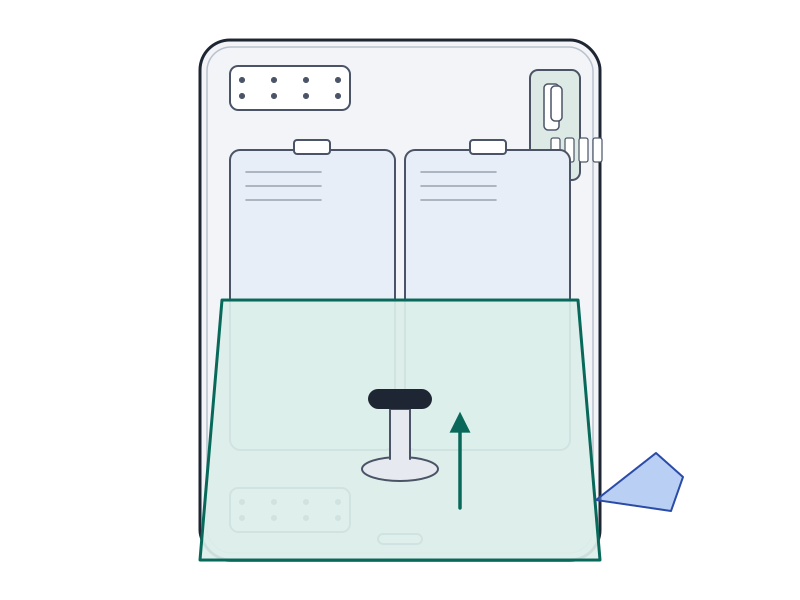
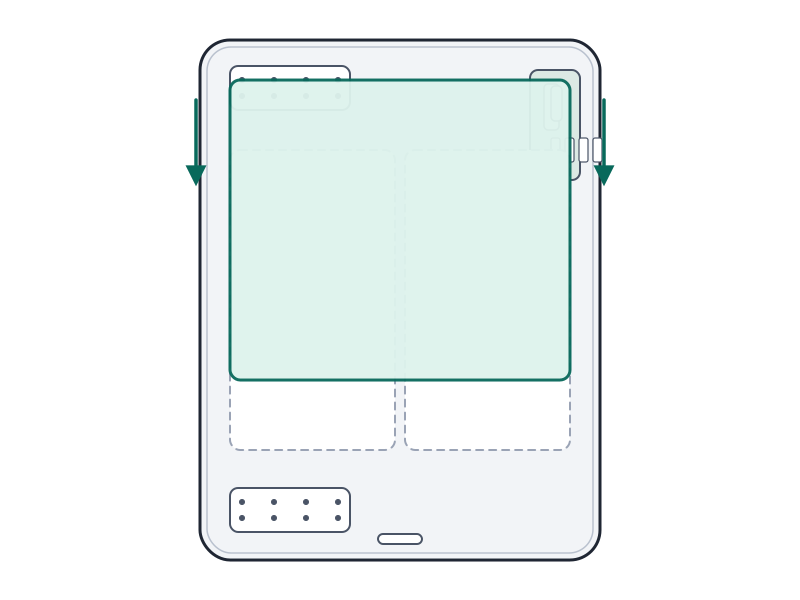
Şematik: ekranın köşeden kaldırılması
Şematik çizim

Adım 3 / 10

Ekranı ayır

  • Yapışkanı kes, köşelere erişim kartı yerleştir, ekranı kaldır. Apple 121095

Dikkat: Kartı ekranın siyah çerçevesinin ötesine sokma. Apple 121095
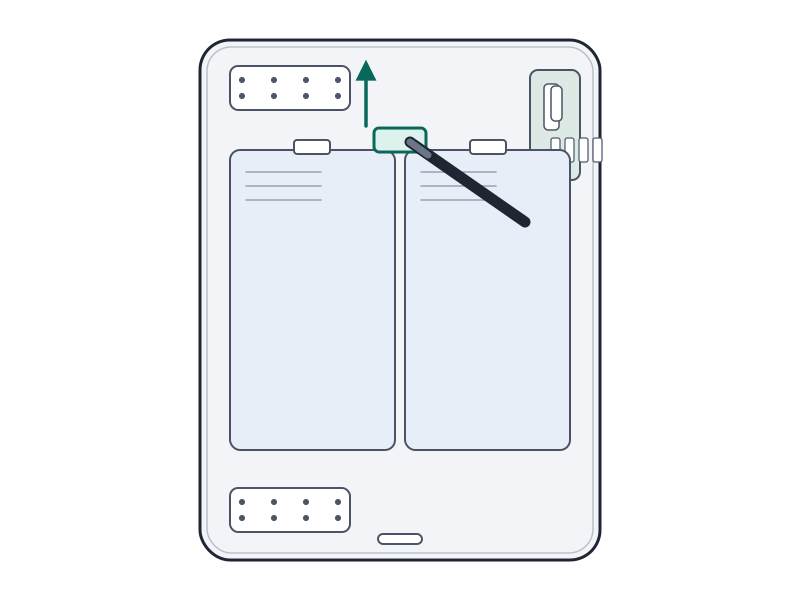
Şematik: konnektörün naylon çubukla ayrılması
Şematik çizim

Adım 4 / 10

Ekran kablolarını ayır

  • Mikrofon kapağının 1 ve ekran konnektör kapağının 4 vidasını sök. Apple 121095
  • Mikrofon ve dört ekran kablosunu ayır; ekranı yüzü aşağı koy.
Şematik: batarya konnektörünün ayrılması
Şematik çizim

Adım 5 / 10

Bataryayı ayır

Uyarı: Soket çalışmasından önce bataryayı ayır.
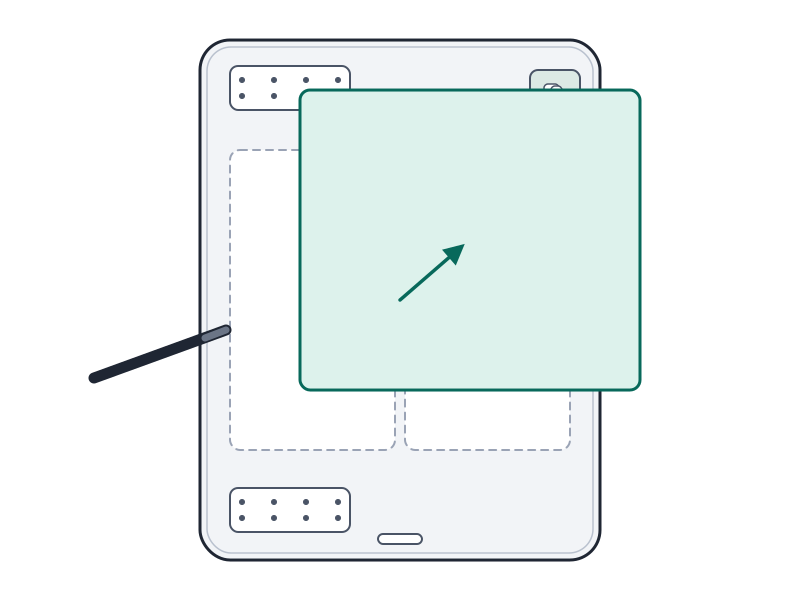
Şematik: şarj soketinin çıkarılması
Şematik çizim

Adım 6 / 10

Soketi çıkar

  • Soket karta lehimliyse dur ve uzman onarıma geç.
Şematik: soket bölgesinin temizlenmesi
Şematik çizim

Adım 7 / 10

Bölgeyi temizle

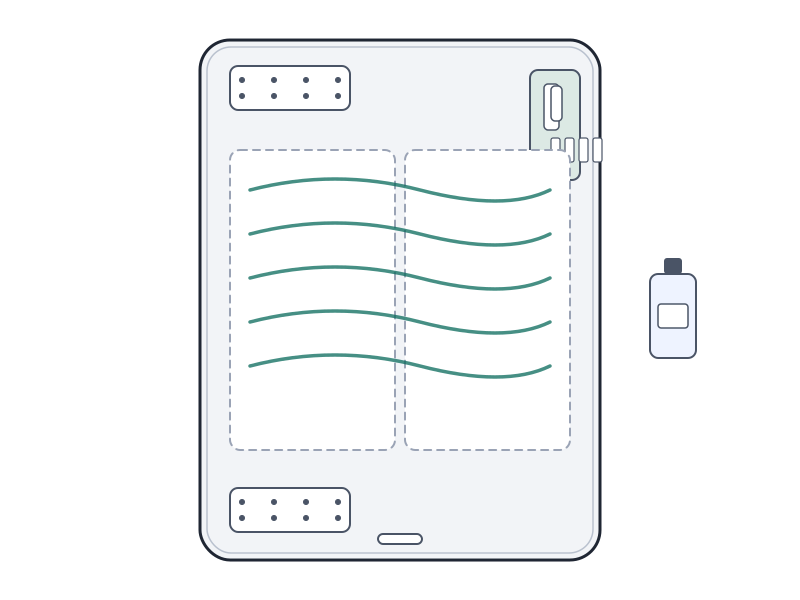
  • Soket yuvasını IPA ile temizle, kalıntıyı al.
Şematik: yeni soketin yerleştirilmesi
Şematik çizim

Adım 8 / 10

Yeni soketi tak

  • Yeni soketi hizala, vida ve konnektörleri tak.
Şematik: ekran açıkken test
Şematik çizim

Adım 9 / 10

Bağla ve test et

  • Batarya, sonra ekran kablolarını bağla; kapakları yeni vidalarla tak (siyah tork, 0,35 kgf·cm). Apple 121095
  • Yapıştırmadan önce şarj kablosunu tak, şarj olduğunu doğrula.
Şematik: ekranın kapatılıp bastırılması
Şematik çizim

Adım 10 / 10

Ekranı kapat

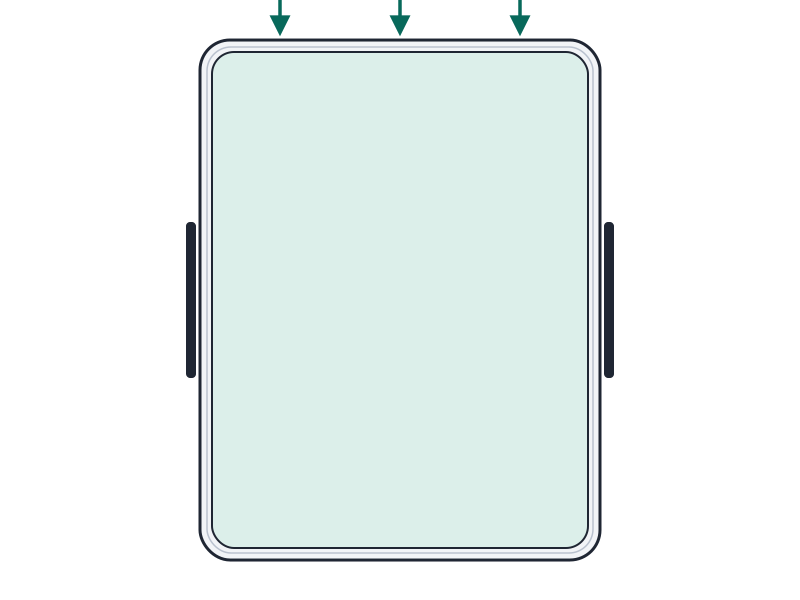
  • Yeni yapışkanı yerleştir, ekranı kapat, eşit baskıyla bastır.

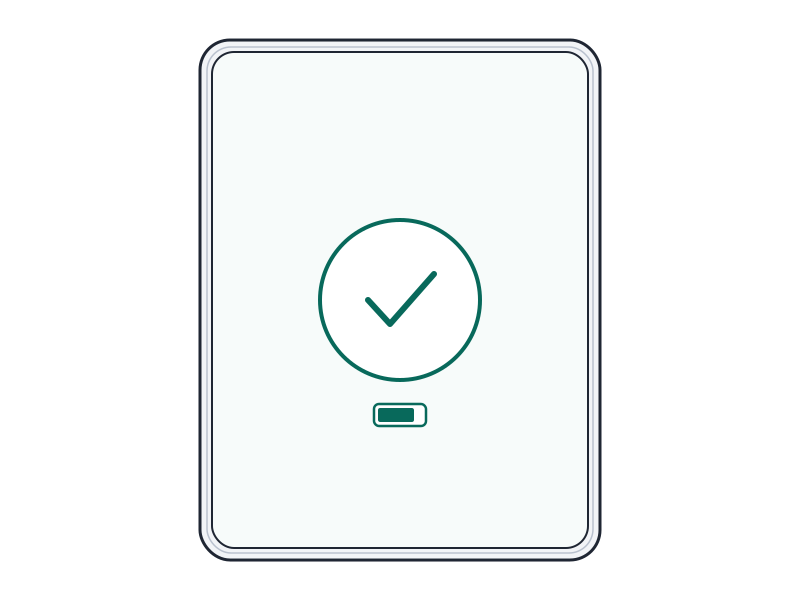
Kontrol: Ekran hizada, kablo sıkışmamış.

Onarım sonrası

  • Test et: şarj, veri aktarımı, kablo oturuşu, dokunmatik, görüntü.
  • Farklı kablo ve adaptörle şarjı dene.

Sık sorulanlar

Şarj sorunu hep soketten mi olur?

Hayır. Kablo, adaptör ya da sokette birikinti de neden olabilir; önce bunlar denenir.

Bu modelde Lightning soket var mı?

Hayır; bu modelde USB-C giriş bulunur. Başlıktaki Lightning ifadesi işlem kategorisinin genel adıdır.

Soket onarımı suya dayanıklılığı etkiler mi?

Evet. Ekran açıldığında fabrika sızdırmazlığı bozulur.

Kaynakça

Bilgiler Apple'ın onarım belgelerinden ve yayımlanmış onarım kaynaklarından derlenmiş, PhoneProof tarafından özgün olarak yazılmıştır. Çizimler şematiktir ve PhoneProof'a aittir.

Bağımsız Apple onarım merkezi · 2012'den beri
Apolyont Han A-104, Osmangazi/Bursa

PhoneProof bağımsız bir onarım merkezidir; Apple Inc. tarafından yetkilendirilmemiş veya onaylanmamıştır. iPhone, iPad, Mac, Apple Watch, Apple TV ve AirPods, Apple Inc.'in markalarıdır.