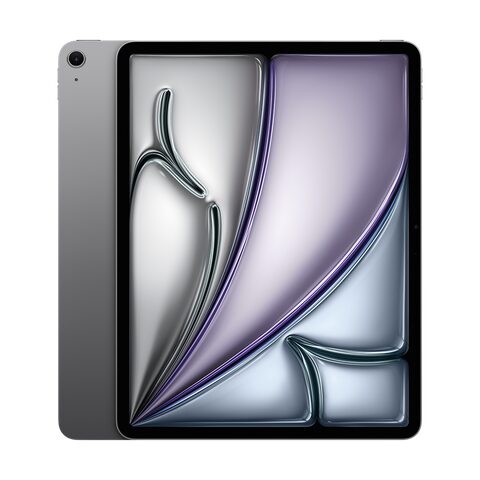
iPad Air (7. Nesil) 13" (M3) USB-C / Lightning şarj soketi onarımı nasıl yapılır?

  • ZorlukZor
  • Adım9
  • Kendi başınıza süre90–180 dk

Kablo gevşek oturuyor, şarj kesiliyor ya da cihaz bağlantıyı algılamıyorsa şarj soketi (USB-C konnektörü) değişir. Bu modelin Apple belgesi USB-C konnektörünü anlatır; Lightning girişi yoktur. İşlemde ekran sökülür ve esnek kablolarla çalışılır; deneyimi olmayanlar için önerilmez. Apple 122108

Önce okuyun: Bu kılavuz bilgilendirme amaçlıdır; onarımı kendiniz yaparsanız sorumluluk size aittir. Lityum batarya yangın ve yaralanma riski taşır, cihazın üretici garantisini etkileyebilir. Emin değilseniz bize yaptırın.

Güvenlik

  • Önce cihazı kapat. Apple'ın batarya güvenliği ve çalışma alanı kurallarına uy. Apple 121828
  • Batarya ezik, delinmiş ya da hasarlıysa dur. Apple 122104
  • Ekran sökümünde cam kırılabilir; koruyucu gözlük tak. Apple 122104
  • Esnek kabloları (flex) germe, katlama.
  • Cımbızı ana karta değdirme.

Araçlar

2
Apple'ın aleti Elinde yoksa
13 inç onarım tepsisi Kaymayan, antistatik (ESD) tezgâh matı
Tork tornavida: siyah, 0,35 kgf·cm Hassas tornavida; vidayı oturana kadar çevir, zorlama

Uçlar: yıldız (JCIS). Ayrıca ESD korumalı cımbız, naylon çubuk, etanol ya da izopropil alkol (IPA) mendil, nitril eldiven. Ekran söküm araçları için ekran ünitesi kılavuzuna bak. Apple 122108

Parçalar

3
  • USB-C konnektörü (esnek kablosuyla). Wi-Fi ve Cellular modellerde parça farkı için bize yazın.
  • USB-C port contası, köpük ve ara bant (shim). Apple 122108
  • Yeni vidalar: konnektör için 2 adet, kapak için 3 adet 452-06580. Konnektör vidası gümüş modelde 452-06436, uzay grisi modelde 452-02923 (Apple parça numaraları). Apple 122108

Adımlar

  1. 1Hazırlık yap
  2. 2Ekranı çıkar
  3. 3Kapak vidalarını sök
  4. 4Kabloları ayır
  5. 5Soketi çıkar
  6. 6Yuvayı temizle
  7. 7Yeni soketi yerleştir
  8. 8Kabloları bağla, kapat
  9. 9Test et
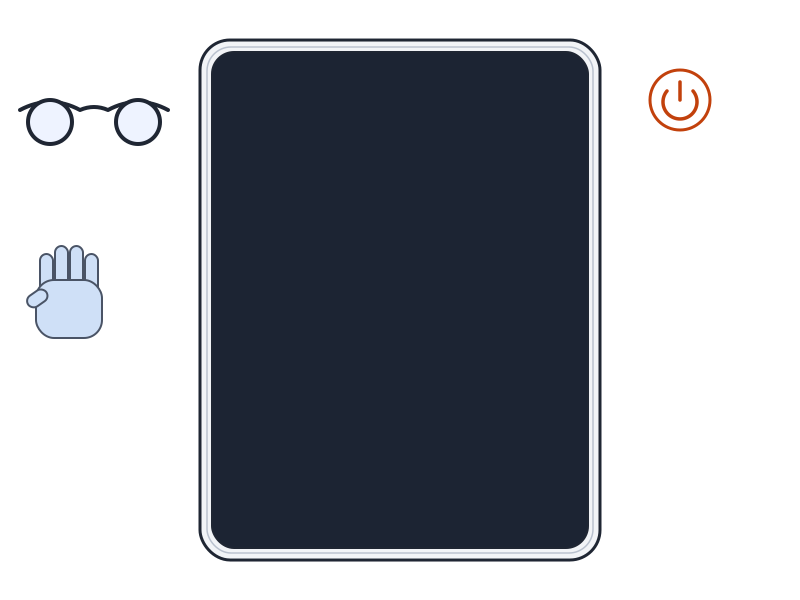
Şematik: cihaz kapalı, tezgâh hazır
Şematik çizim

Adım 1 / 9

Hazırlık yap

  • Cihazı kapat; gözlük ve eldiven tak.
  • Cihazı onarım tepsisine koy.

Kontrol: Kasada şişkinlik ya da ezik yok. Varsa dur.

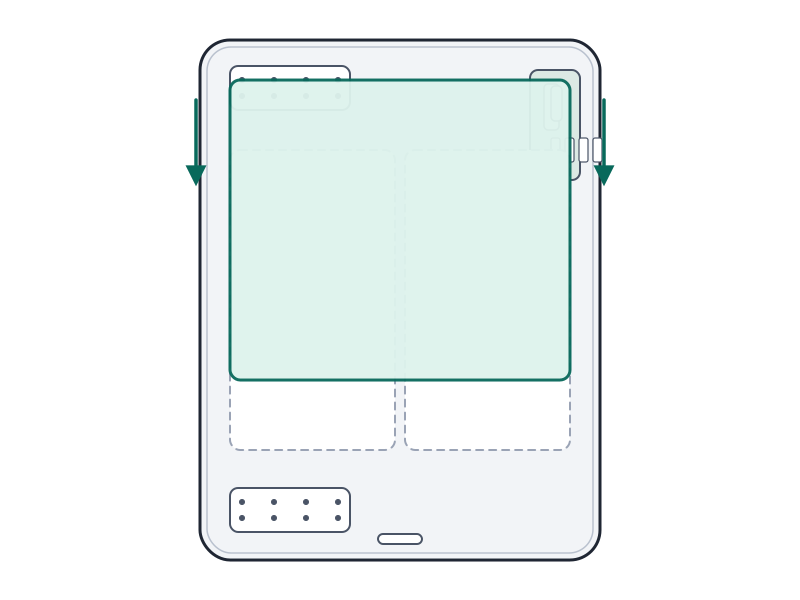
Şematik: ekranın kaldırılması
Şematik çizim

Adım 2 / 9

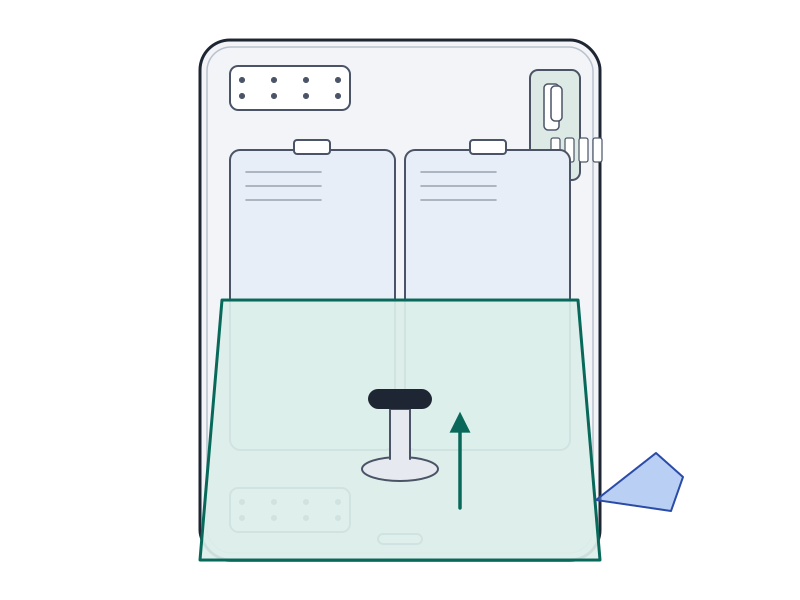
Ekranı çıkar

  • Apple'ın belgesi, işe ekranı çıkararak başlamayı ister. Adımlar için ekran ünitesi kılavuzuna bak. Apple 122108
  • Ekranı kablolarını germeden kenara al.
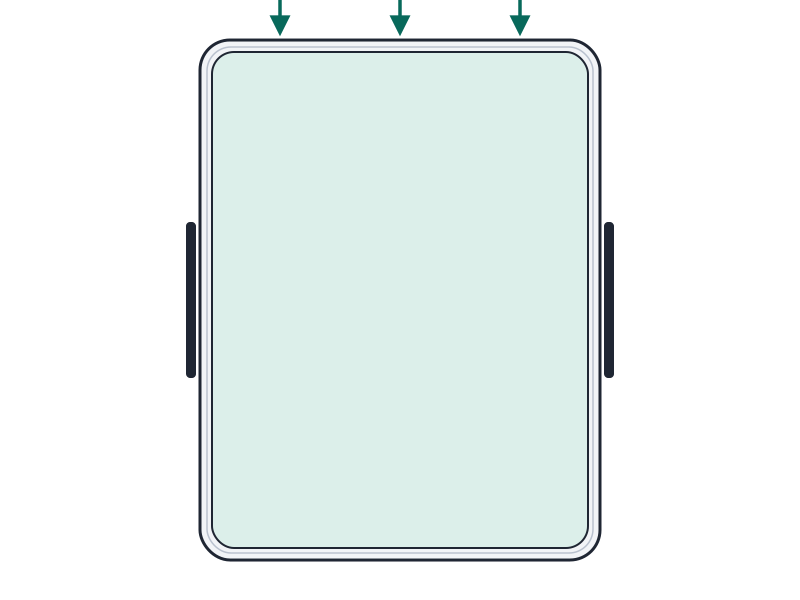
Şematik: kapak vidalarının sökülmesi
Şematik çizim

Adım 3 / 9

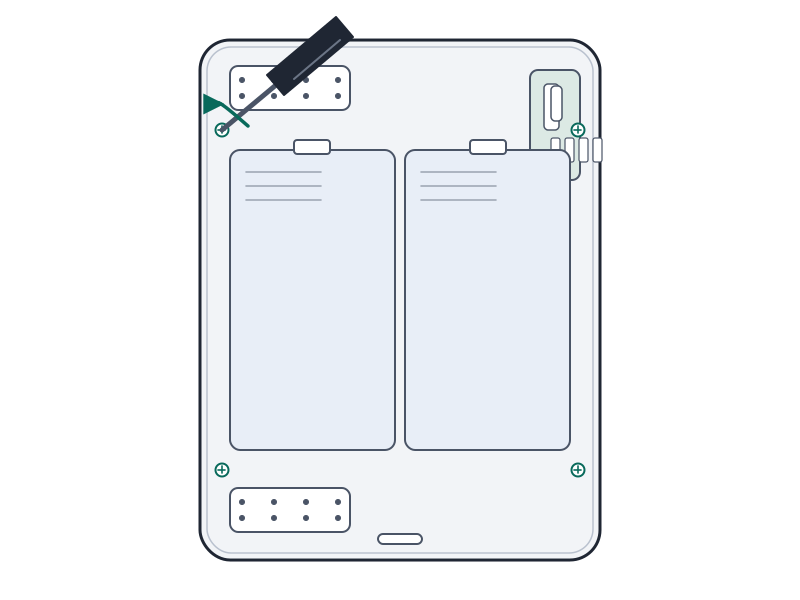
Kapak vidalarını sök

  • USB-C kapağı ve konnektörünü tutan 5 yıldız vidayı sök; kapağı sakla. Apple 122108
Şematik: konnektör kablolarının ayrılması
Şematik çizim

Adım 4 / 9

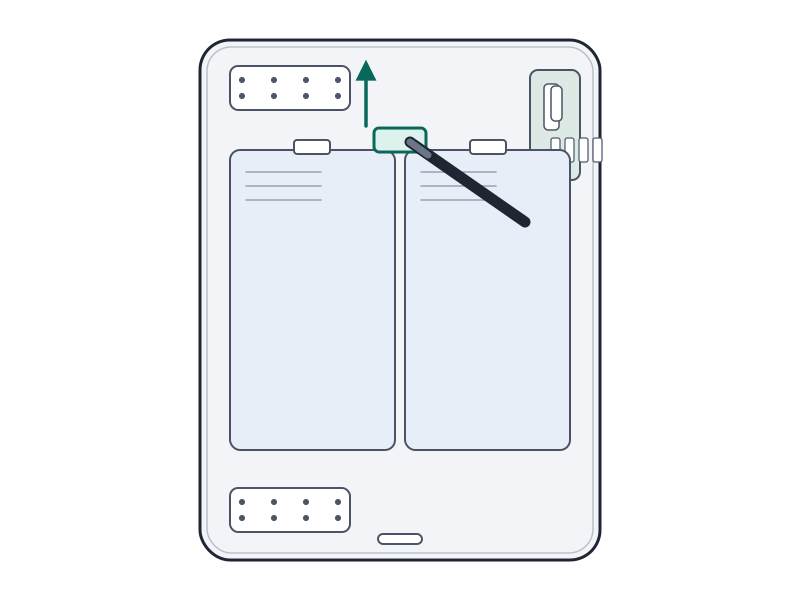
Kabloları ayır

  • Smart Connector kablosunun polyester bandını çıkar. Apple 122108
  • Kolu çevirip Smart Connector kablosunu konnektöründen kaldır. Apple 122108
  • USB-C esnek kablosunu konnektöründen kaldır; hoparlör kablosunu nazikçe kaldır. Apple 122108

Dikkat: Cellular modelde iki anten koaksiyel kablosu da kaldırılır. Apple 122108
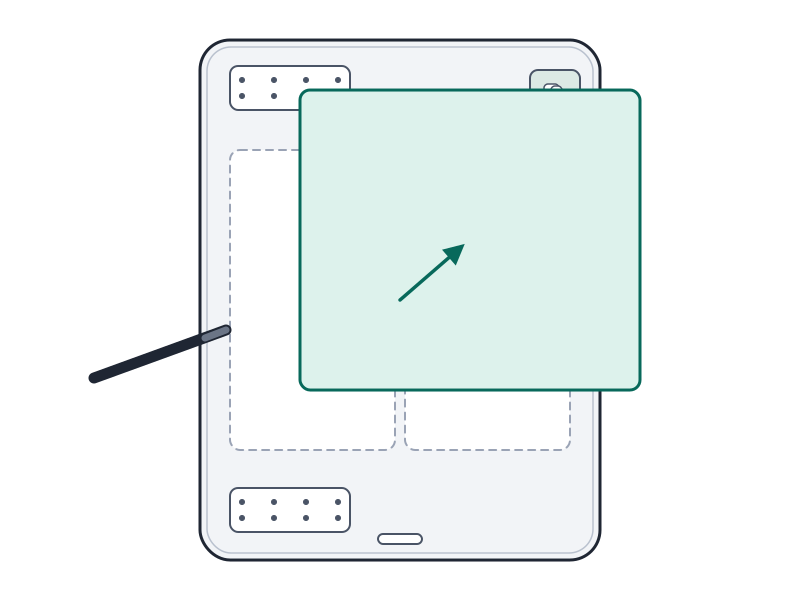
Şematik: USB-C konnektörünün çıkarılması
Şematik çizim

Adım 5 / 9

Soketi çıkar

  • Esnek kabloyu kasadan soy. Apple 122108
  • Cellular modelde konnektörü diğer kabloların altından kaydırarak çıkar. Apple 122108

Kontrol: Konnektör ve esnek kablo tamamen serbest.
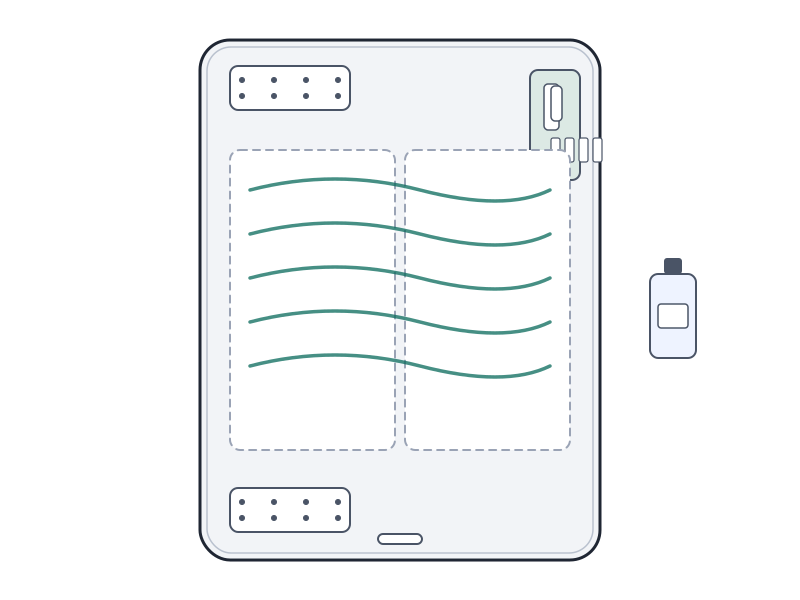
Şematik: yuvanın temizlenmesi
Şematik çizim

Adım 6 / 9

Yuvayı temizle

  • Kalan yapışkanı alkollü mendille sil; iki koaksiyel kabloyu temizleme. Apple 122108
  • USB-C port contasını kasaya yerleştir. Apple 122108
Şematik: yeni soketin yerleştirilmesi
Şematik çizim

Adım 7 / 9

Yeni soketi yerleştir

  • Cellular modelde esnek kabloyu iki koaksiyel kablonun altından geçir. Apple 122108
  • 2 yeni konnektör vidasını tak. Apple 122108
  • Filmi soy, esnek kabloyu kasaya yapıştır; ucunu konnektöre bastır. Apple 122108
  • Köpüğü ve ara bandı yerleştir. Apple 122108
Şematik: kapağın kapatılması
Şematik çizim

Adım 8 / 9

Kabloları bağla, kapat

  • Smart Connector kablosunu USB-C kablosuna bağla, bandını yapıştır. Apple 122108
  • Kapağı 3 yeni vidayla tak. Apple 122108
  • Ekranı yeniden tak; ekran ünitesi kılavuzuna bak.
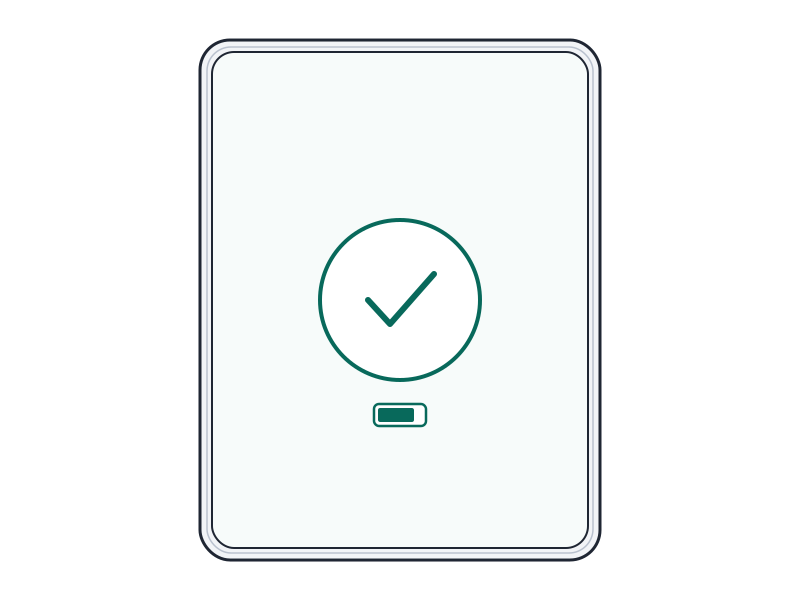
Şematik: şarj testi
Şematik çizim

Adım 9 / 9

Test et

  • Cihazı aç, şarj kablosunu tak; şarj simgesini kontrol et.

Kontrol: Kasada boşta vida yok; ekran kasayla aynı hizada.

Onarım sonrası

  • Test et: şarj, veri bağlantısı, Smart Connector aksesuarı, hoparlörler, ekran.
  • Kabloyu farklı yönlerde takıp çıkar; yuva sıkı mı bak.
  • Sorun sürerse bize yazın.

Sık sorulanlar

Bu modelde Lightning girişi var mı?

Hayır. Apple'ın belgesi USB-C konnektörünü anlatır.

Soket değişimi yerine ne zaman başka çözüm gerekir?

Sorun kabloda ya da şarj adaptöründe olabilir. Emin değilsen bize yazın.

Ekranı çıkarmadan soket değişir mi?

Hayır. Apple'ın belgesinde işe ekranı çıkararak başlanır.

Kaynakça

Bilgiler Apple'ın onarım belgelerinden ve yayımlanmış onarım kaynaklarından derlenmiş, PhoneProof tarafından özgün olarak yazılmıştır. Çizimler şematiktir ve PhoneProof'a aittir.

Bağımsız Apple onarım merkezi · 2012'den beri
Apolyont Han A-104, Osmangazi/Bursa

PhoneProof bağımsız bir onarım merkezidir; Apple Inc. tarafından yetkilendirilmemiş veya onaylanmamıştır. iPhone, iPad, Mac, Apple Watch, Apple TV ve AirPods, Apple Inc.'in markalarıdır.