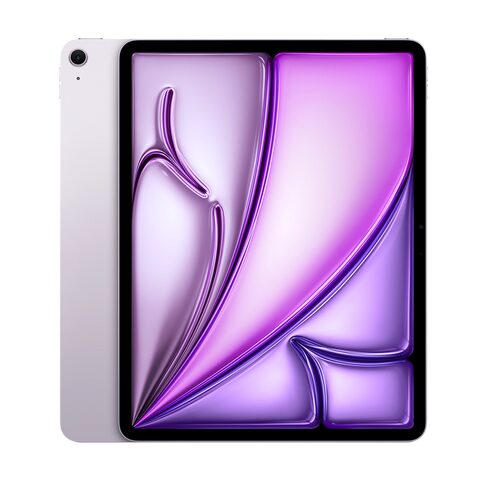
iPad Air (8. Nesil) 13" (M4) USB-C / Lightning şarj soketi onarımı nasıl yapılır?

  • ZorlukUzman
  • Adım13
  • Kendi başınıza süre75–200 dk

Kablo gevşek oturuyor, şarj kesintili ya da veri bağlantısı kopuyorsa şarj soketi değişir. Bu modelde şarj girişi USB-C'dir; Apple'ın kılavuzu da USB-C bağlantısını tarif eder, Lightning bu modelde geçerli değildir. İşlem için ekranı ısıtmalı düzenekle sökmek gerekir; deneyimi olmayanlara önerilmez. Apple 126129

Önce okuyun: Bu kılavuz bilgilendirme amaçlıdır; onarımı kendiniz yaparsanız sorumluluk size aittir. Lityum batarya yangın ve yaralanma riski taşır, cihazın üretici garantisini etkileyebilir. Emin değilseniz bize yaptırın.

Güvenlik

  • Onarıma başlamadan Apple'ın batarya güvenliği yönergesini oku; batarya ezik ya da hasarlıysa dur. Apple 126129
  • Kırık cam ve ısınan yüzeylere karşı gözlük ve ısıya dayanıklı eldiven kullan. Apple 126123
  • Anten koaksiyel kablolarını alkollü mendille temizleme. Apple 126129
  • Ekran yapışkanını kesmek ısıtmalı düzenek ister; yoksa işi bize yaptır.

Araçlar

3
Apple'ın aleti Elinde yoksa
Isıtmalı ekran sökme düzeneği Apple 126123 Güvenli alternatifi yok; işi bize yaptır
Siyah tork tornavida, 0,35 kgf·cm, yıldız uçlu 44 mm yarım ay uç Apple 126129 Güvenli alternatifi yok
ESD korumalı cımbız, naylon (siyah) çubuk Naylon çubuk, antistatik cımbız

Ayrıca etanol ya da IPA mendil, nitril ya da tüy bırakmayan eldiven. Apple 126129

Parçalar

4
  • USB-C soketi (esnek kablosuyla)
  • Smart Connector esnek kablosu için yeni bant, USB-C bağlantı contası. Apple 126129
  • Vidalar: soket için 2 adet 452-06436 (gümüş) ya da 452-02923 (uzay grisi); kapak için 3 adet 452-06580. Apple 126129
  • Ekran yapışkanı

Parça seçenekleri için bize yazın; farkları anlatırız.

Adımlar

  1. 1Hazırlığı yap
  2. 2Ekranı ısıt
  3. 3Yapışkanı kes
  4. 4Ekran kablolarını ayır
  5. 5Ekranı kaldır
  6. 6Kapak ve soket vidalarını sök
  7. 7Esnek kabloları kaldır
  8. 8USB-C soketini çıkar
  9. 9Yeni soketi yerleştir
  10. 10Kabloları bağla, vidala
  11. 11Eski yapışkanı temizle
  12. 12Ekranı kapat
  13. 13Test et
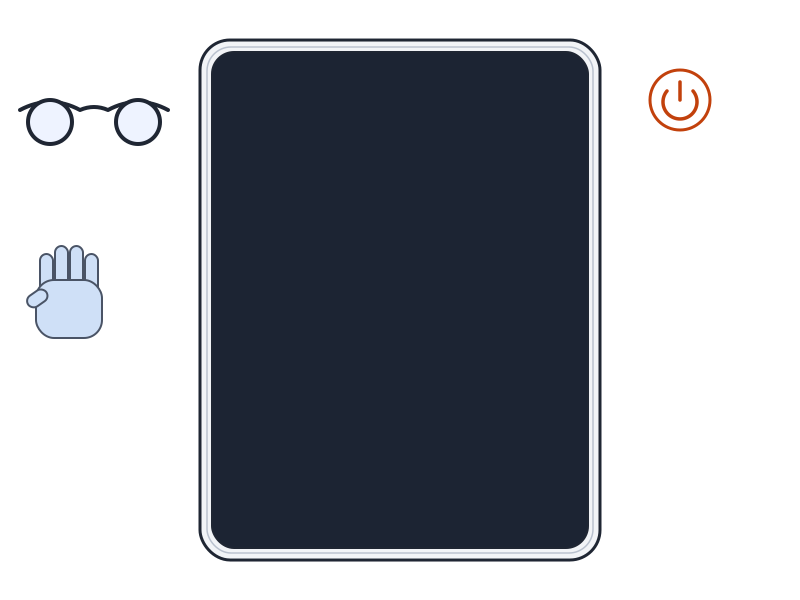
Şematik: cihaz kapalı, koruyucu gözlük takılı
Şematik çizim

Adım 1 / 13

Hazırlığı yap

  • Cihazı kapat; gözlük ve eldiveni tak.
  • Cihazı onarım tepsisine yerleştir.

Kontrol: Kasa ezik değil. Ezik ya da şişkin batarya varsa dur. Apple 126129

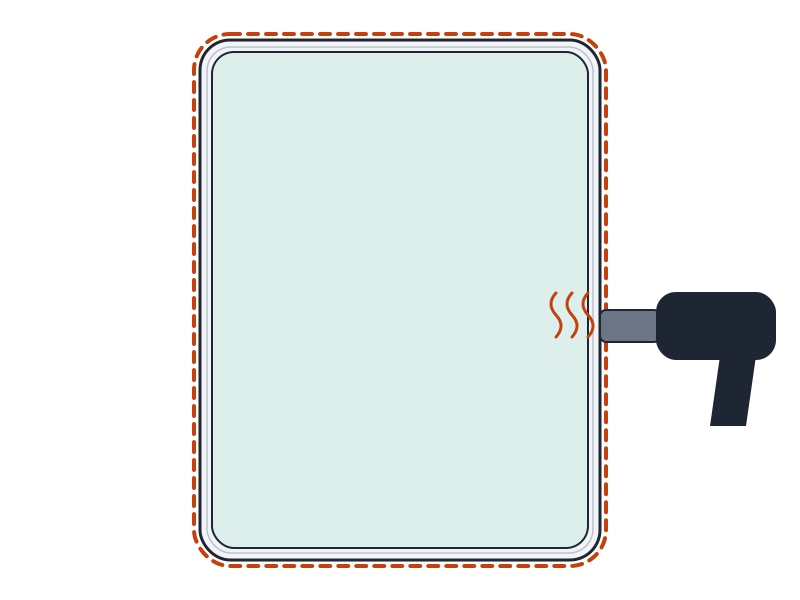
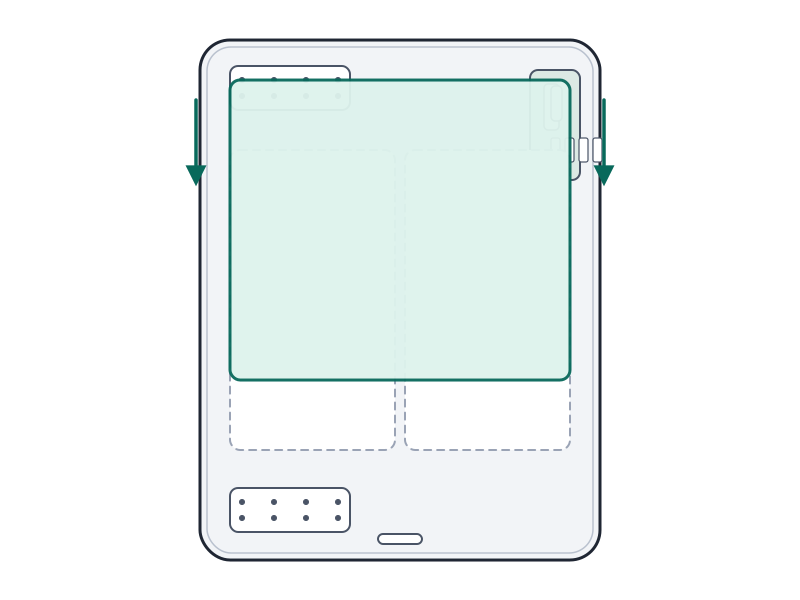
Şematik: ekranın ısıtmalı cepte ısıtılması
Şematik çizim

Adım 2 / 13

Ekranı ısıt

  • Cihazı ısıtmalı ekran cebine koy; yapışkanın yumuşamasını bekle. Apple 126123
  • Isıtma süresini ve sıcaklığı düzeneğin kendi çalıştırma kılavuzu belirler; Apple bu sayfada sayı vermez.

Uyarı: Isınan cam yakar. Eldiven kullan.
Şematik: ekran kenarında yapışkanın kesilmesi
Şematik çizim

Adım 3 / 13

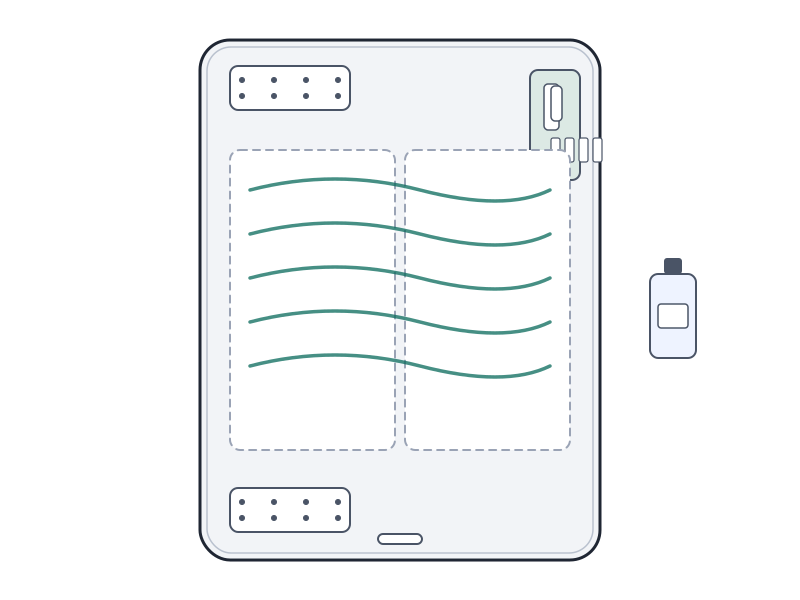
Yapışkanı kes

  • Yapışkan kesiciyle çevre yapışkanı kes; derinlik 3,5 mm'yi geçmesin. Apple 126123

Dikkat: Gümüş düğmeyi çevirme; esnek kablolar zarar görür. Apple 126123
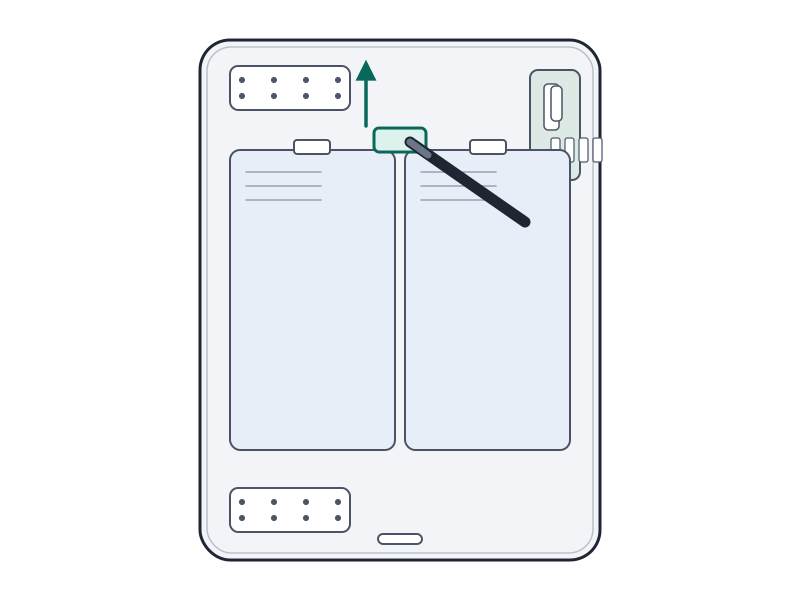
Şematik: esnek kabloların naylon çubukla ayrılması
Şematik çizim

Adım 4 / 13

Ekran kablolarını ayır

  • Mikrofon ve ekran bağlantı kapaklarının vidalarını sök. Apple 126123
  • Önce mikrofon kablosunu, sonra dört ekran kablosunu ayır.
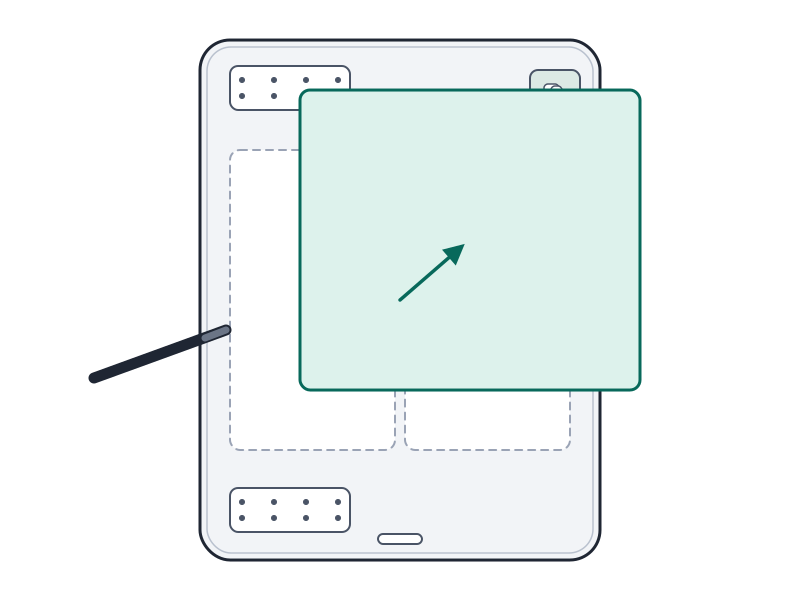
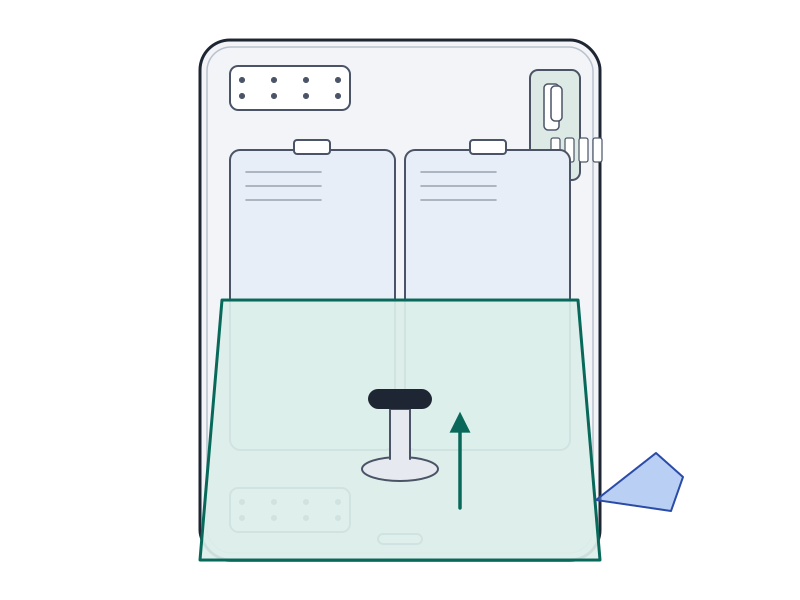
Şematik: ekranın kasadan kaldırılması
Şematik çizim

Adım 5 / 13

Ekranı kaldır

  • Ekranı kasadan ayır ve güvenli bir yere koy.
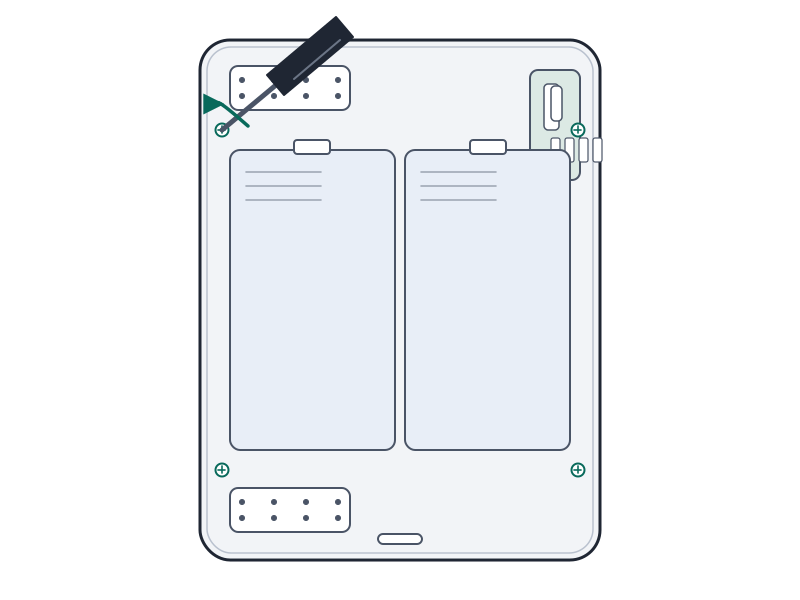
Şematik: USB-C kapağındaki vidaların sökülmesi
Şematik çizim

Adım 6 / 13

Kapak ve soket vidalarını sök

  • USB-C kapağını ve soketi tutan 5 yıldız vidayı sök. Apple 126129
  • Vidaları sakla, kapağı kenara koy.
Şematik: esnek kabloların konnektörden kaldırılması
Şematik çizim

Adım 7 / 13

Esnek kabloları kaldır

  • Smart Connector kablosundaki polyester bandı çıkar, mandalı kaldır, kabloyu çıkar. Apple 126129
  • Hoparlör kablosunu nazikçe kenara kaldır.
  • Hücresel modelde anten koaksiyel kablolarını nazikçe kaldır.

Dikkat: Koaksiyel kabloları alkolle temizleme. Apple 126129

Şematik: USB-C soketinin kasadan çıkarılması
Şematik çizim

Adım 8 / 13

USB-C soketini çıkar

  • USB-C esnek kablosunu soketten kaldır, kasadan soyarak çıkar. Apple 126129
  • Soketi kasadan ayır.
Şematik: yeni soketin ve contanın yerleştirilmesi
Şematik çizim

Adım 9 / 13

Yeni soketi yerleştir

  • USB-C bağlantı contasını kasaya yerleştir. Apple 126129
  • Esnek kabloyu kasaya yapıştır, ucunu soketin üzerine bastır.
  • Hücresel modelde USB-C kablosunu koaksiyel kabloların altından geçir.
Şematik: kapağın vidalanması
Şematik çizim

Adım 10 / 13

Kabloları bağla, vidala

  • Smart Connector kablosunu bağla, mandalı indir ve yeni bant yapıştır. Apple 126129
  • Soketi 2 vidayla, kapağı 3 vidayla sabitle. Siyah tork tornavida, 0,35 kgf·cm.
Şematik: kasadaki eski yapışkanın temizlenmesi
Şematik çizim

Adım 11 / 13

Eski yapışkanı temizle

  • Eski ekran yapışkanını 45 dereceyi geçmeyen açıyla kaldır; yalnız çevre kenarı alkolle sil. Apple 126123

Dikkat: Boyalı çerçeveyi kazıma. Apple 126123
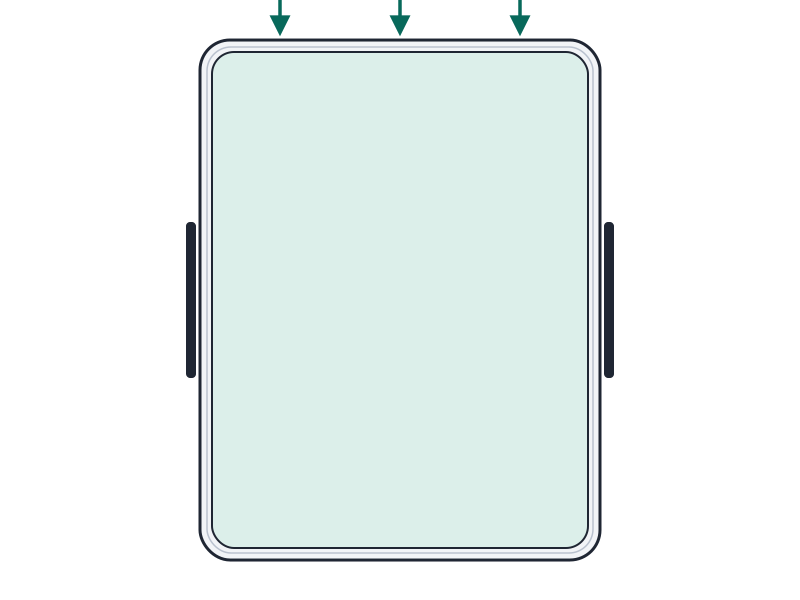
Şematik: ekranın kapatılıp bastırılması
Şematik çizim

Adım 12 / 13

Ekranı kapat

  • Yeni yapışkanı hizala; ekran kablolarını 1'den 4'e bastır, mikrofonu bağla, kapakları tak. Apple 126123
  • Ekranı bastırıp yapışkanı silindirle etkinleştir. Bu kapatma adımları ekran ünitesi kılavuzundakiyle aynıdır.

Kontrol: Kasada boşta vida ya da parça kalmadı.
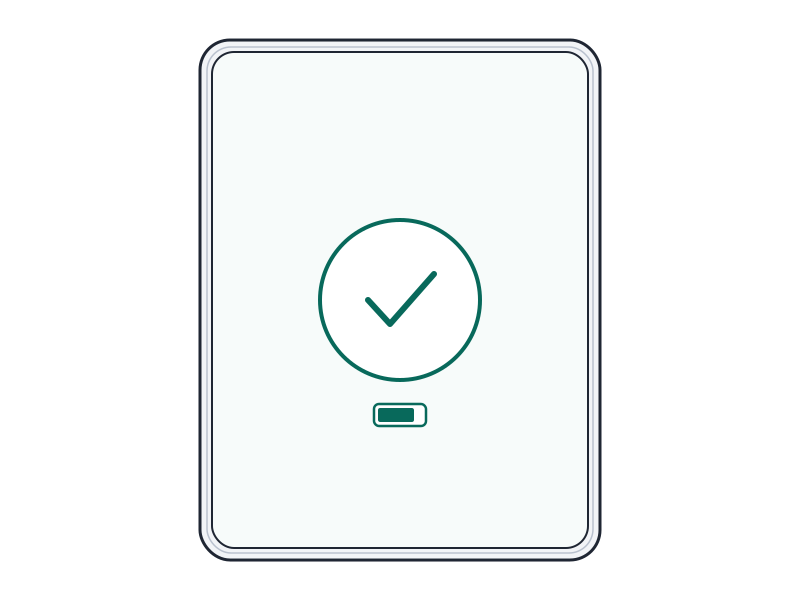
Şematik: şarj kablosuyla testin yapılması
Şematik çizim

Adım 13 / 13

Test et

  • Şarj kablosunu tak; şarjın başladığını ve kablonun sağlam oturduğunu kontrol et.
  • Onarım Asistanı'nı çalıştır. Apple 126123

Onarım sonrası

  • Şarj, veri bağlantısı ve Smart Connector aksesuarını dene.
  • Hoparlör ve ekran kenarını kontrol et.
  • Ekran açıldığı için sızdırmazlık bozulmuş olabilir; cihazı sıvıdan uzak tut.

Sık sorulanlar

Neden başlıkta Lightning de geçiyor?

Aynı soket onarımı genel adıyla anılır. Bu model USB-C kullanır; Apple'ın kılavuzu USB-C bağlantısını tarif eder.

Soketi değiştirmeden temizlik yeter mi?

Gevşeklik tozdan kaynaklanıyorsa temizlik işe yarayabilir; hasarlıysa soket değişir.

Soket onarımı sırasında hangi kablolara dikkat edilir?

Smart Connector kablosu ve hücresel modelde anten koaksiyel kabloları.

Kaynakça

Bilgiler Apple'ın onarım belgelerinden ve yayımlanmış onarım kaynaklarından derlenmiş, PhoneProof tarafından özgün olarak yazılmıştır. Çizimler şematiktir ve PhoneProof'a aittir.

Bağımsız Apple onarım merkezi · 2012'den beri
Apolyont Han A-104, Osmangazi/Bursa

PhoneProof bağımsız bir onarım merkezidir; Apple Inc. tarafından yetkilendirilmemiş veya onaylanmamıştır. iPhone, iPad, Mac, Apple Watch, Apple TV ve AirPods, Apple Inc.'in markalarıdır.