Önce okuyun: Bu kılavuz bilgilendirme amaçlıdır; onarımı kendiniz yaparsanız sorumluluk size aittir. Lityum batarya yangın ve yaralanma riski taşır, cihazın üretici garantisini etkileyebilir. Emin değilseniz bize yaptırın.
Güvenlik
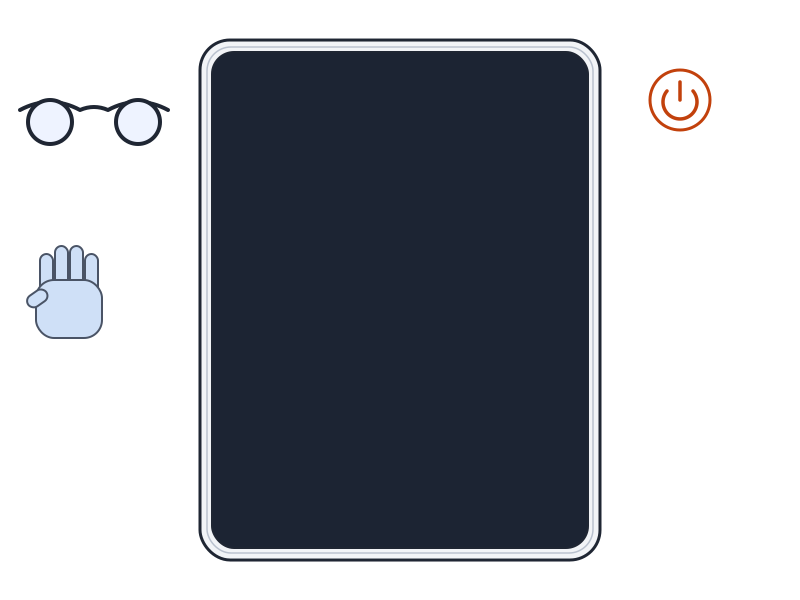
Kırık camda koruyucu gözlük tak.
Isı yastığını 100 °C üzerine ısıtma; şişmiş ısı yastığına dokunma.
Açma çubuğunu 6 mm üzeri sokma.
Ana düğme ve ekran kabloları açma sırasında hassastır.
Ekran paneli 3 şerit kabloyla bağlıyken tamamen çıkarılmaz.
Önce batarya bağlantısını kes; batarya kontakları kolay bozulur.
Ana düğme contası kolay yırtılır.
Araçlar
Gereken
Elinde yoksa
PH00 tornavida
Yok
Plastik açma çubuğu seti
Yok
Emme kolu (vantuz)
Yok
Plastik levye
Yok
Plastik açma aracı
Yok
Isı yastığı
Yok
Batarya yalıtım plakası
İskambil kartından yapılabilir
Şeffaf paket bandı
Yok
Koruyucu gözlük
Yok
Lehim istasyonu
Yok (yalnız uyku/uyanma sensörü aktarılacaksa gerekir)
Parçalar
Ekran
Ekran yapışkan şeritleri
Yüksek dayanımlı çift taraflı bant
Adımlar
1 Kırık camı sar, yapışkanı ısıt2 Cam ile kasa arasını aç3 Yan ve alt kenarları kes4 Paneli dik kaldır5 Bataryayı devreden çıkar6 Ekran kablolarını çöz7 Ana düğme braketini al8 Ana düğme kablosunu sıyır9 Ana düğmeyi çıkar10 Yeni ekranı karşılaştır, sensörü aktar11 Ana düğme braketini yapıştır12 Parçaları tersiyle tak, paneli kapat
Şematik çizim
Adım 1 / 12
Kırık camı sar, yapışkanı ısıt
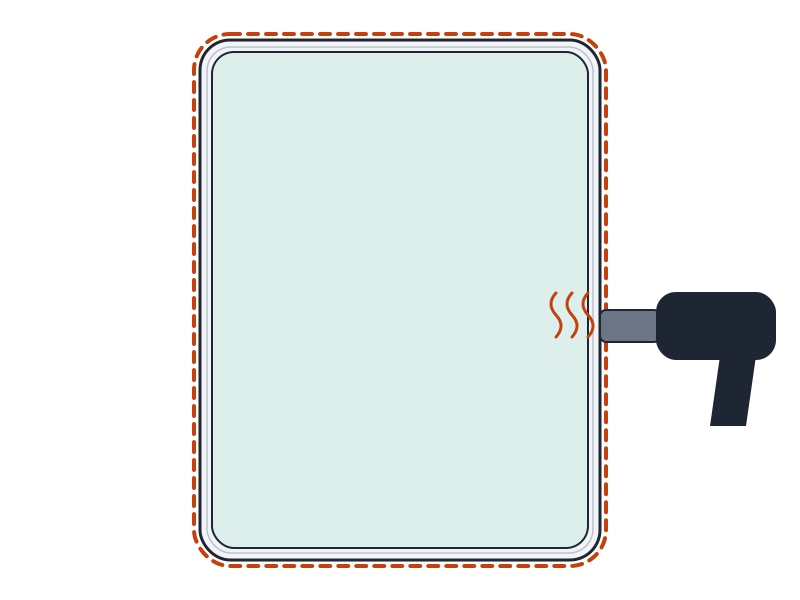
Kırık camı şeffaf paket bandıyla üst üste kapla.
Isıtılmış yastığı üst kenara koy ve 2 dk beklet.
Yeniden ısıtmadan önce en az 10 dk bekle.
Uyarı: Isı yastığını 100 °C üzerine ısıtma; şişmiş yastığa dokunma.
Şematik çizim
Adım 2 / 12
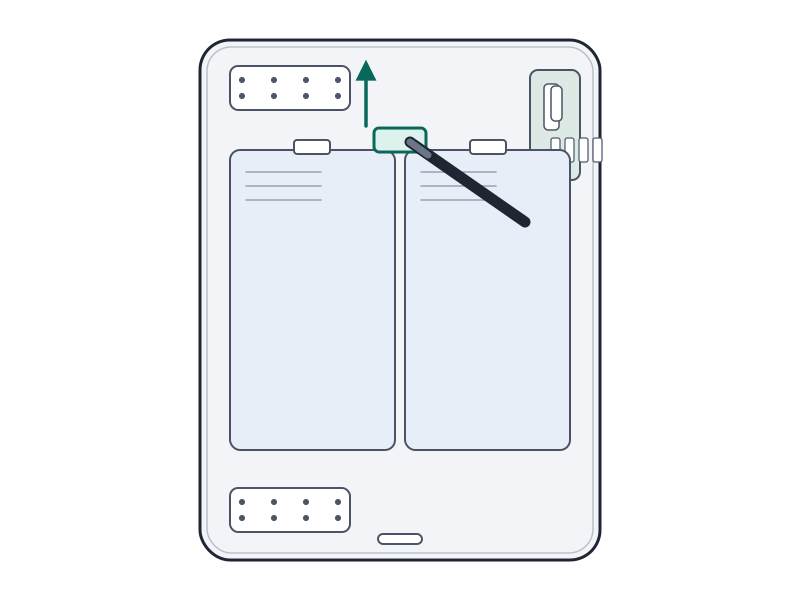
Cam ile kasa arasını aç
Emme kolunu ön kameranın üzerinde, ekran kenarını geçmeden yerleştir; aşırı kuvvetle çekme.
Açılan aralığa çubuğu sok ve kulaklık jakına doğru kaydır; çubuk en çok 6 mm girsin.
İkinci ve üçüncü çubuğu ön kameranın yanına sok; ikincisini uyku/uyanma düğmesine doğru kaydır.
Sağ ve sol çubukları üst köşelerden aşağı döndür.
Uyarı: Çubuk LCD ile ön panel arasına girerse ekran kalıcı bozulur.
Şematik çizim
Adım 3 / 12
Yan ve alt kenarları kes
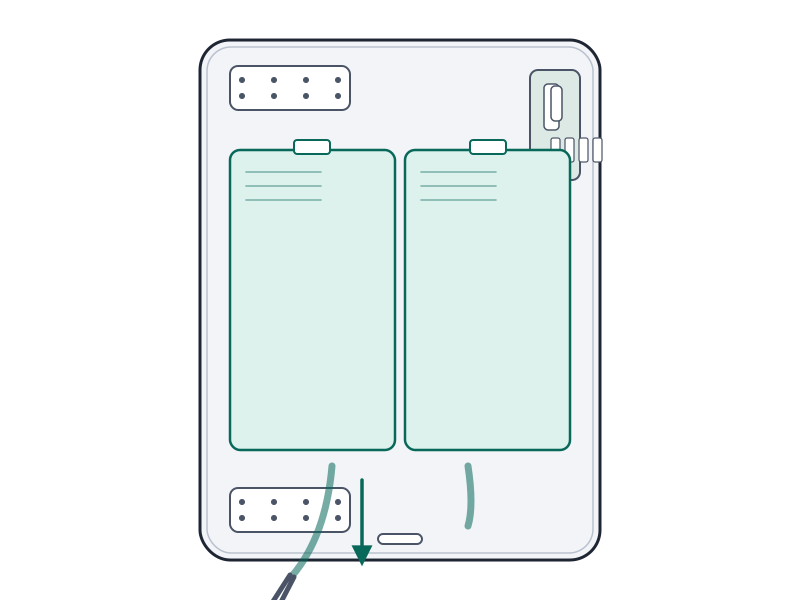
Isı yastığını sağ, sonra sol kenara koy; çubukları kenarların yarısına kadar, sonra alt köşelere kaydır.
Isı yastığını alt kenara koy; çubukları alt köşelerden döndür.
Çubuğu ana düğmenin altına en çok 2 mm, iki yanına en çok 6 mm sok.
Dikkat: Derin giren çubuk ekran kablolarını bozar.
Şematik çizim
Adım 4 / 12
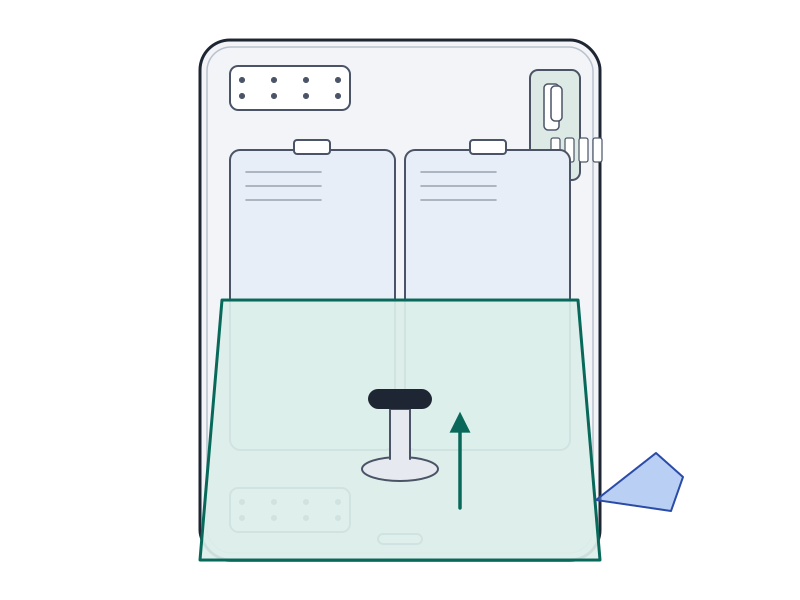
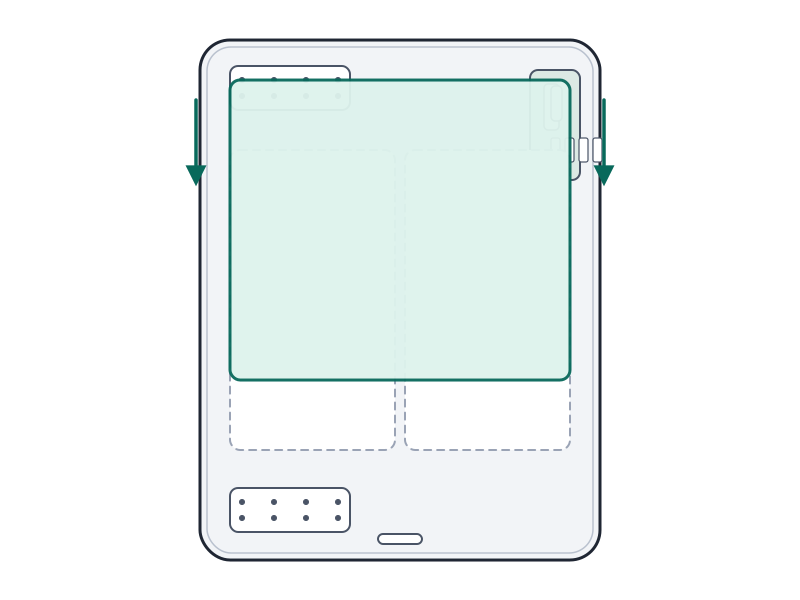
Paneli dik kaldır
Üst kenardaki çubuğu döndürüp paneli ayır.
Paneli ön kamera tarafından kaldır; alt kenardan hafif çekip ayır.
Paneli arka kasaya yaklaşık dik tut; tamamen çıkarma.
Uyarı: Panel 3 hassas şerit kabloyla bağlıdır.
Şematik çizim
Adım 5 / 12
Bataryayı devreden çıkar
1 adet 1,8 mm Phillips vidayı sök.
Kontaklar arasına ince esnek parça kaydır; yalıtım plakasını konnektörün altına sok.
Plakayı iş boyunca yerinde bırak.
Uyarı: Batarya kontakları bozulursa mantık kartı kalıcı hasar görür.
Şematik çizim
Adım 6 / 12
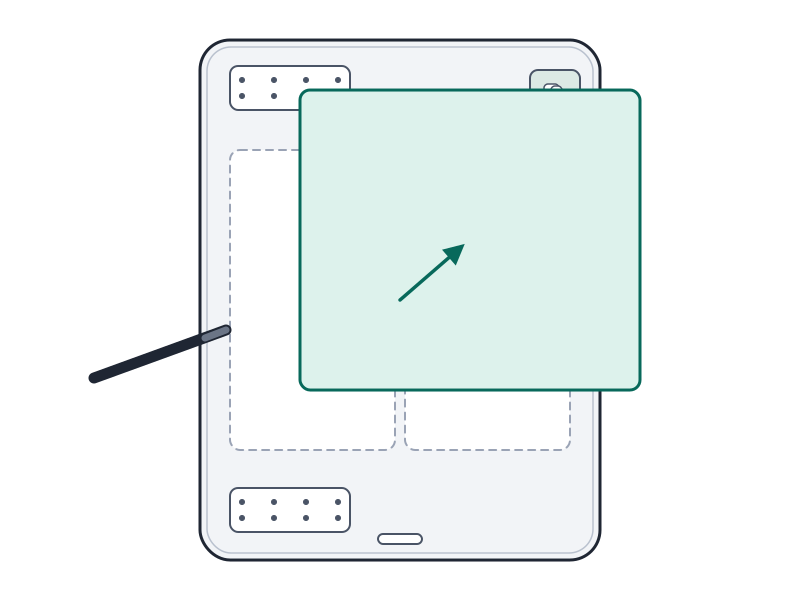
Ekran kablolarını çöz
3 adet 1,3 mm Phillips vidayı sök ve braketi çıkar.
Ekran veri konnektörünü ve altındaki 2 dijitizer kablosunu mantık kartından ayır.
Ön paneli arka kasadan çıkar.
Şematik çizim
Adım 7 / 12
Ana düğme braketini al
Ekranı yüzü aşağı yatır.
Plastik açma aracıyla braketi ana düğmenin arkasından kaldır.
Braketi ve bağlı bandı çıkar.
Şematik çizim
Adım 8 / 12
Ana düğme kablosunu sıyır
ZIF konnektörünü kapatan bandı kaldır.
ZIF mandalını levyenin düz ucuyla kaldır ve şerit kabloyu ayır.
Kabloyu ve Touch ID kontrol çipini levyeyle sıyır; kablonun kalan köşesini de sıyır.
Şematik çizim
Adım 9 / 12
Ana düğmeyi çıkar
Isıtılmış yastığı ekranın alt kenarına koy; yaklaşık 2 dk bekle, conta yapışkanı yumuşar.
Levye ucuyla ana düğme ünitesini kaldır; levyeyi conta kenarı boyunca ilerlet.
Ayrılmazsa yeniden ısıt; ünite çıkınca ana düğmeyi al.
Dikkat: Conta ön panelden ayrılırken kolay yırtılır.
Şematik çizim
Adım 10 / 12
Yeni ekranı karşılaştır, sensörü aktar
Yeni ekranı eskisiyle karşılaştır; bazı ekranlarda ana düğme konnektörü farklı yerdedir, kabloyu S biçiminde katla.
Yeni ekranda uyku/uyanma sensörü yoksa eski ekrandakini aktar; sensör akıllı kapak işlevi için gerekir.
Sensör kablosunu sol alttaki 4 lehim pedinden sök ve yeni ekrana aktar.
Şematik çizim
Adım 11 / 12
Ana düğme braketini yapıştır
Eski yapışkan kalıntısını kazı.
Braketi aseton ya da %90 üzeri izopropil alkolle temizle.
Sıcak silikon, süper yapıştırıcı ya da çift taraflı bantla yapıştır; donmadan hizayı doğrula.
Dikkat: Hiza bozuksa ana düğme tık yapmaz.
Şematik çizim
Adım 12 / 12
Parçaları tersiyle tak, paneli kapat
Parçaları söküm sırasının tersiyle tak.
Yeniden kullandığın panel varsa ekran yapışkanını yenile.
Onarım sonrası
Ekranın görüntü verdiğini ve dokunmatiğin çalıştığını doğrula.
Ana düğmenin tık yaptığını kontrol et.
Uyku/uyanma sensörünü aktardıysan akıllı kapakla dene.
Sık sorulanlar
Yeni ekranda uyku/uyanma sensörü yoksa ne olur?
Sensör akıllı kapak işlevi için gerekir; yoksa eski ekrandan yeni ekrana aktarılır. Bunun için sol alttaki 4 lehim pedinden sökmek gerekir.
Ana düğme neden tık yapmayabilir?
Braketin hizası bozuksa tık yapmaz; yapışkan donmadan hizayı doğrula.
Kaynakça
Teknik değerler üreticinin onarım belgelerinden ve bağımsız onarım yayınlarındaki olgulardan derlendi; metin ve çizimler PhoneProof'a aittir. PhoneProof bağımsız bir onarım merkezidir; Apple Inc. tarafından yetkilendirilmemiştir.