iPad Air 2 USB-C / Lightning şarj soketi onarımı nasıl yapılır?

  • ZorlukUzman
  • Adım10
  • Kendi başınıza süre45–120 dk

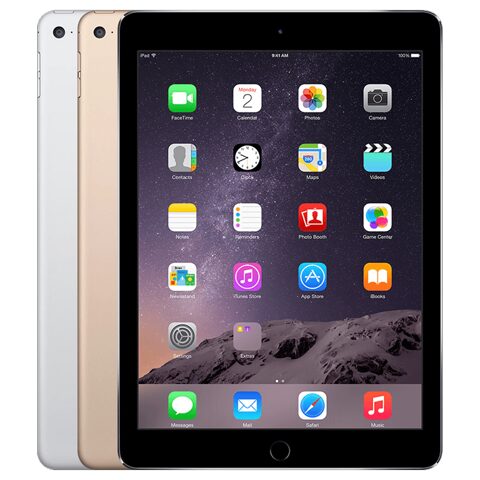
Tablet şarj olmuyorsa, kablo oturmuyorsa ya da bağlantı kopup geliyorsa şarj soketi onarılır. iPad Air 2 USB-C değil Lightning girişlidir. Lightning konnektörü ana karta lehimlidir; soketi değiştirmek fiilen kartı değiştirmek demektir. Bu uzman işidir; kendin yapmaya çalışma, bize yaptır.

Önce okuyun: Bu kılavuz bilgilendirme amaçlıdır; onarımı kendiniz yaparsanız sorumluluk size aittir. Lityum batarya yangın ve yaralanma riski taşır, cihazın üretici garantisini etkileyebilir. Emin değilseniz bize yaptırın.

Güvenlik

  • Ana karta lehim ya da kart seviyesi iş gerekebilir. Özel ekipmanın yoksa dur; işi profesyonele bırak.
  • Bataryayı delme, bükme, ezme. Apple 100299
  • Batarya kontaklarına metal aletle dokunma; kısa devre ana karta kalıcı zarar verebilir.
  • Isıtma paketini 100 °C'yi aşırma, şişmişse kullanma.
  • Cam kırıksa bantla ve koruyucu gözlük tak.

Araçlar

#00 yıldız tornavida, ısıtma paketi (ısıtma torbası), açma uçları (pena), plastik kartlar, plastik spatula (naylon açma çubuğu), cımbız, batarya yalıtım ucu. Lehimli bağlantıyı ayırmak için lehim ekipmanı da gerekir.

Parçalar

3
  • iPad Air 2 şarj soketi (Lightning) ve kablosu.
  • Ekran yapışkanı. Ekran yeniden kullanılacaksa yenilenir.
  • Orijinal olmayan soket kullanılırsa bu açıkça belirtilir.

Adımlar

  1. 1Hazırlık
  2. 2Ekranı ısıt ve ayır
  3. 3Bataryayı yalıt
  4. 4Kabloları ayır
  5. 5Soketi gevşet
  6. 6Ana kartı kaldır
  7. 7Yuvayı temizle
  8. 8Yeni soketi yerleştir
  9. 9Test et
  10. 10Ekranı kapat
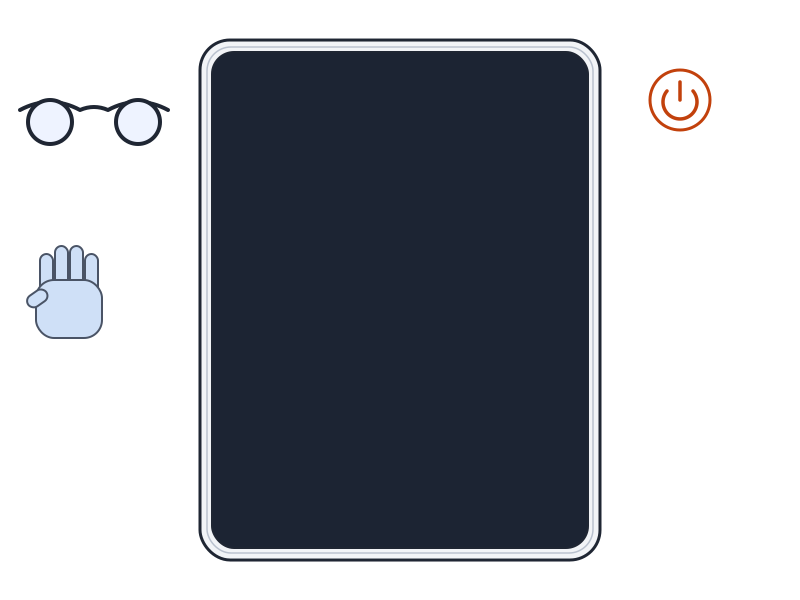
Şematik: tablet kapalı, gözlük takılı
Şematik çizim

Adım 1 / 10

Hazırlık

  • Tableti kapat, kılıfı çıkar.
  • Cam kırıksa bantla, gözlük tak.

Kontrol: Kasada şişkinlik yok.

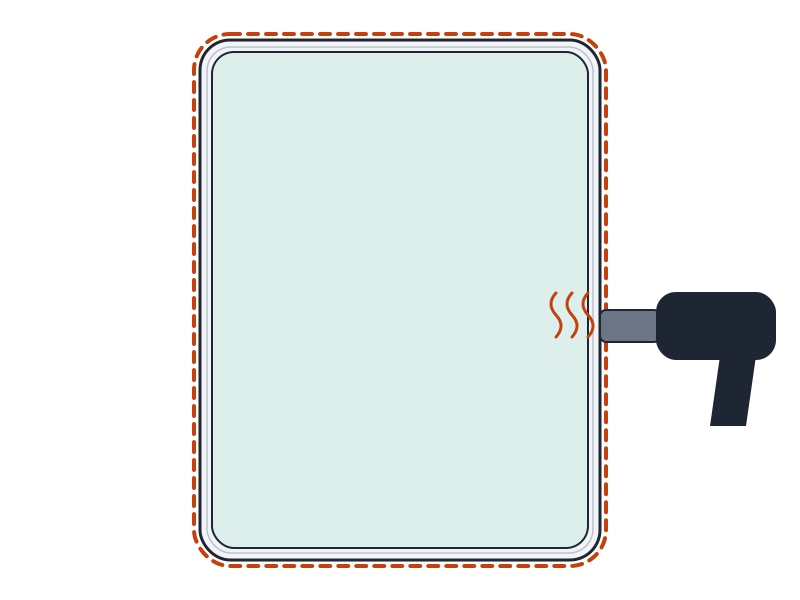
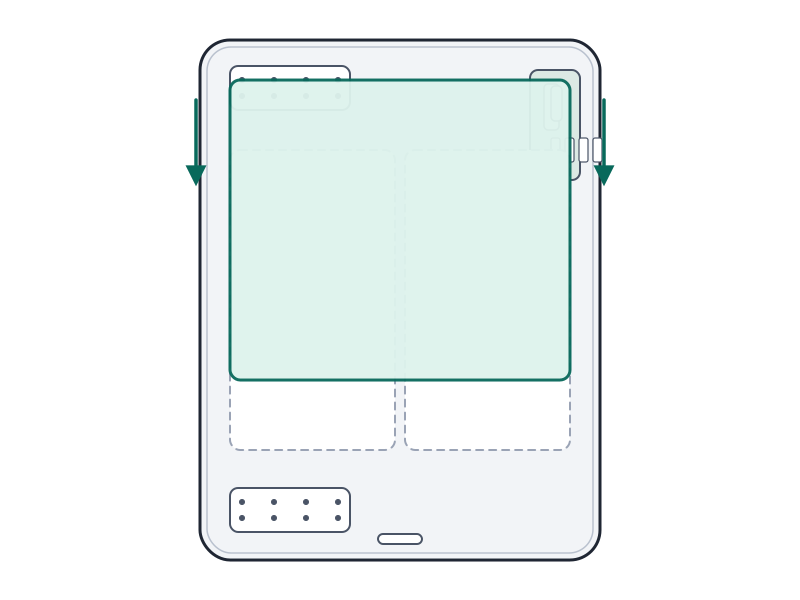
Şematik: ekran kenarının ısıtılması
Şematik çizim

Adım 2 / 10

Ekranı ısıt ve ayır

  • Isıtma paketini kenarlara uygula, pena ile yapışkanı kes.
  • Pena yaklaşık 6 mm'den derine girmesin.

Dikkat: Ana sayfa düğmesine ve kameralara yaklaşma.
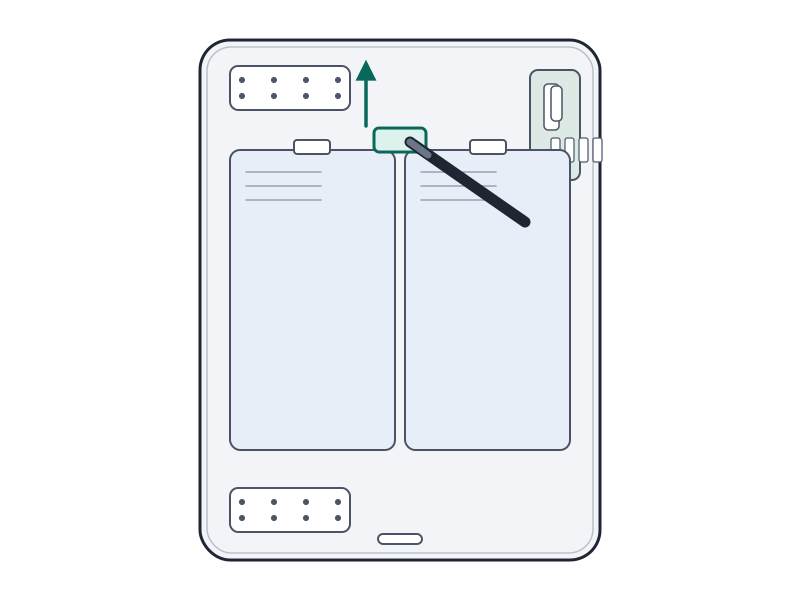
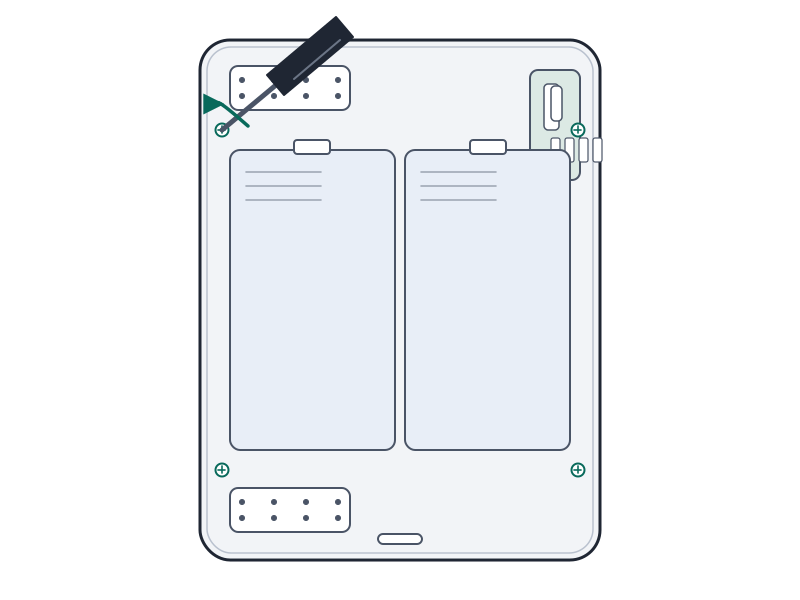
Şematik: batarya konnektörünün ayrılması
Şematik çizim

Adım 3 / 10

Bataryayı yalıt

  • Batarya uç vidasını sök ve yalıtım ucunu kontaklara kaydır.
  • Ekran kablolarını ayır, ekranı kenara al.

Uyarı: Kontaklara zarar verme.

Şematik: kablo dirseklerinin sökülmesi
Şematik çizim

Adım 4 / 10

Kabloları ayır

  • Üst bileşen dirseğini ve ana karta giden tüm kabloları ayır.
  • Anten kablolarını topraklama bandıyla birlikte kaldır.

Dikkat: Kabloları germe.

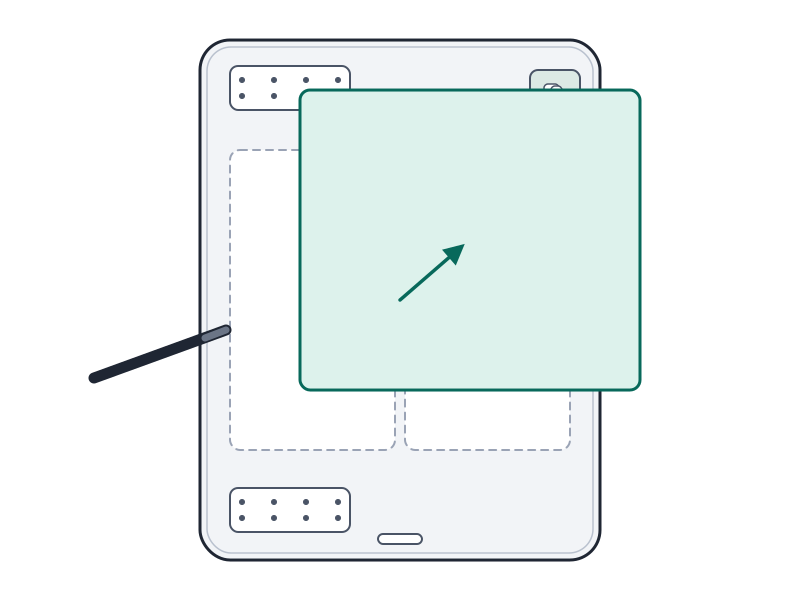
Şematik: soketin kasadan ayrılması
Şematik çizim

Adım 5 / 10

Soketi gevşet

  • Soketi kasaya tutan 4 vidayı (1,6 mm) sök.
  • Yapışkandan ayır; kabloyu kesme.

Uyarı: Kablo ana karta bağlı; zorlarsan yırtılır.
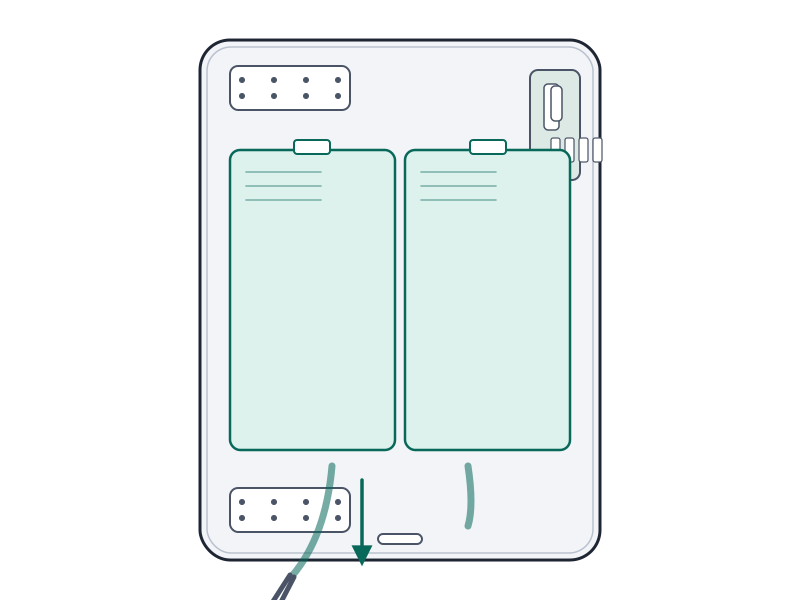
Şematik: ana kartın kaldırılması
Şematik çizim

Adım 6 / 10

Ana kartı kaldır

  • Kartı ısıtarak ve plastik kartlarla yavaşça kaldır.
  • Soket kartta lehimliyse ayırma işini lehim ekipmanı olan profesyonele ver.

İpucu: Kart değişiminde veri silinir ve parmak izi kapanır.
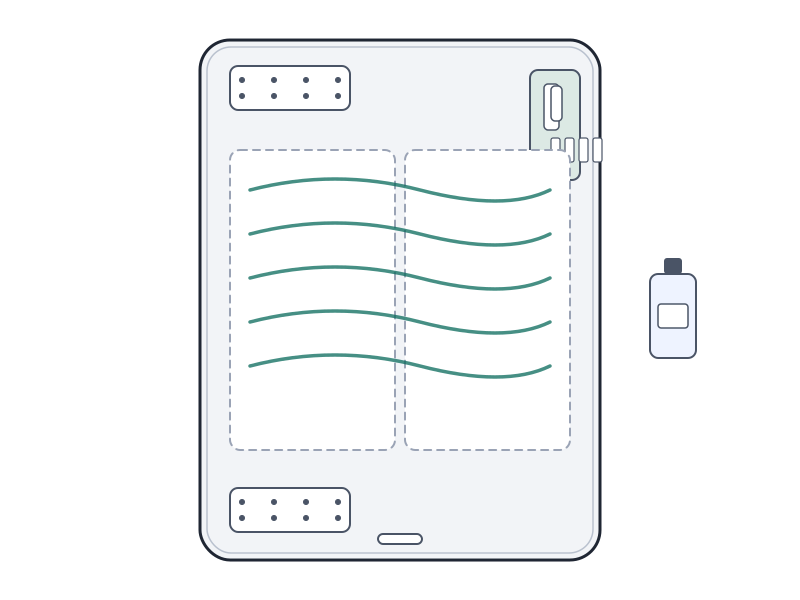
Şematik: yuvanın temizlenmesi
Şematik çizim

Adım 7 / 10

Yuvayı temizle

  • Yapışkan kalıntılarını alkolle temizle.
  • Kasada boşta parça olmadığını kontrol et.

Kontrol: Yuva temiz.

Şematik: yeni soketin yerine takılması
Şematik çizim

Adım 8 / 10

Yeni soketi yerleştir

  • Yeni soketi hizala, 4 vidayı (1,6 mm) tak.
  • Kartı ve kabloları ters sırayla tak.

Dikkat: Vidaları zorlamadan, oturana kadar çevir.
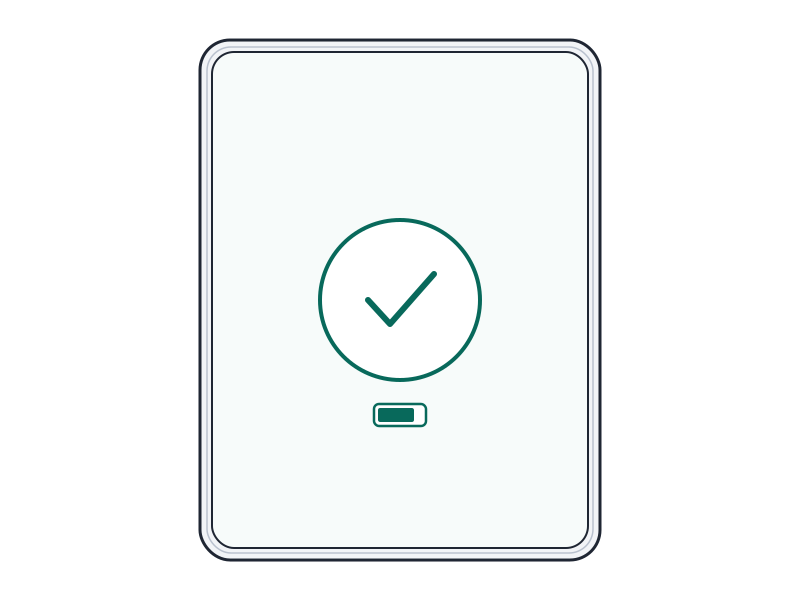
Şematik: şarjın denenmesi
Şematik çizim

Adım 9 / 10

Test et

  • Ekranı yapıştırmadan tableti aç.
  • Şarj kablosunu tak, şarj olduğunu doğrula.

Kontrol: Kablo sağlam oturuyor.

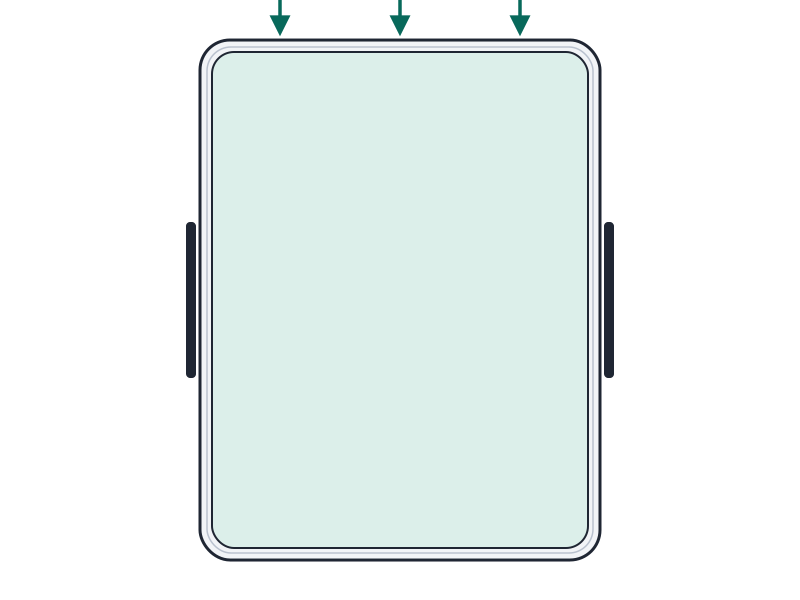
Şematik: ekranın kapatılıp bastırılması
Şematik çizim

Adım 10 / 10

Ekranı kapat

  • Yeni yapışkanı yerleştir, ekranı eşit baskıyla bastır.

Kontrol: Ekran kasayla aynı hizada.

Onarım sonrası

  • Şarjı farklı kablolarla dene.
  • Test et: ses, kamera, düğme, dokunmatik, parmak izi.
  • Sıvıdan uzak tut; yapışkan yenilenmiş olsa da tam sızdırmazlık beklenmez.

Sık sorulanlar

Şarj soketini tek başına değiştirebilir miyim?

Zor. Soket ana karta lehimlidir; değişim fiilen kart değişimi demektir.

Kartın değişmesi verilerimi siler mi?

Evet. Kart değişimi verileri siler ve parmak izini kapatır.

Kaynakça

Bilgiler Apple'ın onarım belgelerinden ve yayımlanmış onarım kaynaklarından derlenmiş, PhoneProof tarafından özgün olarak yazılmıştır. Çizimler şematiktir ve PhoneProof'a aittir.

Bağımsız Apple onarım merkezi · 2012'den beri
Apolyont Han A-104, Osmangazi/Bursa

PhoneProof bağımsız bir onarım merkezidir; Apple Inc. tarafından yetkilendirilmemiş veya onaylanmamıştır. iPhone, iPad, Mac, Apple Watch, Apple TV ve AirPods, Apple Inc.'in markalarıdır.