Önce okuyun: Bu kılavuz bilgilendirme amaçlıdır; onarımı kendiniz yaparsanız sorumluluk size aittir. Lityum batarya yangın ve yaralanma riski taşır, cihazın üretici garantisini etkileyebilir. Emin değilseniz bize yaptırın.
Güvenlik
Kırık ekranda cilt ve göz koruması kullan.
Isı yastığını aşırı ısıtma.
Ekranı 70° üzeri kaldırma.
Önce batarya bağlantısını kes; batarya kontakları kolay eğilir ya da kırılır.
Ön kamera yakınında çubuğun yalnız ucunu sok.
Delinen ya da bükülen batarya sızıntı yapabilir.
Ana düğme kablosu çok kırılgandır.
Araçlar
Gereken
Elinde yoksa
PH00 tornavida
Yok
Plastik açma çubuğu seti
Yok
Emme kolu (vantuz)
Yok
Plastik levye
Yok
Plastik açma aracı
Yok
Cımbız
Yok
Isı yastığı
Saç kurutma makinesi ya da ısı tabancası
Batarya yalıtım plakası
İskambil kartı
İzopropil alkol
Yok
Tüysüz bez
Yok
Şeffaf paket bandı
Yok
Koruyucu gözlük
Yok
Kancalı levye
Düz levye
Parçalar
Ekran
Ekran yapışkan şeritleri
Yüksek dayanımlı çift taraflı bant
Adımlar
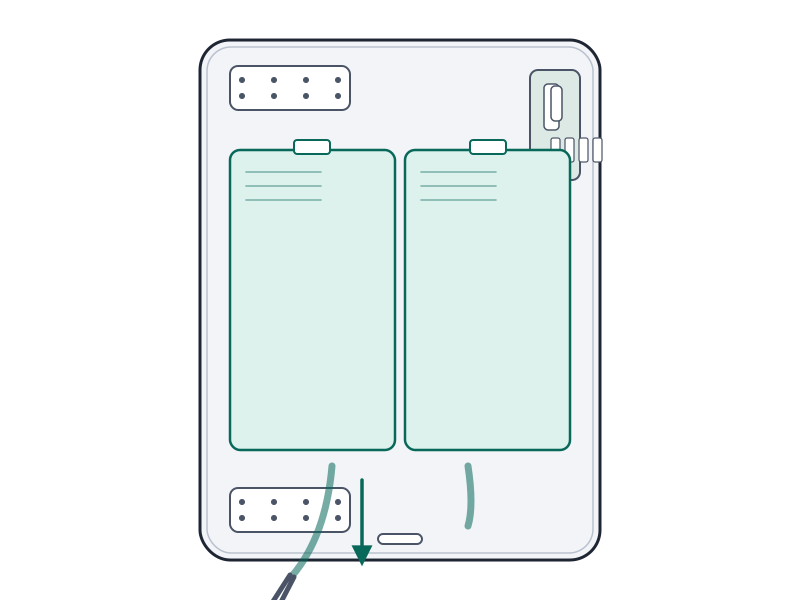
1 Kırık ekranı bantla, alttan ısıt2 Alt ve sol kenarda aralık aç3 Üst ve sağ kenarı kes4 Ekranı kamera tarafından kaldır5 Bataryayı devreden çıkar6 Ekran kablolarını ayır7 Ana düğme kablosunu ısıtıp ayır8 Ana düğme braketini kaldır9 Ana düğmeyi ve contasını al10 Braketi yeni ekrana yapıştır11 Konnektörleri tak ve dene12 Temizle ve ekranı kapat
Şematik çizim
Adım 1 / 12
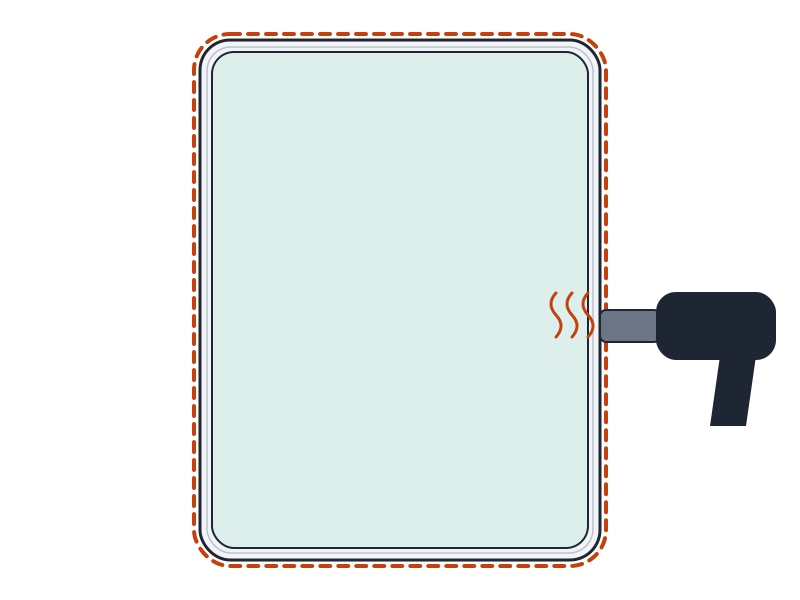
Kırık ekranı bantla, alttan ısıt
Kırık ekrana şeffaf paket bandını düz sür.
Isıtılmış yastığı alt kenara koy ve yaklaşık 2 dk beklet.
Yapışkan soğuyunca ısıtmayı tekrarla.
Uyarı: Aşırı ısınan ısı yastığı patlayabilir.
Şematik çizim
Adım 2 / 12
Alt ve sol kenarda aralık aç
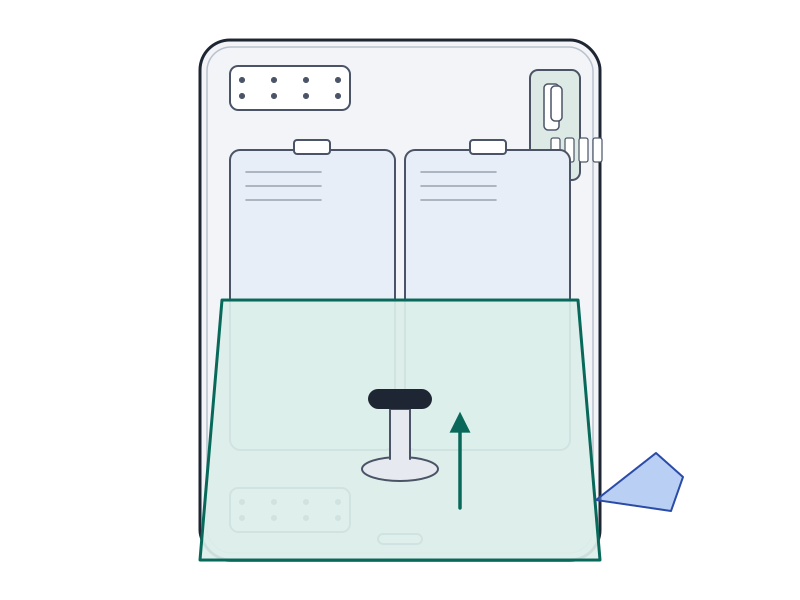
Emme kolunu ana düğmenin yanında, kenara yakın ve ekran kenarını geçmeden koy; aşırı kuvvetle çekme.
Açılan aralığa çubuğu sok, sol alt köşeye kaydır ve yerinde bırak.
Sol kenarı yaklaşık 2 dk ısıt; sıcaklık dokunmaya hafif fazla olsun.
İkinci çubuğu sol alt köşeden sol üst köşeye kaydırıp orada bırak.
Şematik çizim
Adım 3 / 12
Üst ve sağ kenarı kes
Üst kenarı yaklaşık 2 dk ısıt; üçüncü çubuğu sol üst köşeden sağ üst köşeye kaydır.
Ön kamera üst kenarın tam ortasındadır; yakınında yalnız çubuk ucunu sok.
Sağ kenarı yaklaşık 2 dk ısıt; dördüncü çubuğu sağ üst köşeden sağ alt köşeye indir.
Çubuk ana düğmeye varmadan dursun; gerekirse köşede yeniden ısıt.
Dikkat: Derin sokulan çubuk kamerayı bozar.
Şematik çizim
Adım 4 / 12
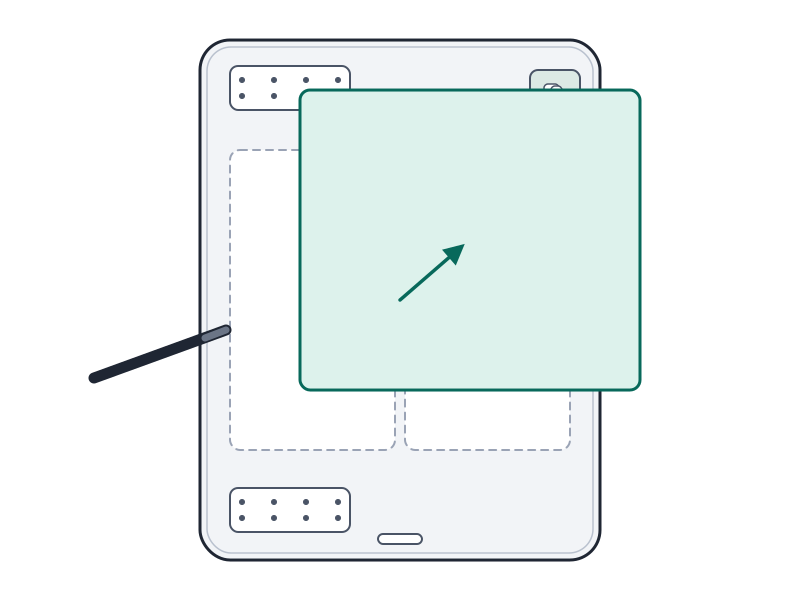
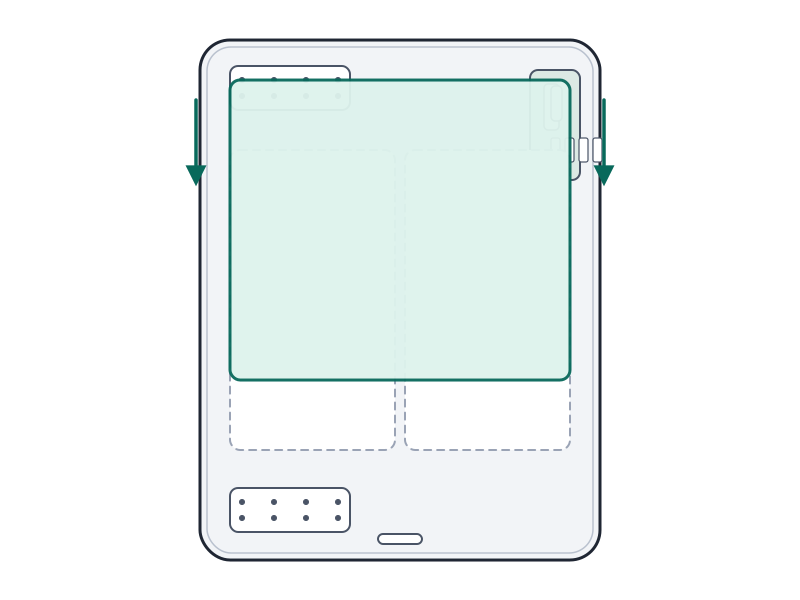
Ekranı kamera tarafından kaldır
Beşinci çubuğu ön kameranın yanına, tam üstüne değil sok; hafif döndür.
Kalan yapışkanı ısıtıp kes.
Ekranı üst kenardan kaldır ve ön kamera ile kulaklık jakı yönüne kaydır.
Batarya konnektör vidası görününce dur.
Uyarı: Ekran mantık kartına bağlı kalır; 70° üzeri kaldırırsan şerit kablolar zarar görür.
Şematik çizim
Adım 5 / 12
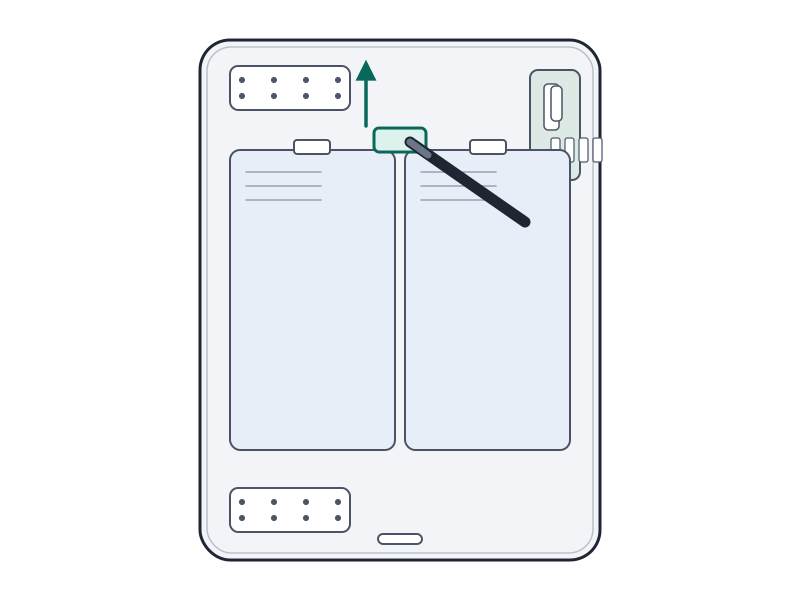
Bataryayı devreden çıkar
1 adet 1,9 mm Phillips vidayı sök; vidaları çıktıkları yere geri takacağını unutma.
Yalıtım plakasının ucunu konnektörün altına sok; açma çubuğu ucu da kullanılabilir.
Plaka sığmazsa iskambil kartı kullan; plakayı iş boyunca yerinde bırak.
Uyarı: Kontaklar kolay eğilir ya da kırılır; hasar geri döndürülemez.
Şematik çizim
Adım 6 / 12
Ekran kablolarını ayır
Ekran konnektör kapak braketindeki 2 adet 1,3 mm Phillips vidayı sök ve braketi çıkar.
2 görünür ekran flex konnektörünü düz yukarı ayır.
Altındaki 2 ekran kablosu konnektörünü de ayır; ekranı çıkar.
Şematik çizim
Adım 7 / 12
Ana düğme kablosunu ısıtıp ayır
Isı yastığı ya da saç kurutma makinesiyle ana düğme bölgesini yaklaşık 1 dk ısıt; yapışkan yumuşar.
ZIF konnektörünün üstündeki bandı cımbızla kaldır; menteşeli mandalı levye ucuyla kaldır.
Kabloyu cımbızla ZIF konnektörden düz çek; ana düğme kapağından sıyırıp yukarı katla. Gerekirse yeniden ısıt.
Uyarı: Kablo hasar görürse ya da ana düğme değişirse Touch ID çalışmaz.
Şematik çizim
Adım 8 / 12
Ana düğme braketini kaldır
Kancalı levye ucunu ya da düz levyeyi braketin altına sok.
Braketi soldan başlayarak alt kenara doğru kaldır.
Braketi ekrana doğru yukarı çek.
Dikkat: Sıcak yapıştırıcı inatçıdır; ısıtmak işi kolaylaştırır. Ana düğme kablosuna zarar verme.
Şematik çizim
Adım 9 / 12
Ana düğmeyi ve contasını al
Ana düğmeyi ön yüzden parmak ucuyla it.
Kırık ekranda düğmedeki cam parçalarını temizle.
Ana düğme contasını yeni ekrana aktar.
Şematik çizim
Adım 10 / 12
Braketi yeni ekrana yapıştır
Eski yapışkan kalıntısını kazı.
Braketi aseton ya da %90 üzeri izopropil alkolle temizle.
Güçlü yapıştırıcı, süper yapıştırıcı ya da çift taraflı bantla yapıştır; donmadan hizayı doğrula.
Kuruma sırasında gerekirse sıkıştırma kelepçesi kullan.
Dikkat: Hiza bozuksa ana düğme tık yapmaz.
Şematik çizim
Adım 11 / 12
Konnektörleri tak ve dene
Parçaları söküm sırasının tersiyle tak.
Basma konnektörü bir yandan hizala, tık sesine dek bastır; sonra diğer yanı bastır.
Yapıştırmadan önce cihazı açıp dene.
Uyarı: Konnektörün ortasına basma; yanlış hizada pimler bükülüp kalıcı hasar verir.
Şematik çizim
Adım 12 / 12
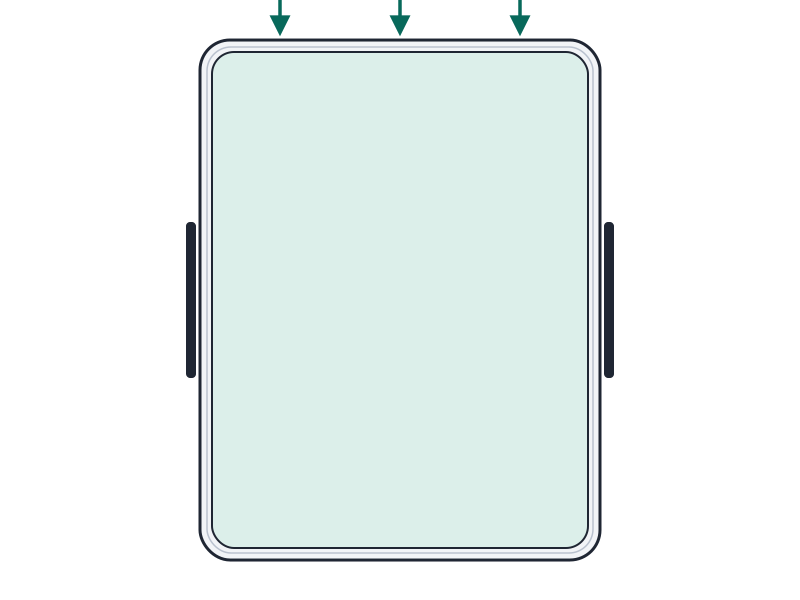
Temizle ve ekranı kapat
Kalan yapışkanı kasadan ve ekrandan %90 üzeri izopropil alkol ve tüysüz bezle temizle.
Önceden kesilmiş yapışkan şeritlerle ekranı yapıştır.
Onarım sonrası
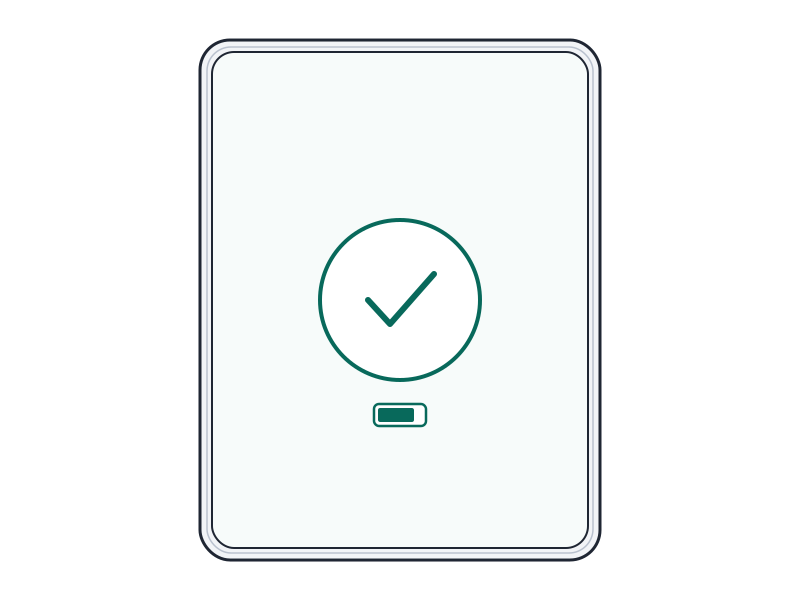
Ekranın görüntü verdiğini ve dokunmatiğin çalıştığını doğrula.
Ana düğmenin tık yaptığını kontrol et.
Touch ID'nin çalışıp çalışmadığını dene.
Sık sorulanlar
Ana düğmeyi değiştirirsem Touch ID çalışır mı?
Hayır. Ana düğme kablosu hasar görürse ya da ana düğme değişirse Touch ID çalışmaz; bu yüzden ana düğme yeni ekrana aktarılır.
Ana düğme neden tık yapmayabilir?
Braketin hizası bozuksa tık yapmaz. Yapışkan donmadan hizayı doğrula.
Kaynakça
Teknik değerler üreticinin onarım belgelerinden ve bağımsız onarım yayınlarındaki olgulardan derlendi; metin ve çizimler PhoneProof'a aittir. PhoneProof bağımsız bir onarım merkezidir; Apple Inc. tarafından yetkilendirilmemiştir.