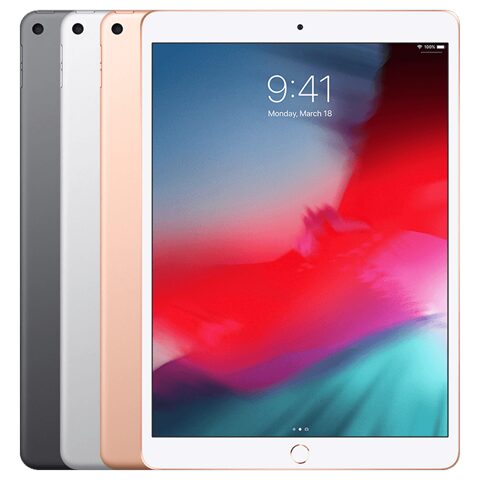
iPad Air (3. Nesil) 10.5" (A12 Bionic) USB-C / Lightning şarj soketi onarımı nasıl yapılır?

  • ZorlukUzman
  • Adım11
  • Kendi başınıza süre120–240 dk

Kablo gevşek oturuyor, şarj olmuyor ya da bağlantı kopup geliyorsa şarj soketi onarılır. Bu model Lightning girişlidir; USB-C değildir. Soketin vidaları ana kart sökülürken ortaya çıkar. Bu nedenle işlem uzman işidir ve deneyimi olmayanlar için önerilmez.

Önce okuyun: Bu kılavuz bilgilendirme amaçlıdır; onarımı kendiniz yaparsanız sorumluluk size aittir. Lityum batarya yangın ve yaralanma riski taşır, cihazın üretici garantisini etkileyebilir. Emin değilseniz bize yaptırın.

Güvenlik

  • Bataryayı delme, bükme, ezme. Hasarlı lityum batarya ısınabilir ya da tutuşabilir. Apple 100299
  • Ekranı 70 dereceden fazla açma.
  • Koruyucu gözlük tak; ekran çatlaksa bantla kapla.
  • Soketin kendisinin onarımı ya da değişimi için lehim gibi özel ekipman gerekebilir. İşi PhoneProof'a bırak.
  • Batarya şişmişse dur.

Araçlar

6
Gerekli Elinde yoksa
Isıtma pedi (ısıtma torbası) Saç kurutma makinesi ya da ısı tabancası
Vantuz, açma penaları Alternatifi yok
Batarya bloklayıcı Oyun kartı
Phillips #00 tornavida Hassas tornavida seti
Cımbız, naylon açma çubuğu, açma çubuğu Naylon çubuk
%90 ve üzeri izopropil alkol Tüy bırakmayan bez

Parçalar

2
  • Şarj soketi (Lightning). Seçenekleri öğrenmek için bize yazın.
  • Ekran için yapışkan şeritler ve ana kart için önceden kesilmiş çift taraflı yapışkan kart.

Adımlar

  1. 1Hazırlık
  2. 2Ekranın alt kenarını ısıt
  3. 3Ekranı ayır
  4. 4Batarya bağlantısını kes
  5. 5Ekranı çıkar
  6. 6Üst braket ve kabloları ayır
  7. 7Şarj soketi vidalarını sök
  8. 8Ana kartı yapışkandan ayır
  9. 9Ana kartı kaldır
  10. 10Soketi kontrol et, parçaları tak
  11. 11Test et, ekranı kapat
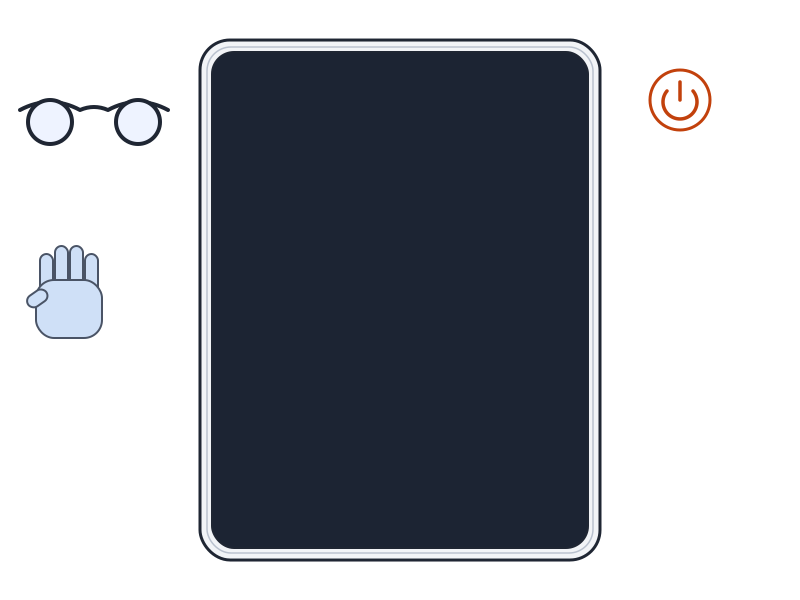
Şematik: tablet kapalı, koruyucu gözlük takılı
Şematik çizim

Adım 1 / 11

Hazırlık

  • Cihazı kapat, gözlüğü tak.
  • Başka bir kablo ve adaptörle şarjı dene; sorun sürüyorsa devam et.
  • Vidalar için mat hazırla.
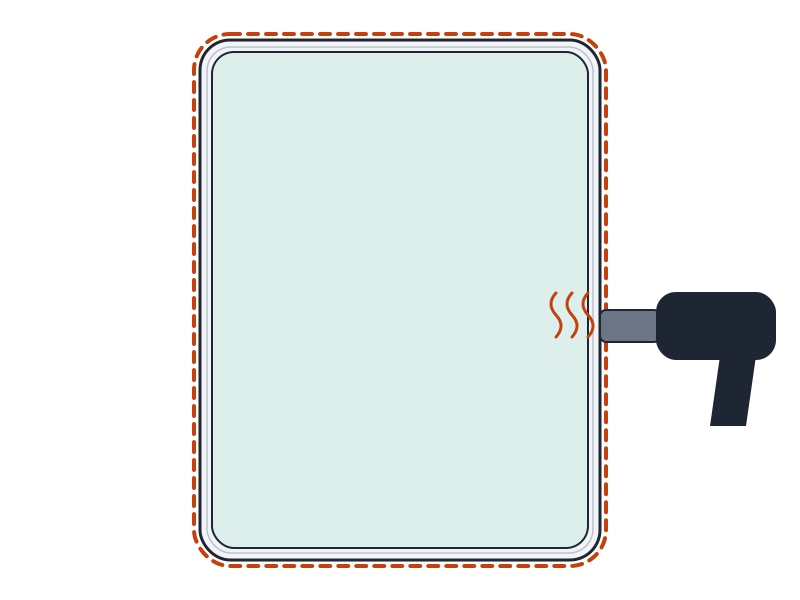
Şematik: ekranın alt kenarının ısıtılması
Şematik çizim

Adım 2 / 11

Ekranın alt kenarını ısıt

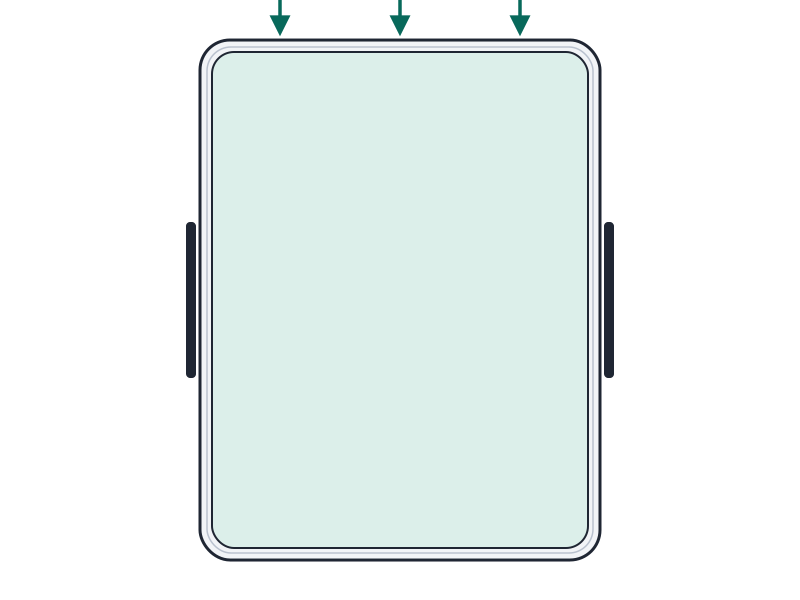
  • Alt kenarı yaklaşık iki dakika ısıt.

Uyarı: Isınan cam yakar; eldiven kullan.
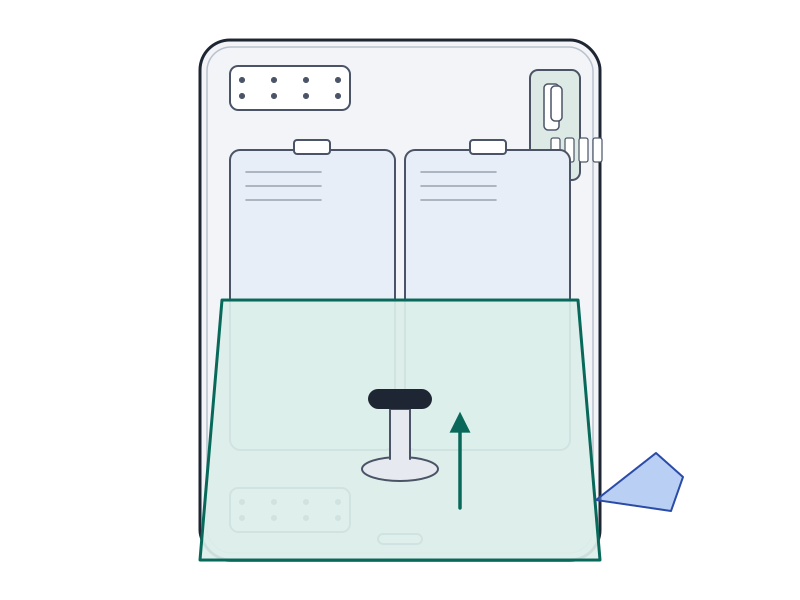
Şematik: ekranın vantuzla kaldırılması
Şematik çizim

Adım 3 / 11

Ekranı ayır

  • Vantuzla küçük aralık aç, pena sok; kenarları sırayla ısıtıp yapışkanı kes.
  • Kamera yanında penayı sığ tut, ana düğmede dur.
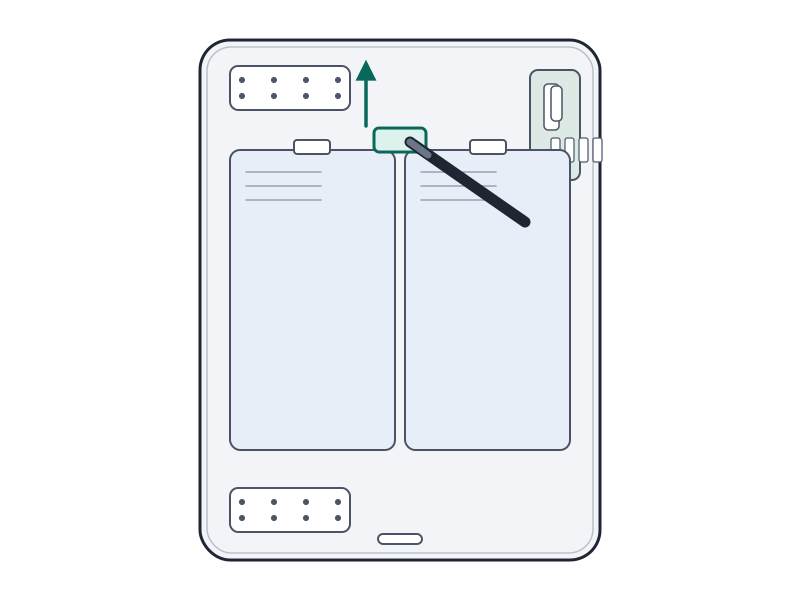
Şematik: batarya konnektörünün ayrılması
Şematik çizim

Adım 4 / 11

Batarya bağlantısını kes

  • Batarya konnektörünün 1 vidasını (1,9 mm) sök, altına bloklayıcı ya da kart sok.

Dikkat: Ekranı 70 dereceden fazla açma.
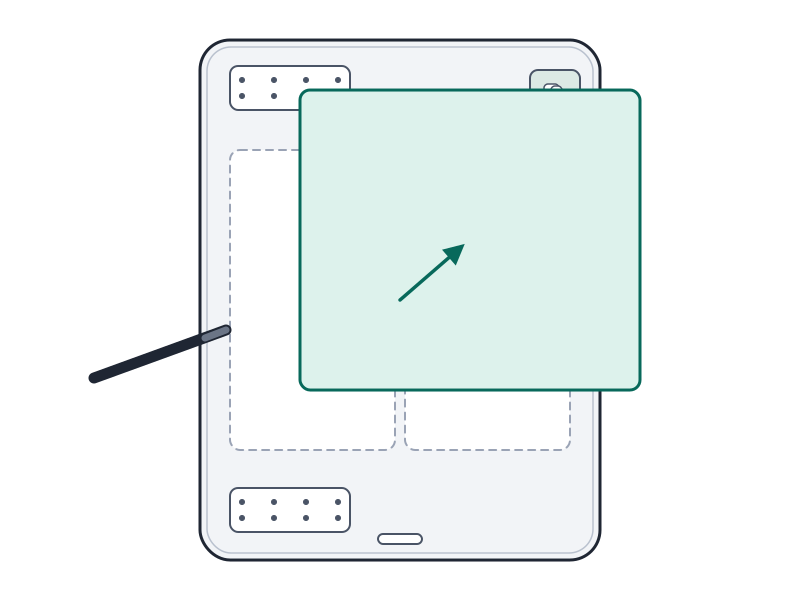
Şematik: ekran konnektörlerinin ayrılması
Şematik çizim

Adım 5 / 11

Ekranı çıkar

  • Braketin 2 vidasını (1,3 mm) sök, dört ekran konnektörünü naylon açma çubuğu ile kaldır.
  • Ekranı kaldır.
Şematik: üst braketin ve kabloların sökülmesi
Şematik çizim

Adım 6 / 11

Üst braket ve kabloları ayır

  • Üst braketin 5 vidasını sök, braketi çıkar.
  • Anten, hoparlör, kulaklık girişi, kamera, mikrofon ve düğme kablolarını ayır.
  • Kalkanın 1 vidasını (1,3 mm) sök, kalkanı düz kaldır, Smart Connector kablosunu ayır.
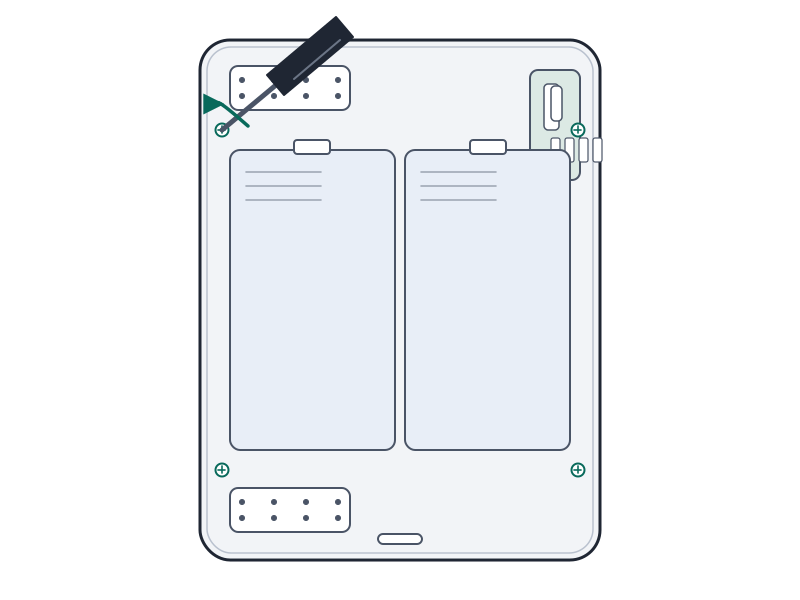
Şematik: şarj soketi vidalarının sökülmesi
Şematik çizim

Adım 7 / 11

Şarj soketi vidalarını sök

  • Şarj soketinin 4 vidasını sök: iki adet 2,4 mm, iki adet 1,7 mm.
Şematik: ana kart altındaki yapışkanın kesilmesi
Şematik çizim

Adım 8 / 11

Ana kartı yapışkandan ayır

  • Arka kasayı ısıtıp pena ile ana kartın altındaki yapışkanı kes.
  • Yapışırsa birkaç damla izopropil alkol kullan.

Dikkat: Kulaklık girişi kablosuna ve bataryaya dikkat et.

Şematik: ana kartın kaldırılması
Şematik çizim

Adım 9 / 11

Ana kartı kaldır

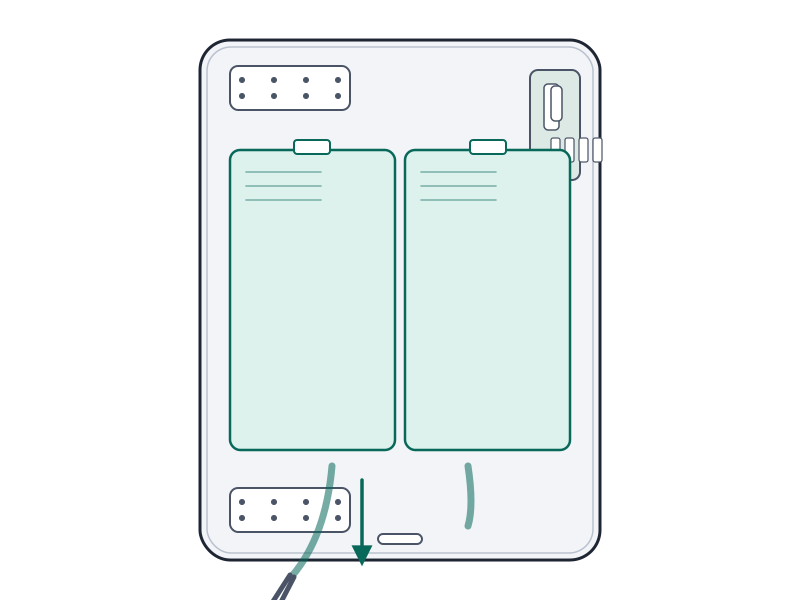
  • Bloklayıcıyı çıkar, kartı kaldırırken şarj soketini yuvasından serbest bırak.

Uyarı: Bu noktadan sonraki soket onarımı özel ekipman gerektirebilir. Bilmiyorsan dur; PhoneProof'a bırak.
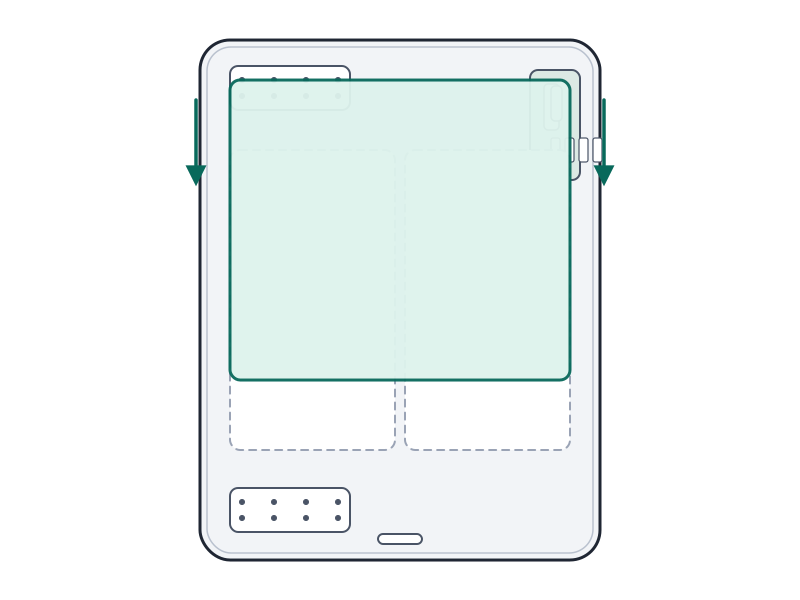
Şematik: ana kartın yuvaya yerleştirilmesi
Şematik çizim

Adım 10 / 11

Soketi kontrol et, parçaları tak

  • Soket bölgesinde hasar, sıvı izi ya da eğilmiş uç var mı gözle kontrol et.
  • Kartı önceden kesilmiş yapışkan kılavuzuyla yerleştir, vida ve kabloları ters sırayla tak.
Şematik: ekranın kapatılıp bastırılması
Şematik çizim

Adım 11 / 11

Test et, ekranı kapat

  • Kapatmadan önce cihazı aç, kablo takıp şarjı dene.
  • Yeni yapışkan şeritlerle ekranı kapat, kenarlarından bastır.

Kontrol: Kablo sağlam oturuyor, şarj simgesi geliyor.

Onarım sonrası

  • Test et: şarj, veri bağlantısı, kablonun oturması, dokunmatik, Touch ID, kameralar, hoparlörler.
  • Cihazı şarjda ısınma açısından izle.
  • Ekran açıldığı için su sızdırmazlığı geri gelmeyebilir; cihazı sıvıdan uzak tut.

Sık sorulanlar

Bu model USB-C mi, Lightning mi?

Lightning girişlidir; USB-C değildir.

Şarj olmuyorsa soket mi bozuktur?

Hep değil. Kablo, adaptör, giriş kiri ya da batarya da neden olabilir. Emin olmak için bize yazın.

Soketi ayrı parça olarak değiştirebilir miyim?

Soket ana kartı çıkarmayı gerektiren bölgede yer alır; bu yüzden ayrı değişim önerilmez.

Kaynakça

Bilgiler Apple'ın onarım belgelerinden ve yayımlanmış onarım kaynaklarından derlenmiş, PhoneProof tarafından özgün olarak yazılmıştır. Çizimler şematiktir ve PhoneProof'a aittir.

Bağımsız Apple onarım merkezi · 2012'den beri
Apolyont Han A-104, Osmangazi/Bursa

PhoneProof bağımsız bir onarım merkezidir; Apple Inc. tarafından yetkilendirilmemiş veya onaylanmamıştır. iPhone, iPad, Mac, Apple Watch, Apple TV ve AirPods, Apple Inc.'in markalarıdır.