iPad Air (4. Nesil) 10.9" (A14 Bionic) USB-C / Lightning şarj soketi onarımı nasıl yapılır?

  • ZorlukUzman
  • Adım11
  • Kendi başınıza süre120–240 dk

Kablo takılmıyor, şarj kesik kesik oluyor ya da veri aktarılmıyorsa şarj soketi onarılır. Önce soketin içi temizlenir; sorun sürerse ekran açılıp soket bölgesine inilir. Soket ayrı bir kartta olmayabilir, ana karta lehimli olabilir; lehim gerekebilir. Bu yüzden iş uzmanlık ister ve bize yaptırılması önerilir.

Önce okuyun: Bu kılavuz bilgilendirme amaçlıdır; onarımı kendiniz yaparsanız sorumluluk size aittir. Lityum batarya yangın ve yaralanma riski taşır, cihazın üretici garantisini etkileyebilir. Emin değilseniz bize yaptırın.

Güvenlik

  • Bu işi kendin yapma; lehim ve mikroskop gerektirebilir. Ana kartta kalıcı hasar riski vardır. Bize yaptır.
  • Bataryayı tamamen boşalt. Dolu batarya zedelenirse yangın çıkarabilir. Apple 100299
  • Şişmiş batarya görürsen dur.
  • Fazla ısı ekranı ve bataryayı bozabilir.
  • Ana karta ulaşma bu kılavuzun kapsamı dışındadır; o aşamaya gelirsen işi bize yaptır.

Araçlar

4
Gereken Elinde yoksa
Phillips #00 tornavida Hassas tornavida seti
Isıtılabilir kese, vantuz, açma penaları Saç kurutma makinesi, ince plastik kart
Cımbız, spatula ESD cımbız
Mikrolehim ekipmanı (soket kartta lehimliyse) Yok; bu iş bize yaptırılmalı

Parçalar

2
  • Şarj soketi modülü ya da soket parçası.
  • Ekran yapışkan şeridi.

Adımlar

  1. 1Soketi incele
  2. 2Kenarları ısıt
  3. 3Ekranı kenardan ayır
  4. 4Ekranı yana aç
  5. 5Bataryayı devreden çıkar
  6. 6Soket bağlantısını bul
  7. 7Soketi değiştir
  8. 8Bölgeyi temizle
  9. 9Yerleştir
  10. 10Test et
  11. 11Kapat
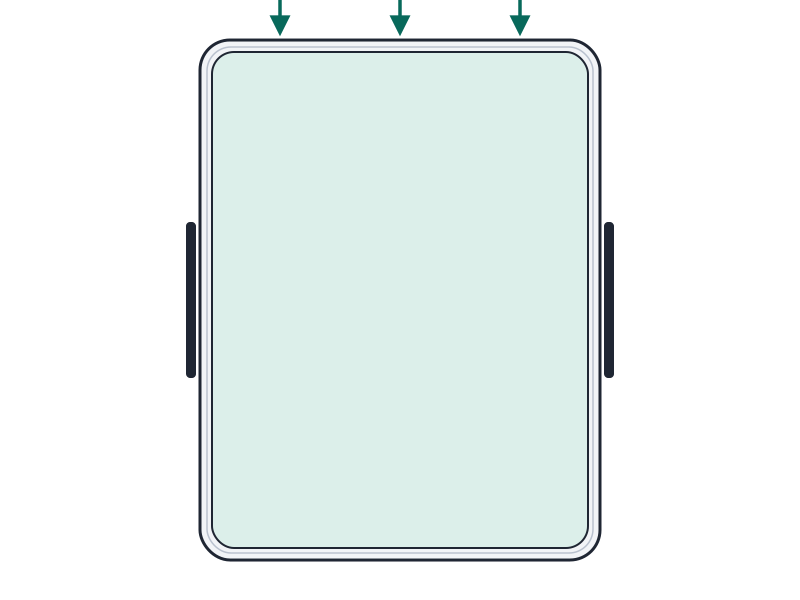
Şematik: tablet kapalı, soket bölgesi
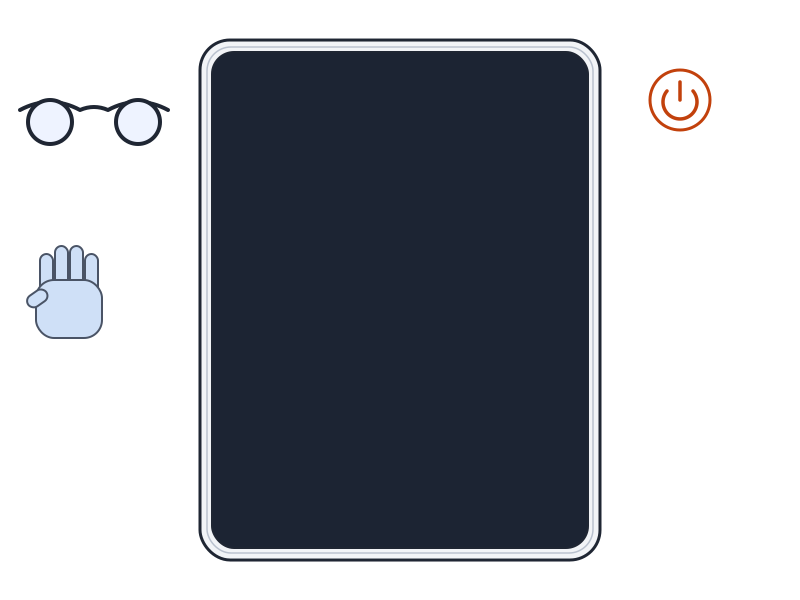
Şematik çizim

Adım 1 / 11

Soketi incele

  • Tableti kapat, soketin içine ışıkla bak; toz ya da pas arıyorsan iletken olmayan yumuşak bir uçla nazikçe temizle.
  • Temizlikle düzelmiyorsa ekranı açmadan devam etme.

Kontrol: Kablo sağlam, adaptör çalışıyor; sorun soketteyse devam et.
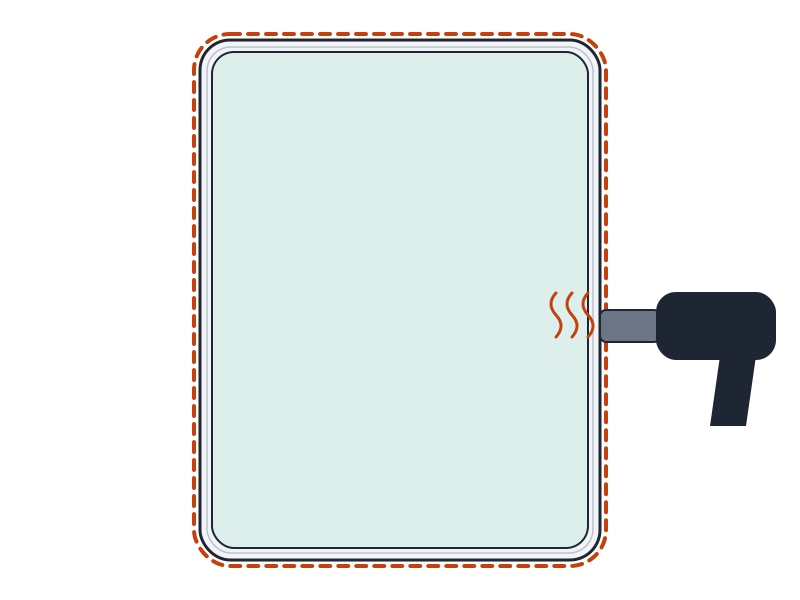
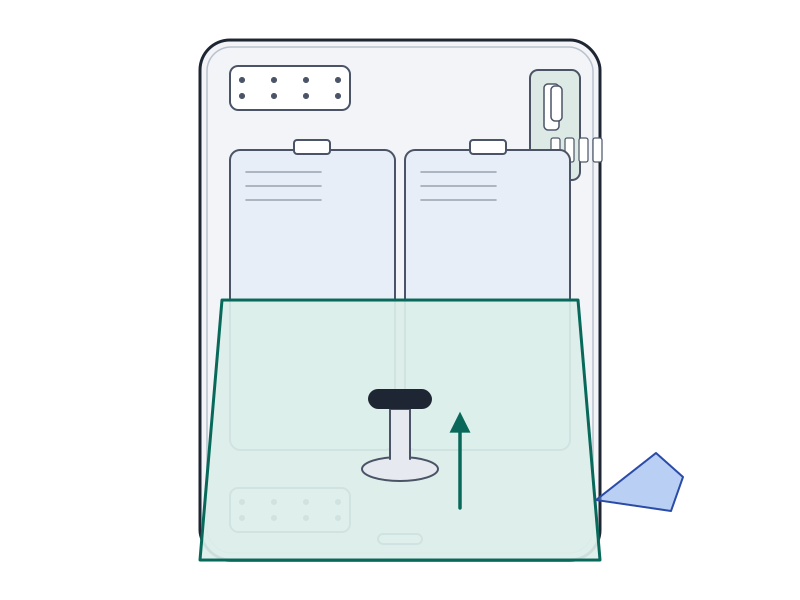
Şematik: ekran kenarının ısıtılması
Şematik çizim

Adım 2 / 11

Kenarları ısıt

  • Isıtılmış keseyi sırayla kenarlara iki dakika koy.

Uyarı: Fazla ısı ekranı ve bataryayı bozabilir.

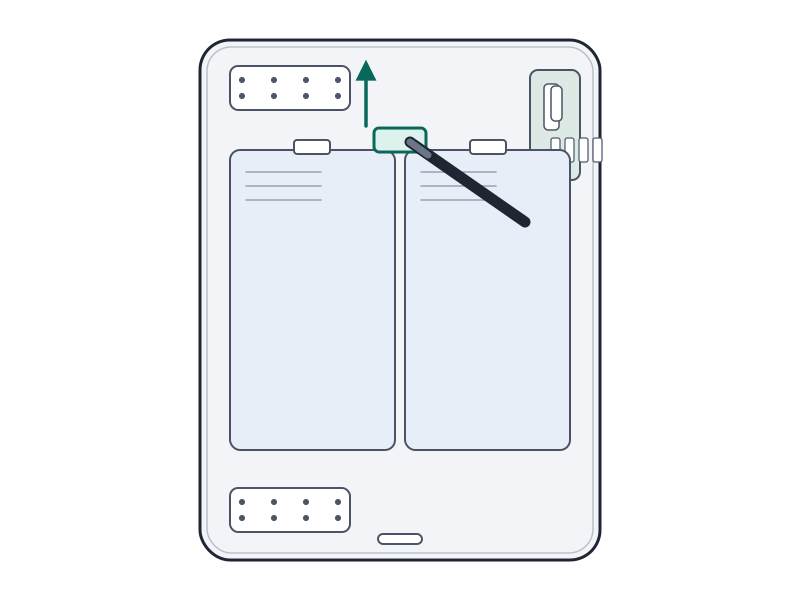
Şematik: ekran kenarına pena sokulması
Şematik çizim

Adım 3 / 11

Ekranı kenardan ayır

  • Aralık aç, pena sok, derinlik sınırlarına uy: sol ve alt kenarda 3 mm; sağda mıknatıs 2, kablo 3, ekran kenarı 5 mm; üstte ön kamera 2, ışık sensörü 3, ekran kenarı 5 mm.
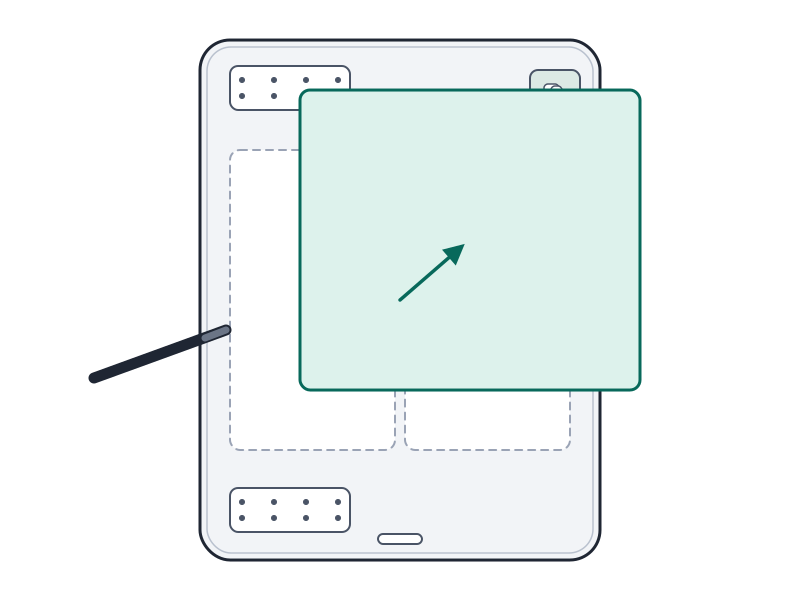
Şematik: ekranın kitap gibi açılması
Şematik çizim

Adım 4 / 11

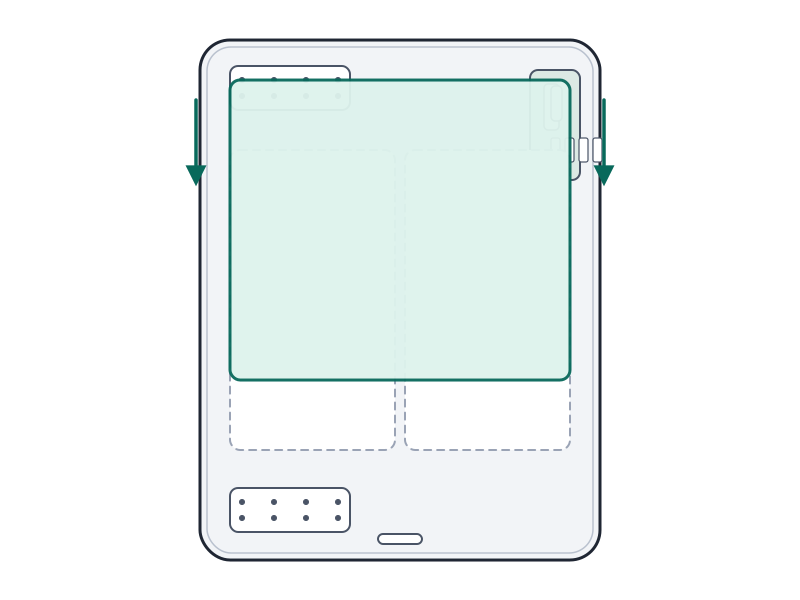
Ekranı yana aç

  • Ekranı kabloları germeden aç ve destekle.
Şematik: batarya konnektörü ve kart şeritleri
Şematik çizim

Adım 5 / 11

Bataryayı devreden çıkar

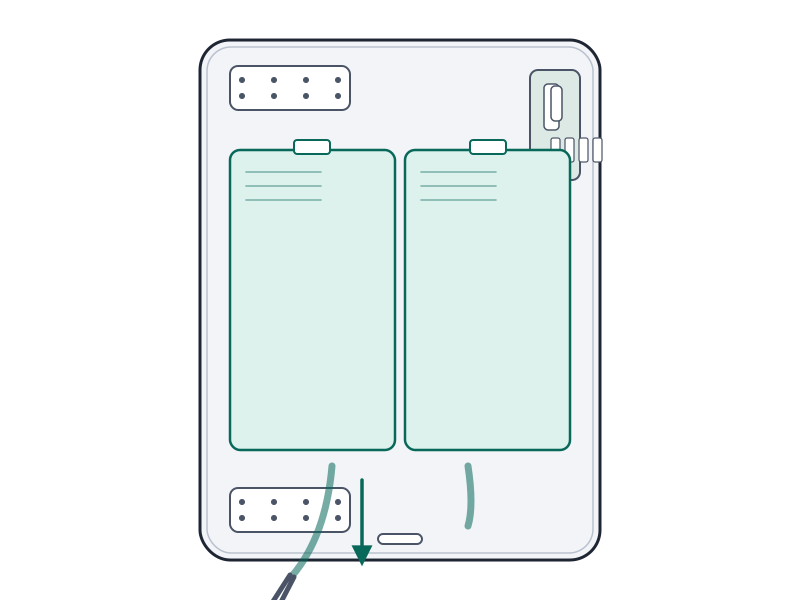
  • 1,8 mm Phillips vidayı sök, kart şeritlerini konnektörün iki yanına sok.
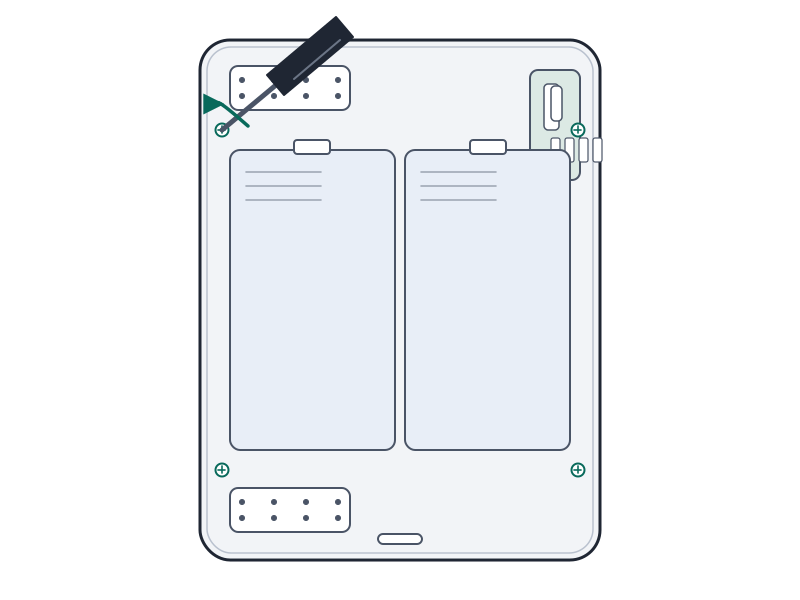
Şematik: vidaların sökülmesi
Şematik çizim

Adım 6 / 11

Soket bağlantısını bul

  • Soketin kabloyla mı yoksa kartla mı bağlı olduğunu gözle belirle.
  • Kablo varsa konnektörü kaldır; kart üzerinde lehimliyse dur.

Uyarı: Lehimli ise işi yapma, bize yaptır. Ana karta zarar vermek kalıcı olabilir.

Şematik: şarj soketinin çıkarılması
Şematik çizim

Adım 7 / 11

Soketi değiştir

  • Soket ayrı bir parçaysa vidalarını sök, parçayı kaldır.
  • Yenisini yerleştir ve bağla.
Şematik: soket bölgesinin temizlenmesi
Şematik çizim

Adım 8 / 11

Bölgeyi temizle

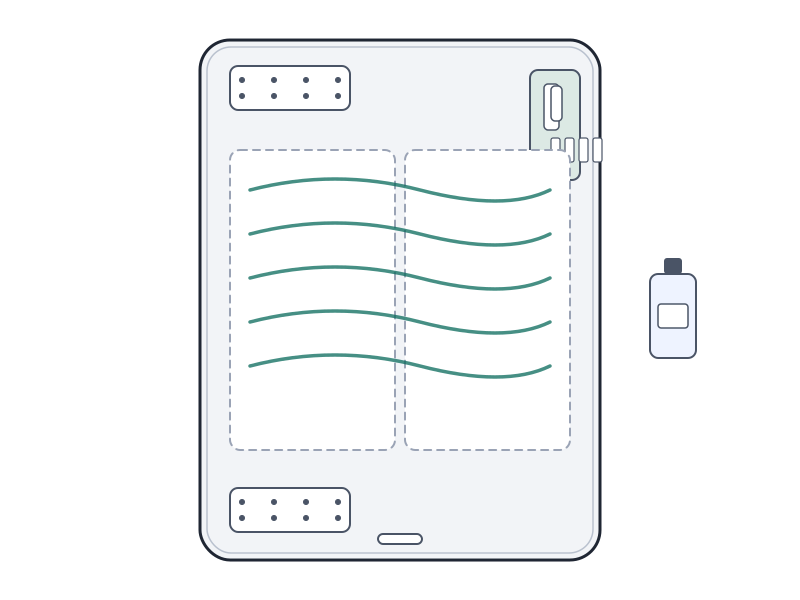
  • Yapışkan ve kalıntıları izopropil alkolle temizle.
Şematik: soketin yerine takılması
Şematik çizim

Adım 9 / 11

Yerleştir

  • Parçayı yerine oturt, bağlantıları ters sırayla tak.
Şematik: ekran açıkken şarj testi
Şematik çizim

Adım 10 / 11

Test et

  • Ekranı kapatmadan kabloyu tak, şarj olduğunu doğrula.

Kontrol: Kablo sağlam oturuyor, şarj kesintisiz.

Şematik: ekranın kapatılıp bastırılması
Şematik çizim

Adım 11 / 11

Kapat

  • Yeni yapışkan şeridi yerleştirip ekranı kapat, kenarlardan bastır.

Onarım sonrası

  • Test et: şarj, veri aktarımı, kablo oturması, dokunmatik, ekran.
  • Birkaç gün kenar yapışmasını kontrol et.

Sık sorulanlar

Şarj soketi kendi başına değişir mi?

Soket ana karta lehimliyse yalnız uzman yapabilir.

Soketi temizlemek yeter mi?

Sorun toz ya da kirdense yeter. Temizlikle düzelmezse onarım gerekir.

Kaynakça

Bilgiler Apple'ın onarım belgelerinden ve yayımlanmış onarım kaynaklarından derlenmiş, PhoneProof tarafından özgün olarak yazılmıştır. Çizimler şematiktir ve PhoneProof'a aittir.

Bağımsız Apple onarım merkezi · 2012'den beri
Apolyont Han A-104, Osmangazi/Bursa

PhoneProof bağımsız bir onarım merkezidir; Apple Inc. tarafından yetkilendirilmemiş veya onaylanmamıştır. iPhone, iPad, Mac, Apple Watch, Apple TV ve AirPods, Apple Inc.'in markalarıdır.