iPad Air (5. Nesil) 10.9" (M1) USB-C / Lightning şarj soketi onarımı nasıl yapılır?

  • ZorlukUzman
  • Adım10
  • Kendi başınıza süre60–180 dk

Kablo gevşek oturuyor, şarj kesilip geliyor ya da cihaz hiç şarj olmuyorsa şarj soketi onarılır. Önce soketin içi temizlenir; sorun sürerse cihaz açılır. Soket karta lehimli olabileceğinden bu iş uzmanlık ister.

Önce okuyun: Bu kılavuz bilgilendirme amaçlıdır; onarımı kendiniz yaparsanız sorumluluk size aittir. Lityum batarya yangın ve yaralanma riski taşır, cihazın üretici garantisini etkileyebilir. Emin değilseniz bize yaptırın.

Güvenlik

  • Soket karta lehimliyse bu iş mikrolehim gerektirir. Deneyimin ve ekipmanın yoksa cihazı açma; işi bize yaptırmak için yaz.
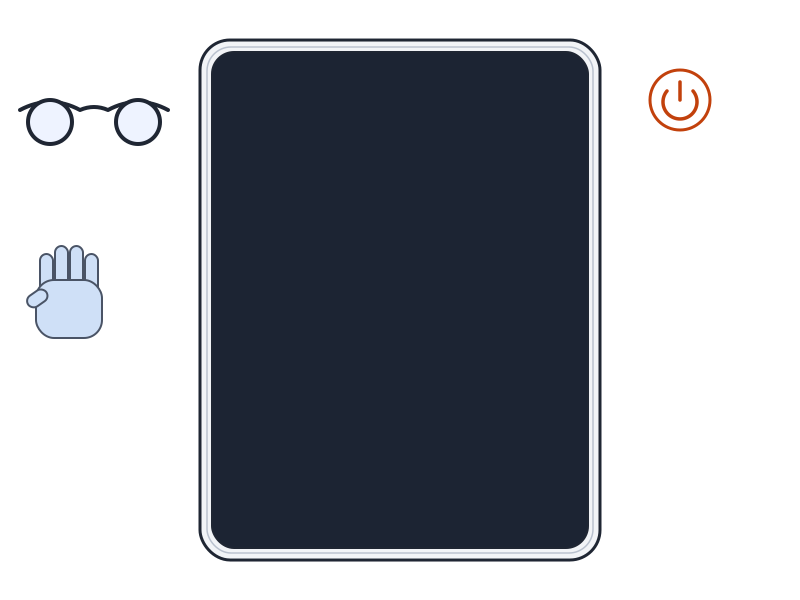
  • Onarımdan önce bataryayı tamamen boşalt. Şarjlı batarya zarar görürse tutuşabilir.
  • Aşırı ısı ekrana ve bataryaya zarar verir.
  • Ekran kabloları çok incedir, kolay yırtılır.
  • Soketin içini metal uçla karıştırma; kontaklara zarar verir.

Araçlar

5
  • Isıtma: ısıtılabilir jel yastık (ısıtma torbası); yoksa saç kurutma makinesi ya da ısı tabancası.
  • Vantuz kolu, açma penaları, plastik spatula (naylon açma çubuğu), cımbız.
  • Yıldız (Phillips) #00 tornavida.
  • Oyun kartı ya da sert karton ve makas.
  • Soketin içi için plastik ya da ahşap temizlik çubuğu. Lehim varsa mikrolehim istasyonu, flaks ve mikroskop.

Parçalar

2
  • Şarj soketi ya da soket modülü; hangisinin gerektiği için bize yazın.
  • Ekran yapışkan şeridi.

Adımlar

  1. 1Önce soketi temizle
  2. 2Bataryayı boşalt, ekranı ısıt
  3. 3Ekranı kenarlardan ayır
  4. 4Bataryanın bağlantısını kes
  5. 5Braketleri sök, ekranı çıkar
  6. 6Soketi bul ve incele
  7. 7Soketi ayır
  8. 8Yeni soketi yerleştir
  9. 9Test et
  10. 10Ekranı kapat
Şematik: şarj girişinin kontrol edilmesi
Şematik çizim

Adım 1 / 10

Önce soketi temizle

  • Cihazı kapat, kabloları çıkar. Soketin içine ışıkla bak; toz ya da tiftik varsa plastik çubukla nazikçe çıkar.
  • Yeni kabloyla dene. Sorun sürüyorsa devam et.

Kontrol: Soketin içi temiz ve kontaklar eğilmemiş.

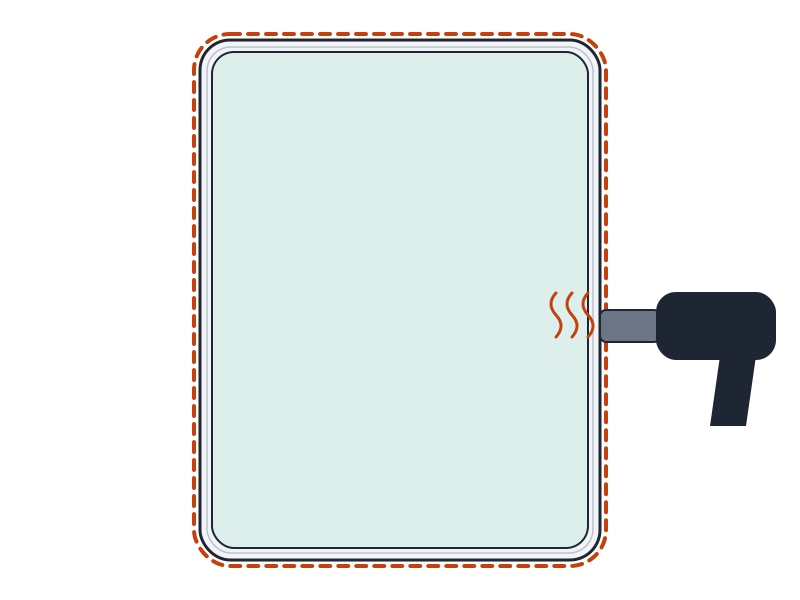
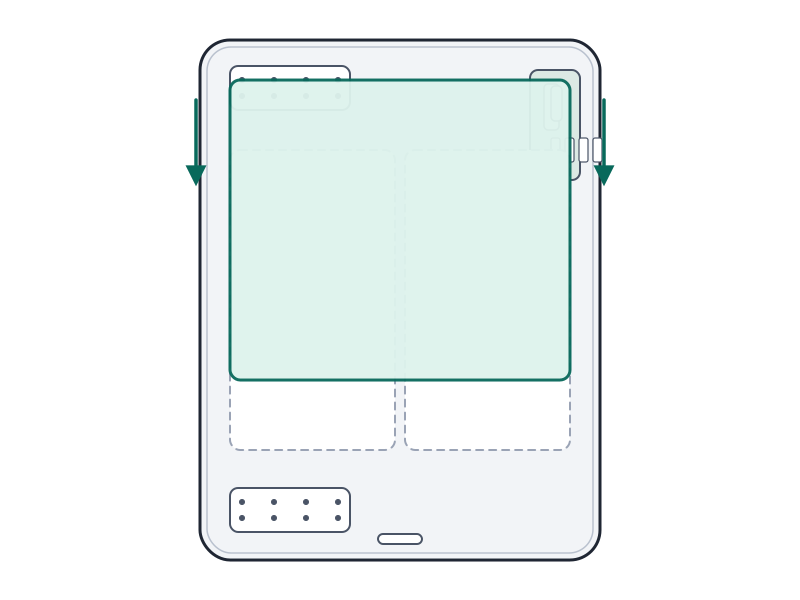
Şematik: ekran kenarlarının ısıtılması
Şematik çizim

Adım 2 / 10

Bataryayı boşalt, ekranı ısıt

  • Bataryayı tamamen boşalt.
  • Sol kenara ısıtılmış ısıtma torbası jelini 2 dakika uygula; sonra diğer kenarları da ikişer dakika ısıt.

Uyarı: Şarjlı batarya zarar görürse tutuşabilir.
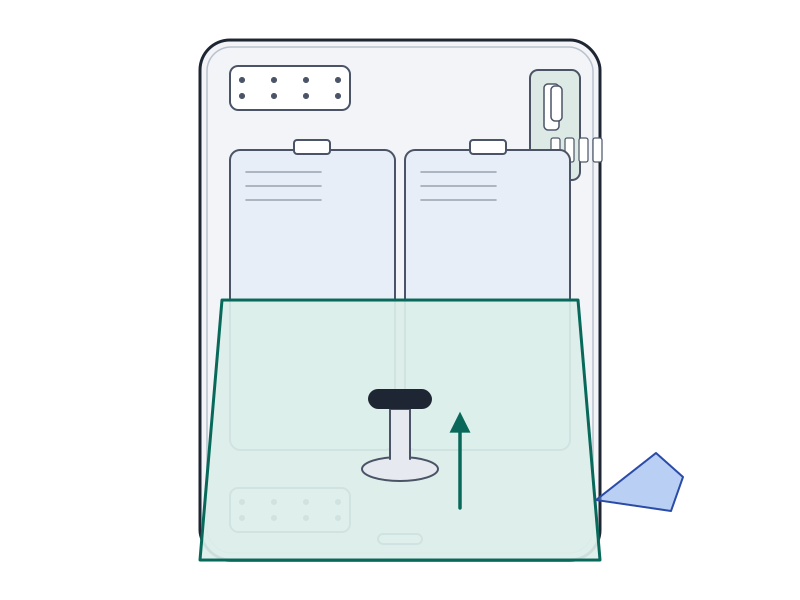
Şematik: pena ile ekran kenarının ayrılması
Şematik çizim

Adım 3 / 10

Ekranı kenarlardan ayır

  • Vantuzla küçük aralık aç; penayı en çok 3 mm sok, kenar boyunca kaydır.
  • Derinlik sınırı: ekran mıknatısları 2 mm, kablolar 3 mm, ekran kenarları 5 mm, ön kamera 2 mm.
  • Ekranı sol kenardan kitap gibi aç.
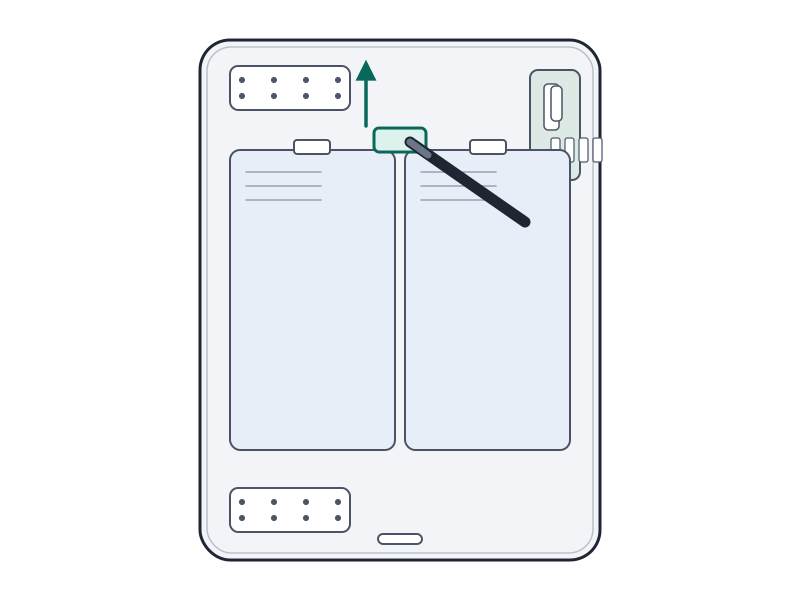
Şematik: batarya konnektörünün ayrılması
Şematik çizim

Adım 4 / 10

Bataryanın bağlantısını kes

  • 1,8 mm Phillips vidayı sök, konnektörü ince, esnek bir araçla ayır, iki yanına kart şeridi yerleştir.
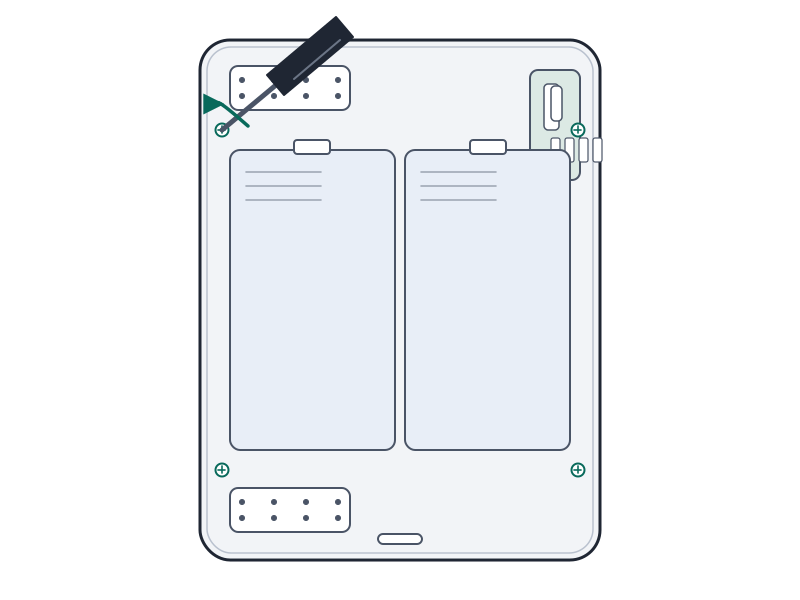
Şematik: braket vidalarının sökülmesi
Şematik çizim

Adım 5 / 10

Braketleri sök, ekranı çıkar

  • Kablo braketlerinin 3 vidasını sök: ikisi 1,1 mm, biri 1,5 mm.
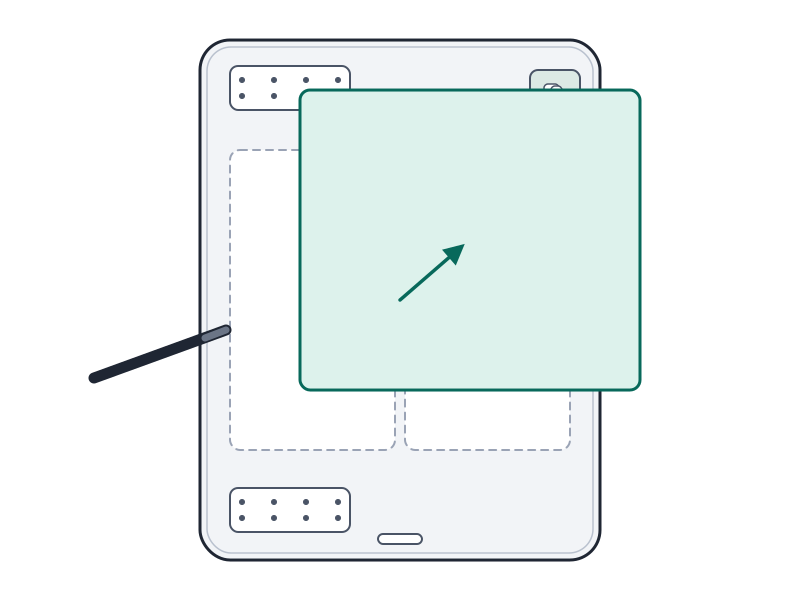
  • Konnektörleri dik yukarı kaldırarak ayır, ekranı sol kenardan kaldır.

Dikkat: Kablolar çok incedir.

Şematik: şarj soketinin yerinin incelenmesi
Şematik çizim

Adım 6 / 10

Soketi bul ve incele

  • Soketin kasadaki yerini, kablosunu ve vidalarını bul; bu modelde modül mü kartta lehimli mi olduğunu gör.
  • Lehimliyse dur; işi bize yaptırmak için yaz.

Kontrol: Soket ayrı bir modülse devam et.

Şematik: soket modülünün vidalarının sökülmesi
Şematik çizim

Adım 7 / 10

Soketi ayır

  • Modülün konnektörünü ayır, tutan vidaları ve braketleri sök; vidaları yerleriyle birlikte not et.
Şematik: yeni soket modülünün yerleştirilmesi
Şematik çizim

Adım 8 / 10

Yeni soketi yerleştir

  • Yuvayı temizle, yeni modülü oturt, vidaları tak, konnektörü bağla.
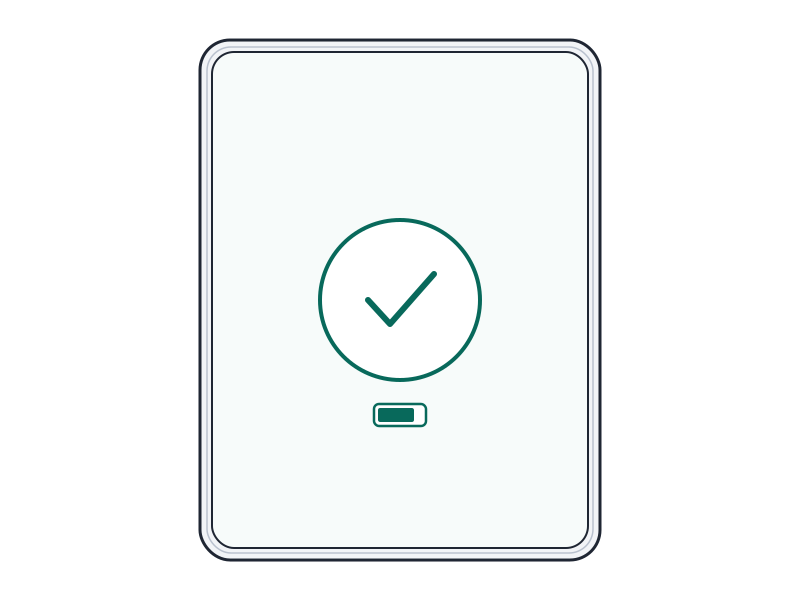
Şematik: şarj kablosunun takılıp denenmesi
Şematik çizim

Adım 9 / 10

Test et

  • Batarya konnektörünü en son bağla. Ekran yapıştırmadan kabloyu tak; şarj başlıyor mu bak, sonra kapat.

Kontrol: Kablo sıkı oturuyor, şarj sürekli.
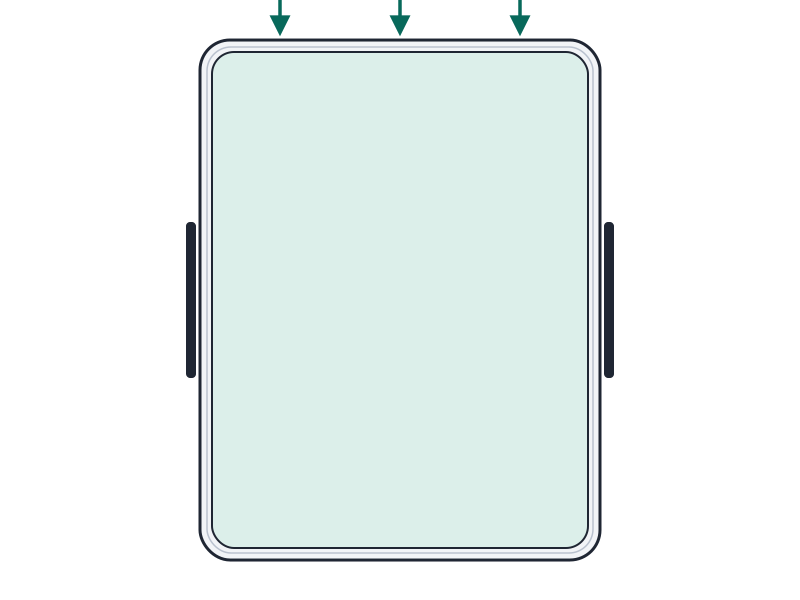
Şematik: ekranın yerine bastırılması
Şematik çizim

Adım 10 / 10

Ekranı kapat

  • Kasayı IPA ile temizle, yeni yapışkan şeridi yerleştir, ekranı kenarlardan eşit baskıyla bastır.

Onarım sonrası

  • Test et: şarj, veri bağlantısı, kablonun oturması, dokunmatik, ses.
  • Cihaz açıldığı için suya dayanıklılık geri gelmez; sıvıdan uzak tut.

Sık sorulanlar

Şarj soketi sorunu her zaman soket arızası mıdır?

Hayır. Çoğu zaman soketin içindeki toz ya da kablo sorunu olur; önce temizlik ve başka kablo denenir.

Soket kartta lehimliyse ne olur?

Mikrolehim gerekir. Bu işi evde yapma; bize yazın.

Kaynakça

Bilgiler Apple'ın onarım belgelerinden ve yayımlanmış onarım kaynaklarından derlenmiş, PhoneProof tarafından özgün olarak yazılmıştır. Çizimler şematiktir ve PhoneProof'a aittir.

Bağımsız Apple onarım merkezi · 2012'den beri
Apolyont Han A-104, Osmangazi/Bursa

PhoneProof bağımsız bir onarım merkezidir; Apple Inc. tarafından yetkilendirilmemiş veya onaylanmamıştır. iPhone, iPad, Mac, Apple Watch, Apple TV ve AirPods, Apple Inc.'in markalarıdır.