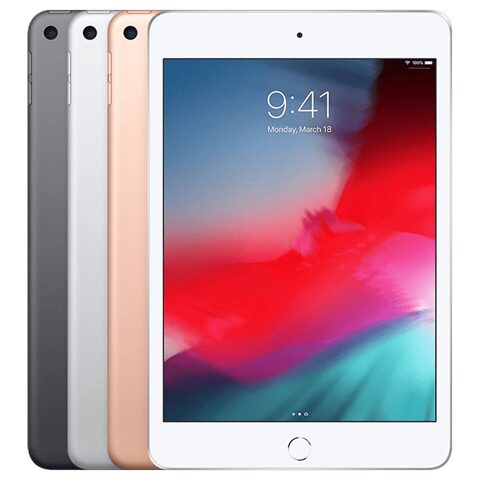
iPad mini (5. Nesil) (A12 Bionic) Sağ/Sol hoparlör seti değişimi nasıl yapılır?

  • ZorlukZor
  • Adım11
  • Kendi başınıza süre120–180 dk

Ses cızırtılıysa, kısıksa ya da bir taraftan gelmiyorsa hoparlörler değişir. Hoparlörlere ulaşmak için ekran yapışkanından ayrılır; cam ve ince kablolarla çalışma deneyimi gerektirir.

Önce okuyun: Bu kılavuz bilgilendirme amaçlıdır; onarımı kendiniz yaparsanız sorumluluk size aittir. Lityum batarya yangın ve yaralanma riski taşır, cihazın üretici garantisini etkileyebilir. Emin değilseniz bize yaptırın.

Güvenlik

  • Başlamadan önce şarjı %25'in altına düşür. Batarya şişmişse dur.
  • Cam kırıksa üzerine üst üste şeffaf bant yapıştır, gözlük tak.
  • Peneyi 2 mm'den derine sokma; ısıtma paketlerinin arasında en az 10 dakika bekle.
  • Batarya kablosunu dikey konumdan öteye bükme.

Araçlar

4
Önerilen alet Elinde yoksa
Isıtma paketi (ısıtma torbası) Saç kurutma makinesi; cihazı aşırı ısıtma
Açma penaları, vantuz İnce plastik pena ve vantuz
Phillips #00 tornavida Hassas tornavida
Plastik spatula, cımbız İnce plastik çubuk

Ayrıca izopropil alkol (IPA) ve manyetik mat.

Parçalar

2
  • Sağ ve sol hoparlör seti. Seçenekler ve farkları için bize yazın.
  • Ekran yapışkanı.

Adımlar

  1. 1Hazırlık
  2. 2Ekran kenarlarını ısıt
  3. 3Ekranı pena ile ayır
  4. 4Kablo desteğinin vidalarını sök
  5. 5Bataryayı ayır, ekranı çıkar
  6. 6Hoparlörleri bul
  7. 7Eski hoparlörleri çıkar
  8. 8Yuvaları temizle
  9. 9Yeni hoparlörleri yerleştir
  10. 10Bağla ve test et
  11. 11Ekranı kapat
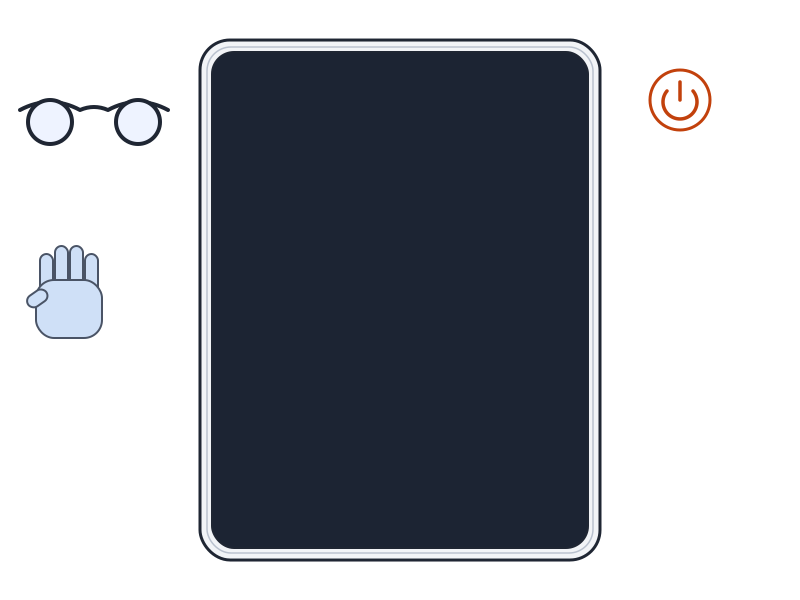
Şematik: cihaz kapalı, koruyucu gözlük takılı
Şematik çizim

Adım 1 / 11

Hazırlık

  • Şarjı %25'in altına düşür, cihazı kapat.
  • Cam kırıksa bantla kapat.
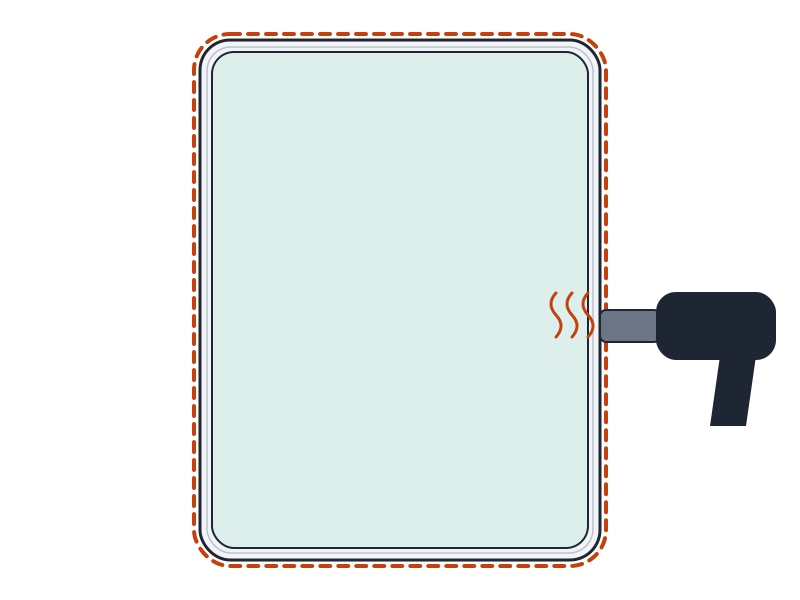
Şematik: ekran kenarının ısıtılması
Şematik çizim

Adım 2 / 11

Ekran kenarlarını ısıt

  • Kenarları sırayla ısıtma paketiyle ısıt.

Uyarı: Isınan cam yakar; eldiven kullan.
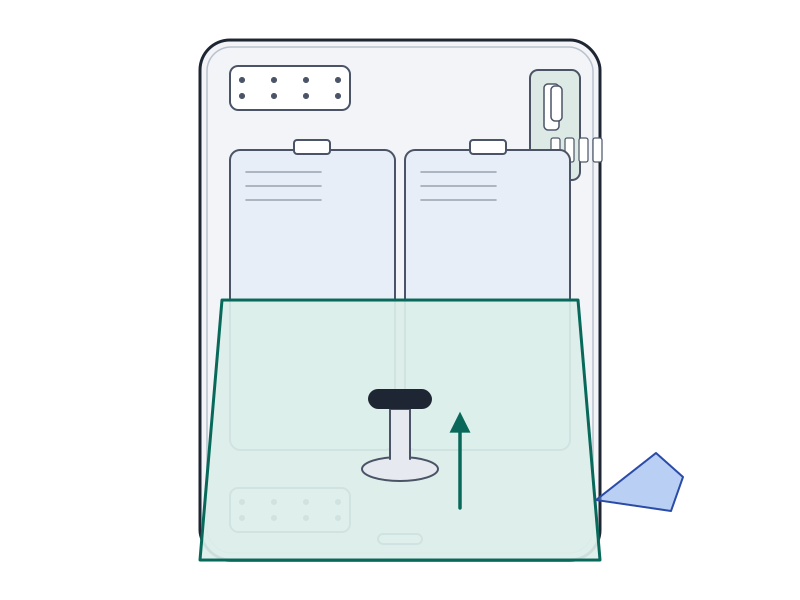
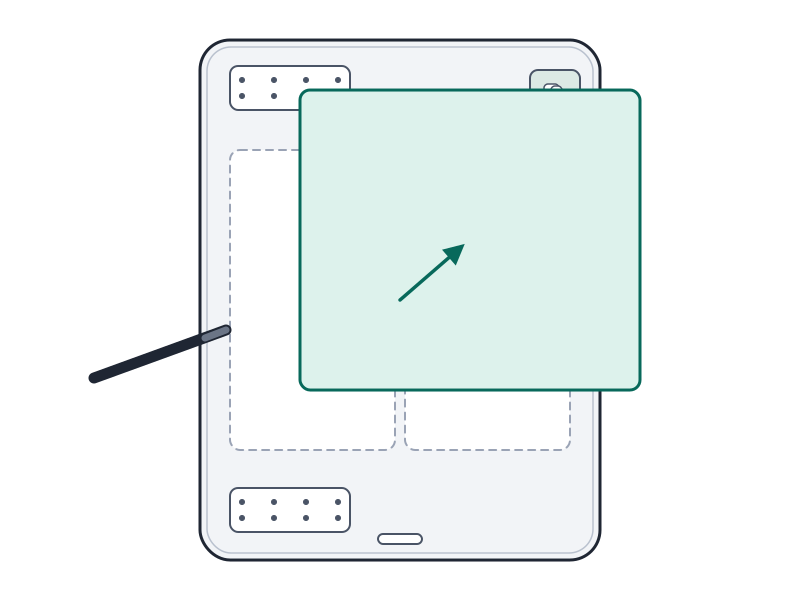
Şematik: ekranın vantuzla kaldırılması
Şematik çizim

Adım 3 / 11

Ekranı pena ile ayır

  • Vantuzla aralık aç, penayla yapışkanı kes.

Dikkat: Sağ alt köşede ekran kablosu zarar görebilir.
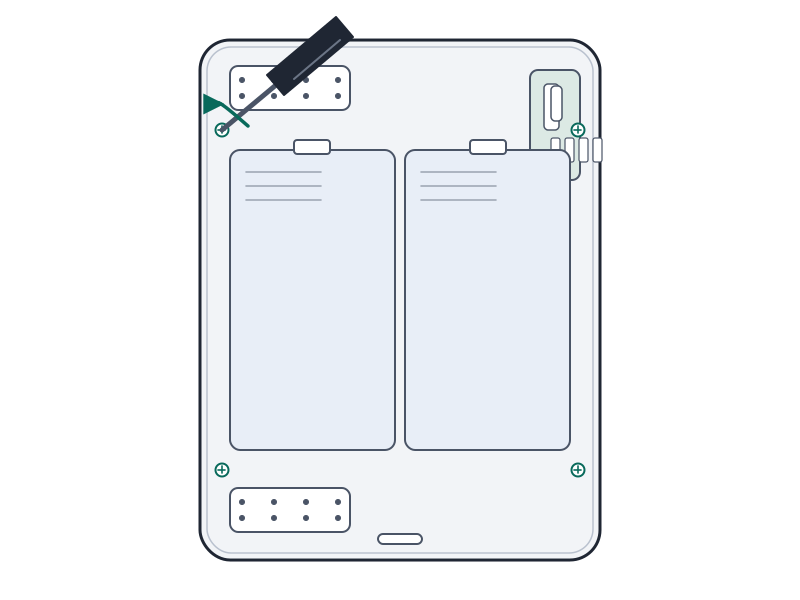
Şematik: kablo desteği vidalarının sökülmesi
Şematik çizim

Adım 4 / 11

Kablo desteğinin vidalarını sök

  • Desteğin 2 Phillips vidasını sök; her biri 1,3 mm.
Şematik: konnektörün spatula ile ayrılması
Şematik çizim

Adım 5 / 11

Bataryayı ayır, ekranı çıkar

  • Önce batarya konnektörünü ayır, sonra ekran konnektörlerini ayırıp ekranı kaldır.
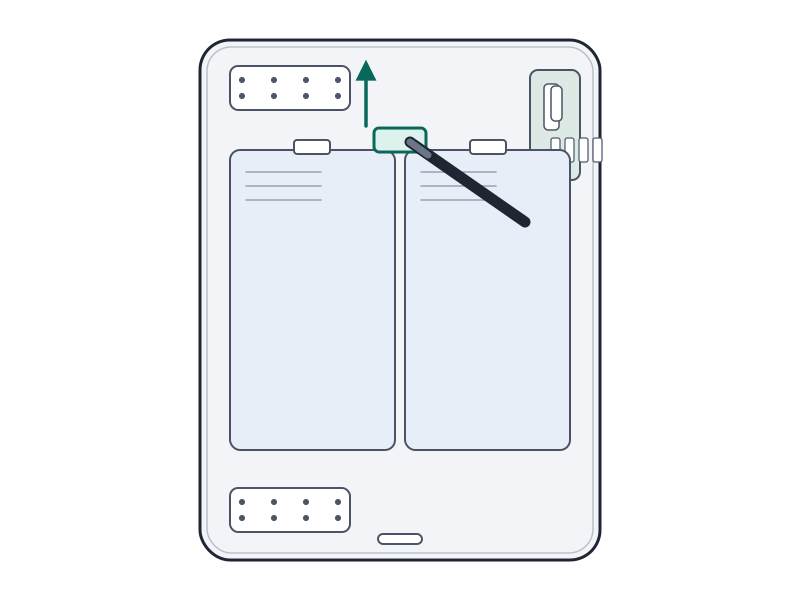
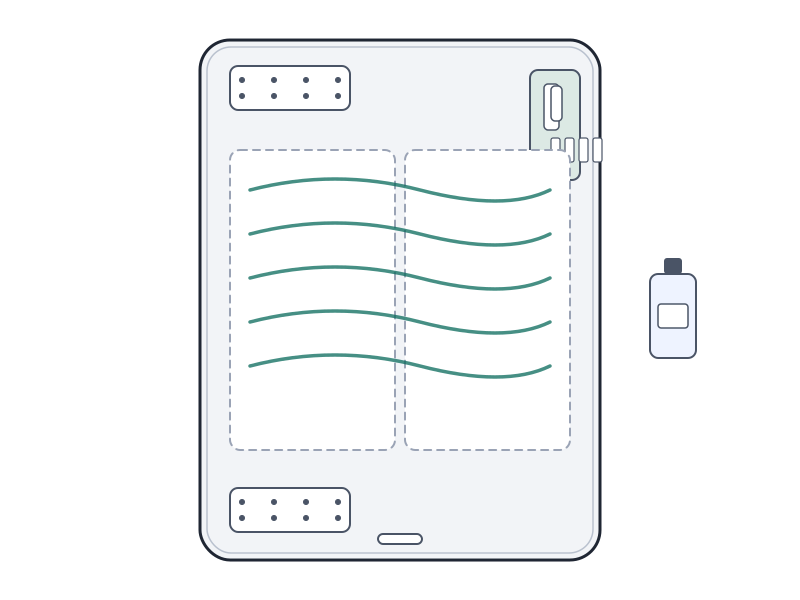
Şematik: hoparlörlerin kasadaki yeri
Şematik çizim

Adım 6 / 11

Hoparlörleri bul

  • Kasadaki sağ ve sol hoparlörü, kablolarını ve bağlantı noktalarını bul.
  • Sökülen her vidayı mat üzerinde yerinde sakla.

Dikkat: Kabloları germe, kanırtma yapma.

Şematik: vidaların sökülmesi
Şematik çizim

Adım 7 / 11

Eski hoparlörleri çıkar

  • Kablo konnektörlerini ayır, sabitleyen vidaları sök, hoparlörleri cımbızla kaldır.
Şematik: hoparlör yuvalarının temizlenmesi
Şematik çizim

Adım 8 / 11

Yuvaları temizle

  • Toz ve kalıntıyı temizle; yeni hoparlörleri eskileriyle karşılaştır.
Şematik: yeni hoparlörlerin yerleştirilmesi
Şematik çizim

Adım 9 / 11

Yeni hoparlörleri yerleştir

  • Yeni hoparlörleri yuvaya hizala, vidalarını tak, kablolarını bağla.

Kontrol: Hoparlörler yuvada oynamıyor, kablo sıkışmamış.
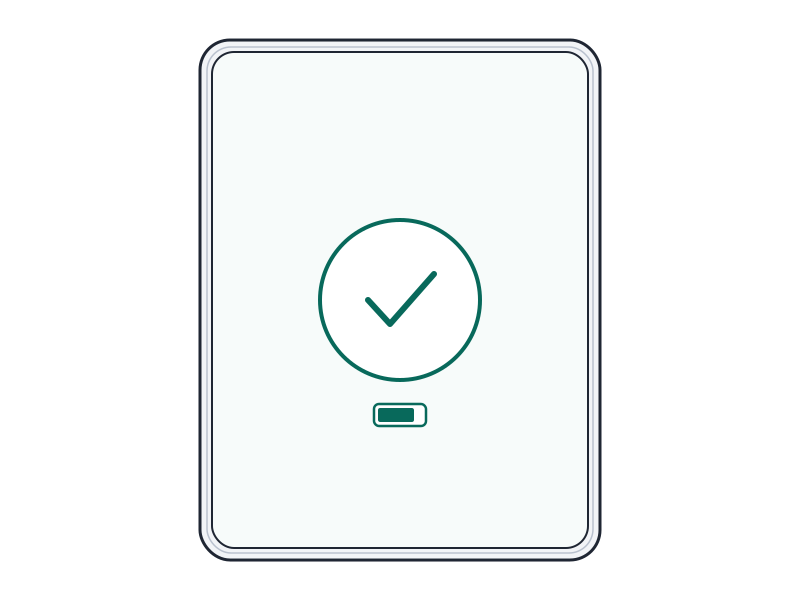
Şematik: sesin test edilmesi
Şematik çizim

Adım 10 / 11

Bağla ve test et

  • Kabloları ters sırayla bağla; batarya konnektörü en son.
  • Yapıştırmadan önce cihazı aç, iki taraftan sesi dene.
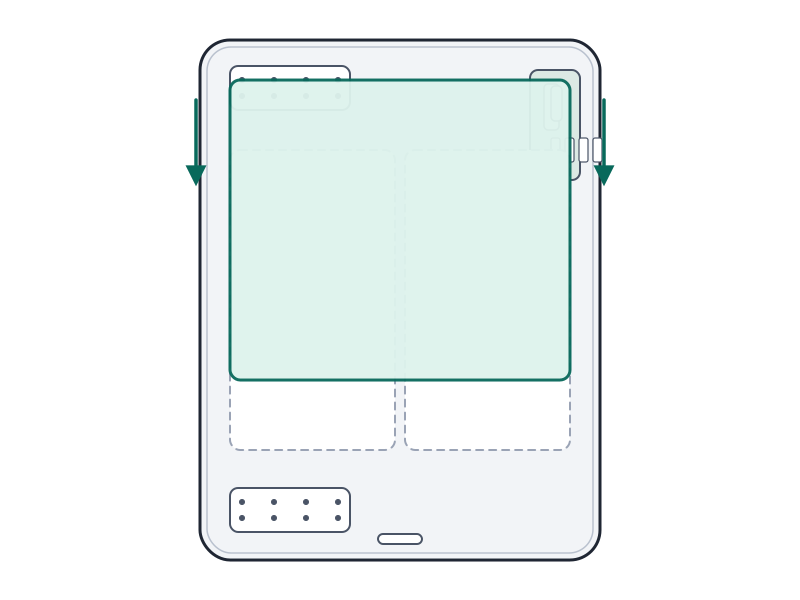
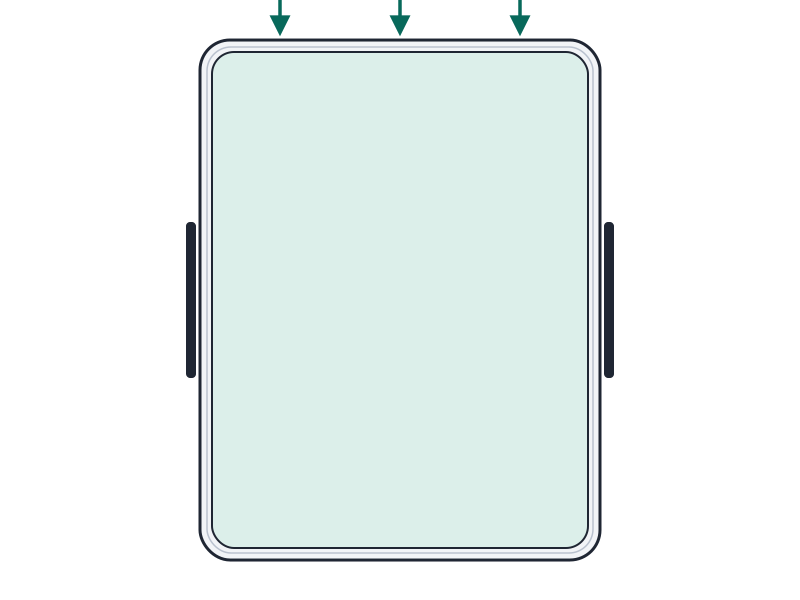
Şematik: ekranın kapatılıp bastırılması
Şematik çizim

Adım 11 / 11

Ekranı kapat

  • Yeni yapışkanı koy, ekranı kenarlardan eşit baskıyla bastır.

Kontrol: Cam kasayla aynı hizada, kenarda kalkıklık yok.

Onarım sonrası

  • Müzik, video ve görüntülü görüşme sesini iki hoparlörde dene.
  • Cızırtı, kısıklık ya da tek taraflı ses olup olmadığını kontrol et.
  • Dokunmatik, kamera ve Wi-Fi bağlantısını kontrol et.

Sık sorulanlar

Bataryaya dokunmam gerekir mi?

Batarya çıkarılmaz; yalnız konnektörü ayrılır. Bu güvenlik için gerekir.

Ses yalnız tek taraftan geliyorsa iki hoparlör de mi değişir?

Bu kılavuz seti birlikte değiştirmeyi anlatır. Hoparlör kablosunun konnektörde tam oturduğunu kontrol et; sorun sürerse seti değiştir.

Kaynakça

Bilgiler Apple'ın onarım belgelerinden ve yayımlanmış onarım kaynaklarından derlenmiş, PhoneProof tarafından özgün olarak yazılmıştır. Çizimler şematiktir ve PhoneProof'a aittir.

Bağımsız Apple onarım merkezi · 2012'den beri
Apolyont Han A-104, Osmangazi/Bursa

PhoneProof bağımsız bir onarım merkezidir; Apple Inc. tarafından yetkilendirilmemiş veya onaylanmamıştır. iPhone, iPad, Mac, Apple Watch, Apple TV ve AirPods, Apple Inc.'in markalarıdır.