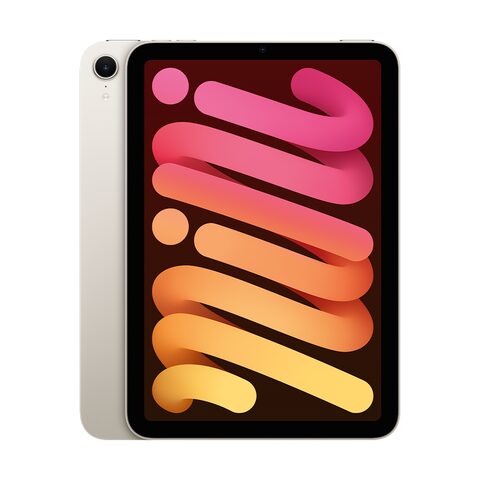
iPad mini (7. Nesil) (A17 Pro) USB-C / Lightning şarj soketi onarımı nasıl yapılır?

  • ZorlukZor
  • Adım12
  • Kendi başınıza süre150–240 dk

Şarj kablosu oturmuyor, şarj gelip gidiyor ya da bağlantı hiç algılanmıyorsa şarj soketi (USB-C konnektörü) değişir. Bu modelde soket USB-C'dir; Apple belgesinde Lightning konnektörü yoktur. Soketine ulaşmak için önce ekran ayrılır; bu aşama ısı ve yapışkan kesmeyi gerektirir. Kırılgan kablolarla ve ısıyla çalışmaya alışık değilsen zor işi bize yaptırmak daha güvenlidir.

Önce okuyun: Bu kılavuz bilgilendirme amaçlıdır; onarımı kendiniz yaparsanız sorumluluk size aittir. Lityum batarya yangın ve yaralanma riski taşır, cihazın üretici garantisini etkileyebilir. Emin değilseniz bize yaptırın.

Güvenlik

  • İşe başlamadan önce cihazı kapat. Açıkken çalışmak ekrana ve diğer parçalara zarar verebilir. Apple 121749
  • Batarya güvenliği kurallarını oku; batarya ezikse, delikse ya da hasarlıysa dur. Apple 122367
  • Isıya dayanıklı eldiven tak; ısınan cam yakar. Başlamadan önce Apple'ın kırık cam güvenliği kurallarını oku. Apple 121749
  • Esnek kabloyu kasadan soyarken naylon çubuk kullan. Apple 122367

Araçlar

5
Apple'ın aleti Elinde yoksa
Isıtmalı ekran cebi ve sökme düzeneği Apple belgesi alternatif vermez; bize yazın
Onarım tepsisi (8,3 inç) Kaymayan, antistatik (ESD) tezgâh matı
Yapışkan kesici ve erişim kartları Belgede alternatif yok; bize yazın
Yeşil tork tornavida, 0,45 kgf·cm Apple 122367 Hassas tornavida; vidayı oturana kadar çevir, zorlama
Siyah tork tornavida, 0,35 kgf·cm (ekran kapağı) Apple 121749 Hassas tornavida; zorlama

Uç: yıldız (JCIS). Ayrıca naylon çubuk, ESD korumalı cımbız, etanol ya da izopropil alkol (IPA) mendil. Apple 122367 Apple 121749

Parçalar

3
  • USB-C konnektörü (şarj soketi). Uyum için bize yazın.
  • Konnektör için 2 yeni yıldız vida (452-06436). Apple 122367
  • Ekran yapışkanı ve topraklama bandı; ekran kablo kapağı için 5 yeni yıldız vida (452-11675). Apple 121749

Adımlar

  1. 1Hazırlık
  2. 2Ekran kenarlarını ısıt
  3. 3Yapışkanı kes
  4. 4Ekranı tepsiye al
  5. 5Kapağı sök, kabloları ayır
  6. 6Konnektör vidalarını sök
  7. 7Esnek kabloyu ayır
  8. 8Konnektörü çıkar
  9. 9Kasayı temizle
  10. 10Yeni konnektörü yerleştir
  11. 11Ekranı bağla, kapat
  12. 12Şarjı dene
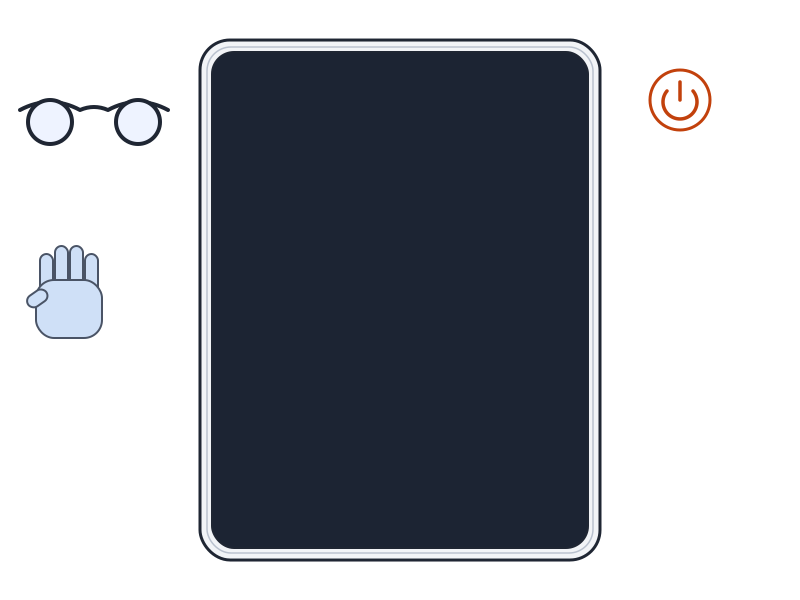
Şematik: iPad kapalı, koruyucu gözlük takılı
Şematik çizim

Adım 1 / 12

Hazırlık

  • Cihazı kapat; kılıfını ve koruyucu camını çıkar.
  • Gözlük ve eldiveni tak, cihazı tezgâha yerleştir.

Kontrol: Kasa düz, batarya şişkinliği yok. Şişkinlik varsa dur.

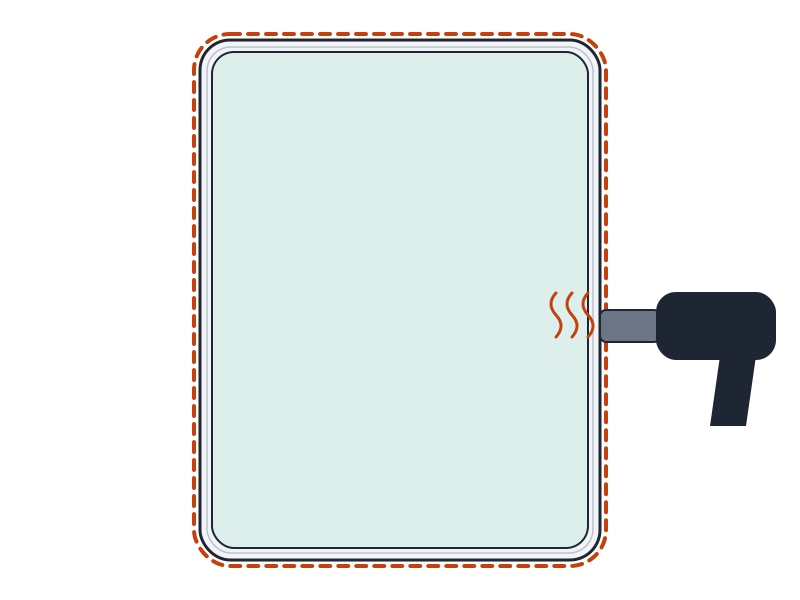
Şematik: ekran kenarının ısıtılması
Şematik çizim

Adım 2 / 12

Ekran kenarlarını ısıt

  • Yapışkanı ısıtmalı düzenekte yumuşat. Apple sıcaklık ve süreyi bu belgede vermez, düzeneğin işletme kılavuzuna bırakır. Apple 121749
  • Ön kameranın ve iki ayrı bölgenin üstüne boya bandı yapıştır. Apple 121749

Uyarı: Isınan cam yakar. Isıya dayanıklı eldiven tak.
Şematik: ekran kenarında yapışkanın kesilmesi
Şematik çizim

Adım 3 / 12

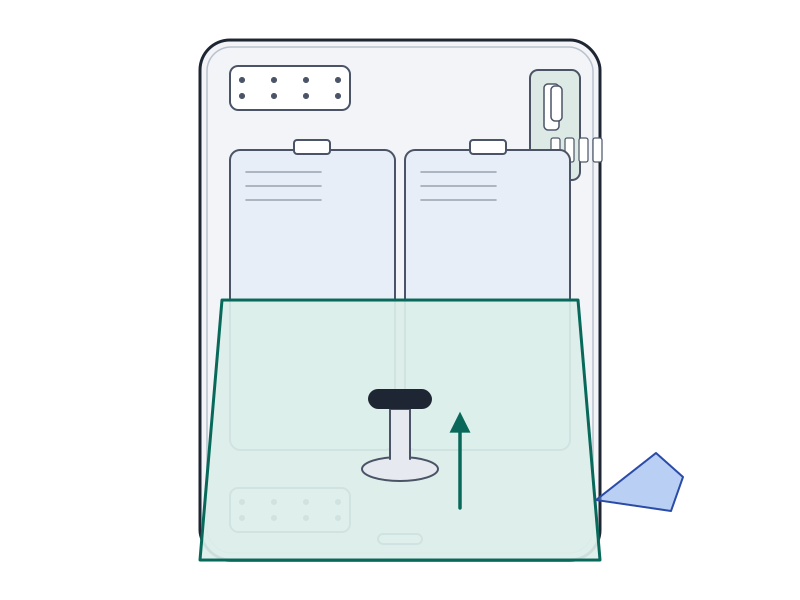
Yapışkanı kes

  • Yapışkan kesiciyi kenar boyunca gevşekçe ilerlet; derinlik sınırını aşma. Apple 121749
  • Sol üst ve sağ alt köşeye birer erişim kartı sok; kartı siyah çerçevenin ötesine itme. Apple 121749

Dikkat: Ekranı kesiciyle kaldırma; esnek kablolar zarar görür.
Şematik: ekranın vantuzlarla kaldırılması
Şematik çizim

Adım 4 / 12

Ekranı tepsiye al

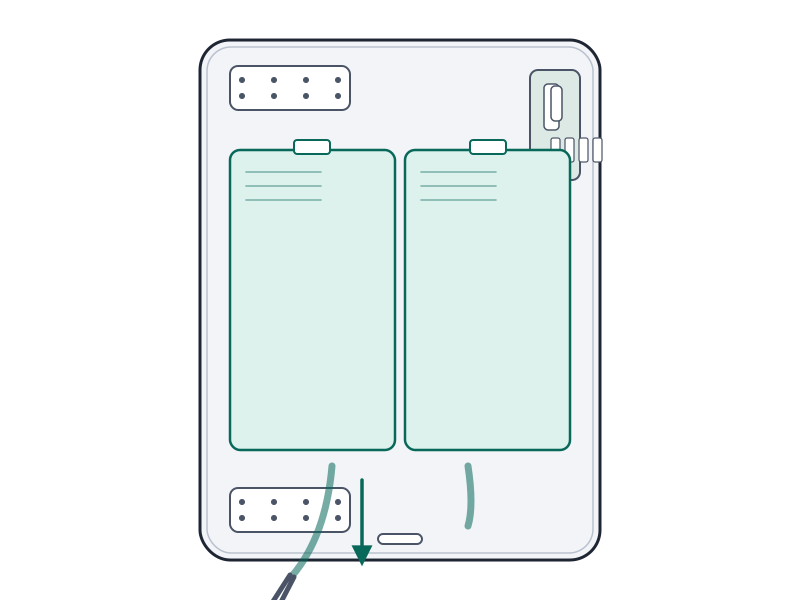
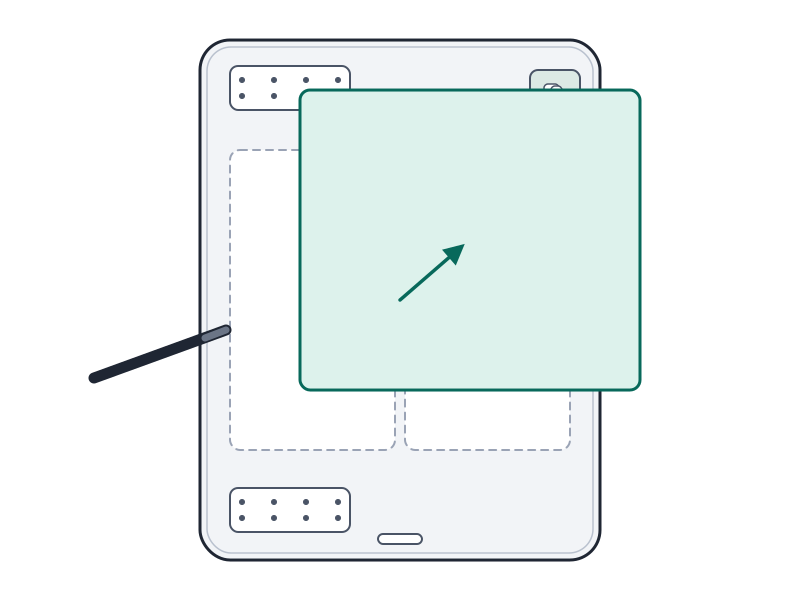
  • Cihazı cepten çıkarıp onarım tepsisine yerleştir, ekrana vantuzları tak ve yavaşça kaldır. Apple 121749
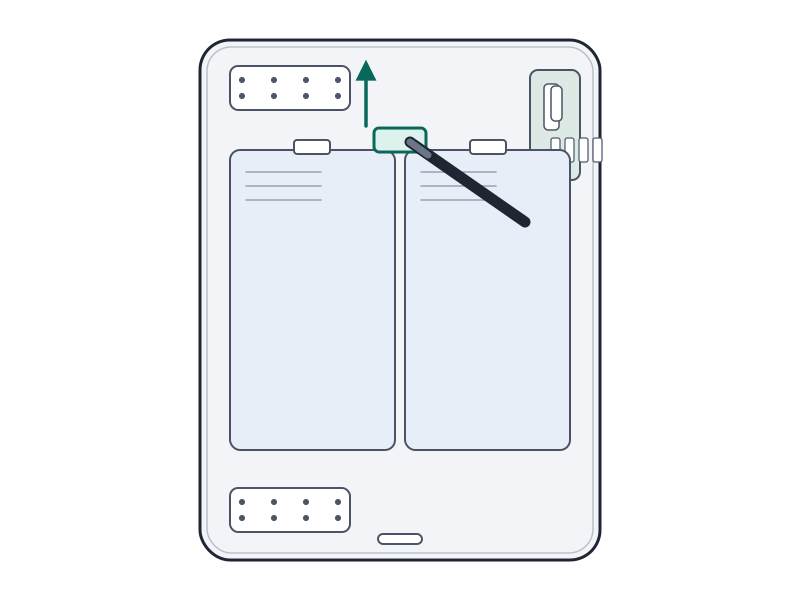
Şematik: kablo kapağının ve konnektörlerin ayrılması
Şematik çizim

Adım 5 / 12

Kapağı sök, kabloları ayır

  • Ekran kablo kapağının 5 yıldız vidasını sök, kapağı kaldır. Apple 121749
  • Batarya, ekran ve çok noktalı dokunmatik esnek kablolarını ayır. Apple 121749

Uyarı: Batarya kablosunu ilk ayır.

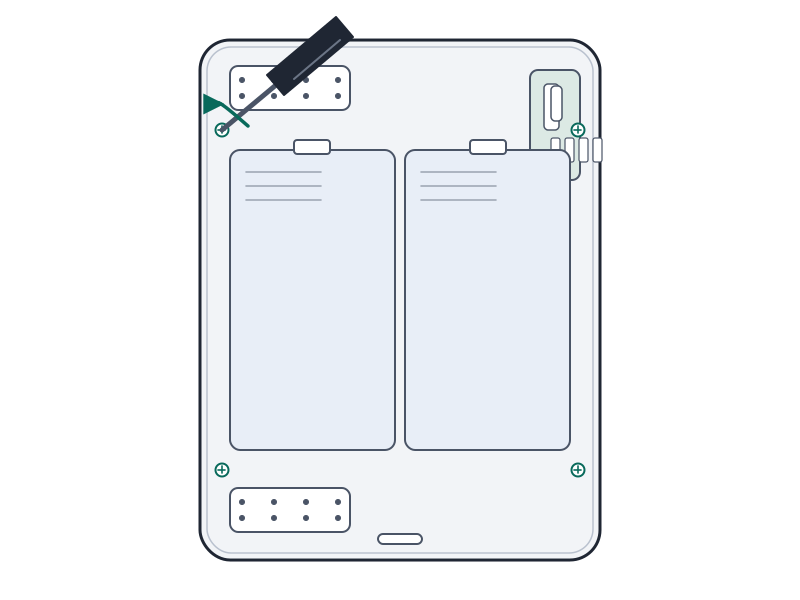
Şematik: konnektör vidalarının sökülmesi
Şematik çizim

Adım 6 / 12

Konnektör vidalarını sök

  • Konnektörü tutan 2 yıldız vidayı sök ve kenara ayır. Apple 122367
Şematik: esnek kablonun konnektörden kaldırılması
Şematik çizim

Adım 7 / 12

Esnek kabloyu ayır

  • Konnektörün esnek kablosunun ucunu konnektörden kaldır.
  • Esnek kabloyu kasadan soy. Apple 122367
Şematik: konnektörün kasadan kaldırılması
Şematik çizim

Adım 8 / 12

Konnektörü çıkar

Şematik: kalıntı yapışkanın temizlenmesi
Şematik çizim

Adım 9 / 12

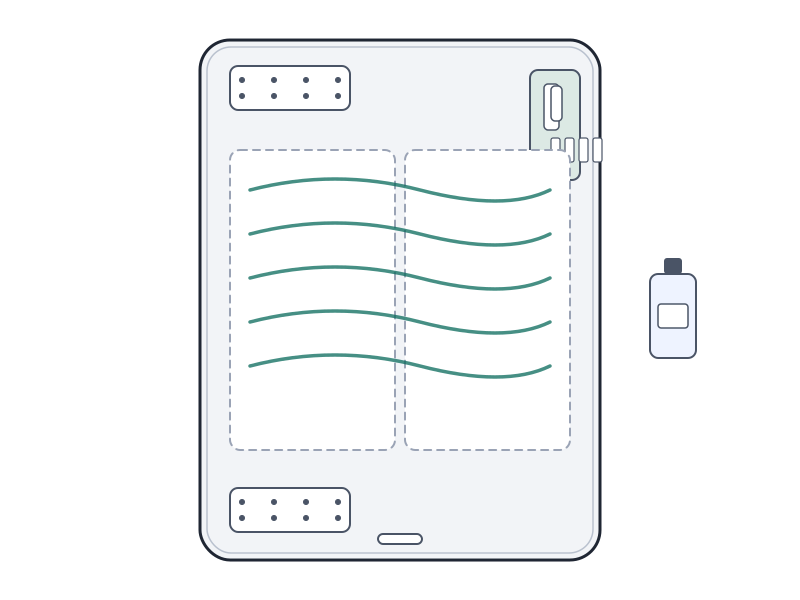
Kasayı temizle

  • Kasadaki yapışkan kalıntıyı etanol ya da IPA mendille temizle. Apple 122367
Şematik: yeni konnektörün yerine oturtulması
Şematik çizim

Adım 10 / 12

Yeni konnektörü yerleştir

  • Konnektörün ve esnek kablonun yapışkan filmlerini soy. Apple 122367
  • Konnektörü kasaya bastırarak yapıştır, kablo ucunu konnektöre bastır.
  • 2 yeni vidayı (452-06436) yeşil tornavida ve JCIS uçla, 0,45 kgf·cm ile tak. Apple 122367
Şematik: ekranın kapatılıp bastırılması
Şematik çizim

Adım 11 / 12

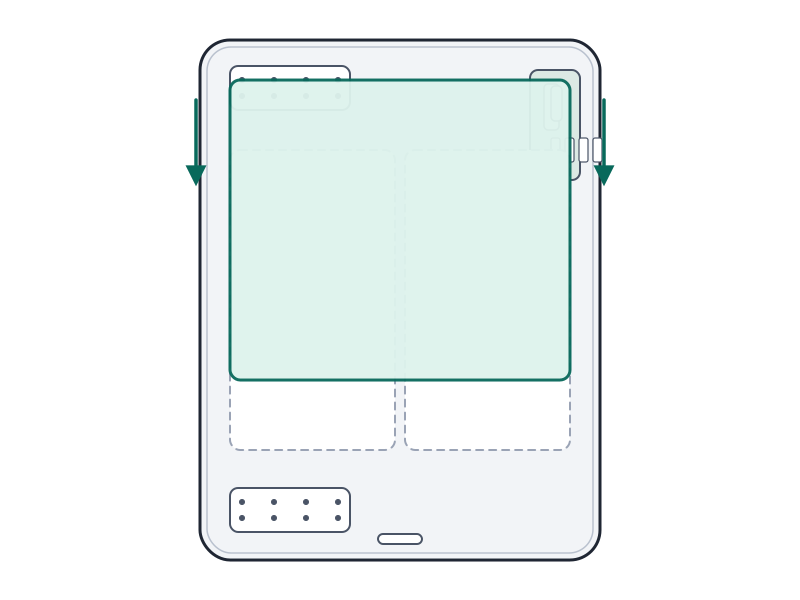
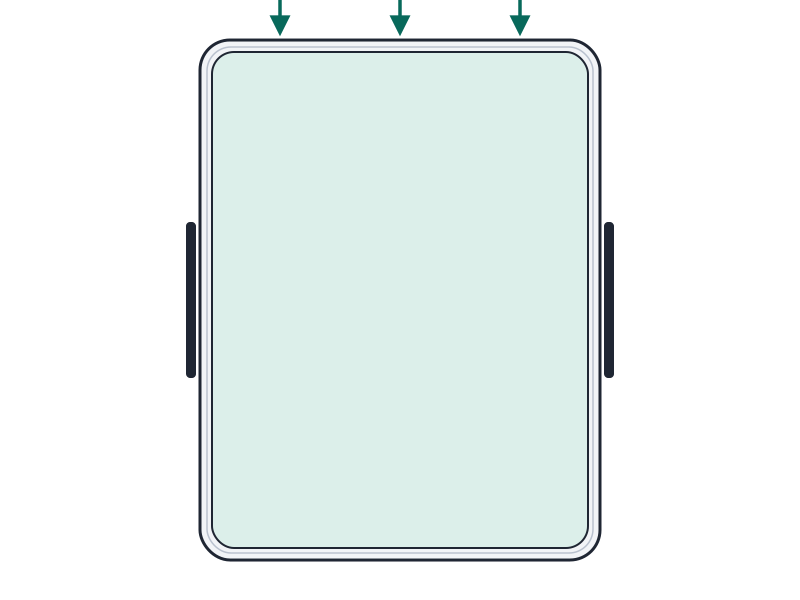
Ekranı bağla, kapat

  • Eski ekran yapışkanını temizle, yenisini hizalama pimlerine oturt; topraklama bandını ekranın kenarına ve arkasına bastır (Wi-Fi + Cellular modelde bant iki parçadır). Apple 121749
  • Üç kabloyu bağla, kapağı 5 yeni vidayla (452-11675) tak; siyah tornavida, 0,35 kgf·cm. Apple 121749
  • Ekranı indir, kenarlardan bastır; silindiri her kenarda yaklaşık 10 kez gezdir. Apple 121749

Kontrol: Ekran kasayla aynı hizada; kenarda kalkıklık yok.
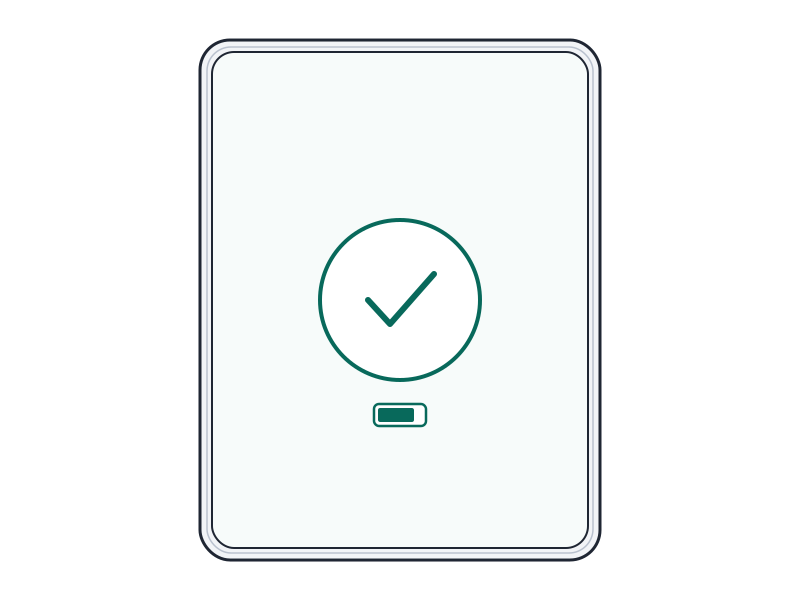
Şematik: kablonun takılıp şarjın denenmesi
Şematik çizim

Adım 12 / 12

Şarjı dene

  • Cihazı aç, USB-C kabloyu tak, şarj simgesini ve veri bağlantısını dene.

Onarım sonrası

  • Tanılama Modu'nda (Diagnostics Mode) Onarım Yardımcısı'nı (Repair Assistant) çalıştır; atlarsan parça geçmişinde "onarımı bitir" görünebilir. Apple 121749
  • Kabloyu iki yönde de tak; gevşeklik varsa konnektörün oturmasını kontrol et.
  • Test et: şarj, dokunmatik, kameralar, hoparlörler.

Sık sorulanlar

Bu modelde Lightning girişi var mı?

Hayır. Apple'ın belgesi yalnız USB-C konnektörünü anlatır.

Ekranı açmadan şarj soketi değişir mi?

Hayır. Apple'ın belgesi konnektörden önce ekranın çıkarılmasını ister.

Şarj sorunu her zaman sokettendir mi?

Hayır. Kablo, adaptör ya da soket içindeki kir de neden olabilir; önce bunları dene.

Kaynakça

Bilgiler Apple'ın onarım belgelerinden ve yayımlanmış onarım kaynaklarından derlenmiş, PhoneProof tarafından özgün olarak yazılmıştır. Çizimler şematiktir ve PhoneProof'a aittir.

Bağımsız Apple onarım merkezi · 2012'den beri
Apolyont Han A-104, Osmangazi/Bursa

PhoneProof bağımsız bir onarım merkezidir; Apple Inc. tarafından yetkilendirilmemiş veya onaylanmamıştır. iPhone, iPad, Mac, Apple Watch, Apple TV ve AirPods, Apple Inc.'in markalarıdır.