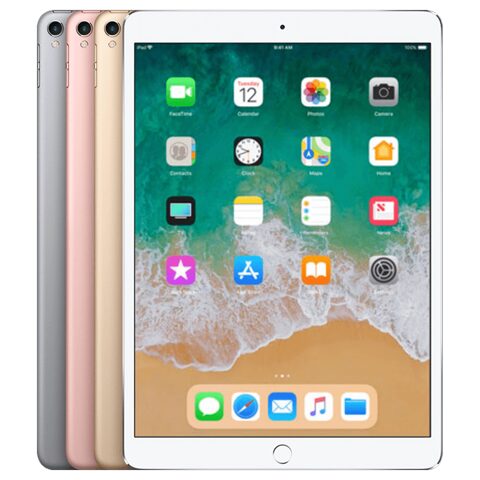
iPad Pro 10.5" USB-C / Lightning şarj soketi onarımı nasıl yapılır?

  • ZorlukUzman
  • Adım10
  • Kendi başınıza süre120–240 dk

Kablo takılınca şarj olmuyor, bağlantı kopup geliyorsa ya da tablet kabloyu tanımıyorsa şarj soketi bölgesi onarılır. Bu modelin girişi Lightning'dir. Onarım ana karta ulaşmayı ve kart üzerinde ısıyla çalışmayı gerektirebilir; bu nedenle uzman işidir. İş çok zordur ve 2–4 saat sürebilir.

Önce okuyun: Bu kılavuz bilgilendirme amaçlıdır; onarımı kendiniz yaparsanız sorumluluk size aittir. Lityum batarya yangın ve yaralanma riski taşır, cihazın üretici garantisini etkileyebilir. Emin değilseniz bize yaptırın.

Güvenlik

  • Kart üzerindeki ısıl işlem uzmanlık ve özel ekipman ister. Çoğu sıcak hava istasyonu yaklaşık 500 °C'ye ulaşır. Deneyimin ve ekipmanın yoksa dur, bize yaz.
  • Ekran kırıksa cildini ve gözünü koru, camı bantla kapla.
  • Isıtma torbasını aşırı ısıtma; patlayabilir.
  • Batarya uçları kolay eğilir ya da kırılır ve hasar geri döndürülemez.
  • Batarya yakınında yapışkan çözücü kullanma; yapışkanı zayıflatabilir.
  • Ekranı 70 dereceden fazla kaldırma.

Araçlar

6
Gereken Elinde yoksa
Isıtma torbası Saç kurutma makinesi ya da ısı tabancası
Vantuz, açma kartları (pena) İnce plastik kartlar
Phillips #00 tornavida Hassas tornavida
Batarya ayırıcı (battery blocker) İnce plastik oyun kartı
Sıcak hava istasyonu Alternatifi yok; kart üzerindeki iş bu aletle yapılır
Cımbız, naylon çubuk Alternatifi yok

Parçalar

3
  • Şarj girişi bağlantı parçası ya da ilgili kart bileşeni. Parça numarası için bize yazın.
  • Ekran yapışkanı.
  • Vidalar: her vidayı çıktığı yere tak.

Adımlar

  1. 1Hazırlık
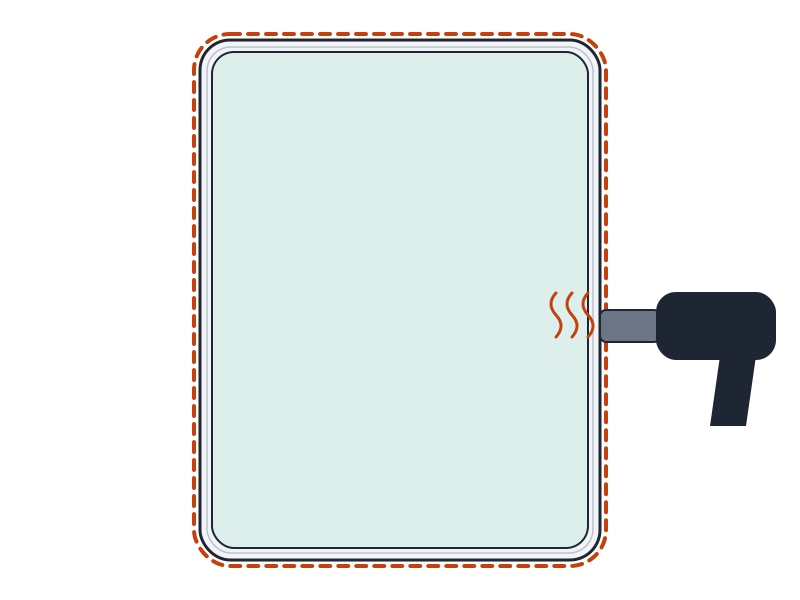
  2. 2Kenarları ısıt
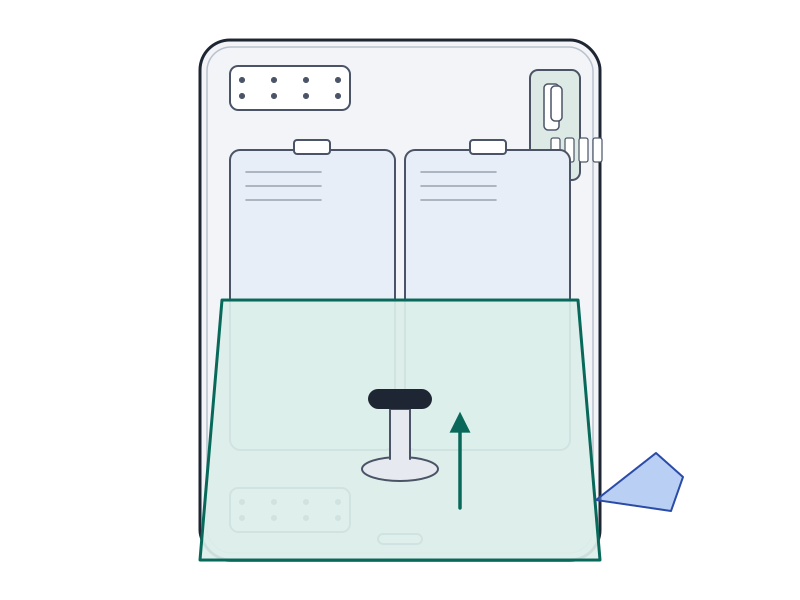
  3. 3Ekranı ayır
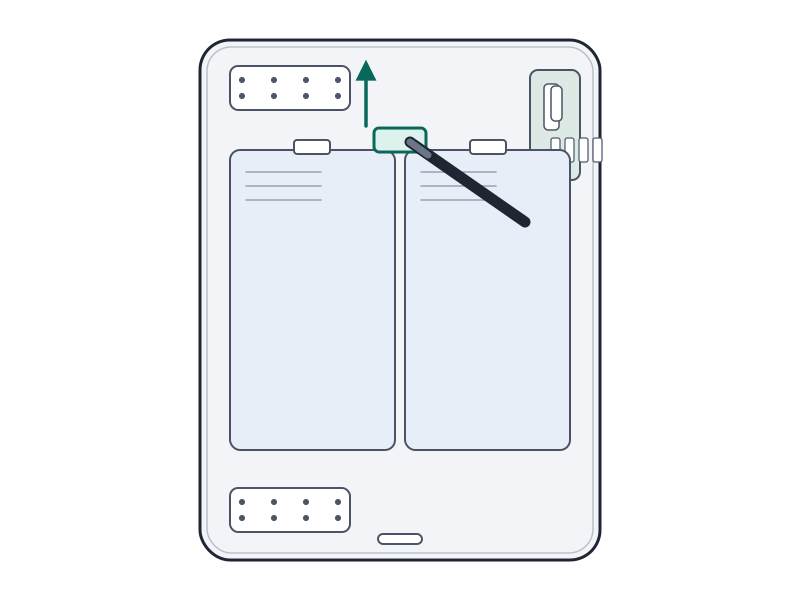
  4. 4Bataryayı devreden çıkar
  5. 5Ekranı çıkar
  6. 6Ana kartı çıkar
  7. 7Soket bölgesini incele
  8. 8Parçayı değiştir
  9. 9Dene
  10. 10Ekranı kapat
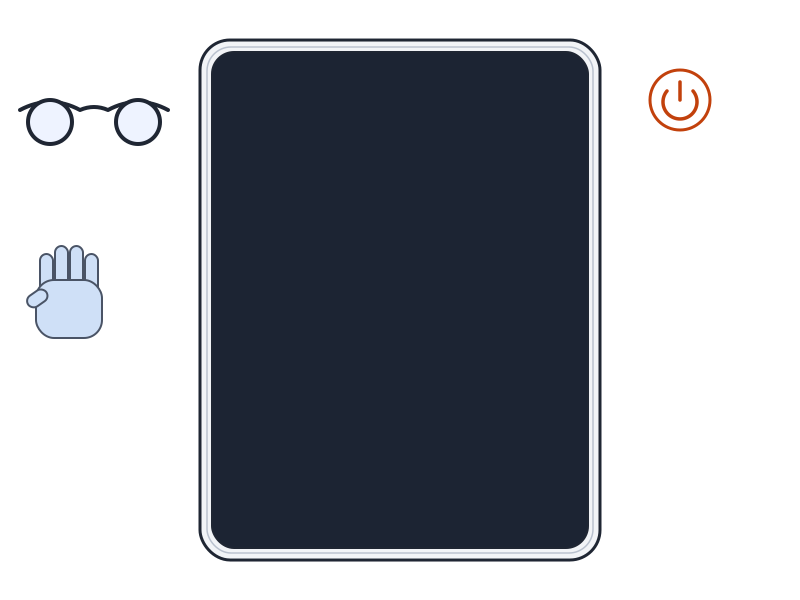
Şematik: tablet kapalı, koruyucu gözlük takılı
Şematik çizim

Adım 1 / 10

Hazırlık

  • Tableti kapat.
  • Önce girişi temizle: ışıkla bakıp tozu ya da tortuyu kontrol et.
  • Tableti ekranı yukarı bakacak şekilde kaymayan matın üzerine koy.

Kontrol: Giriş temizse ve sorun sürüyorsa devam et.

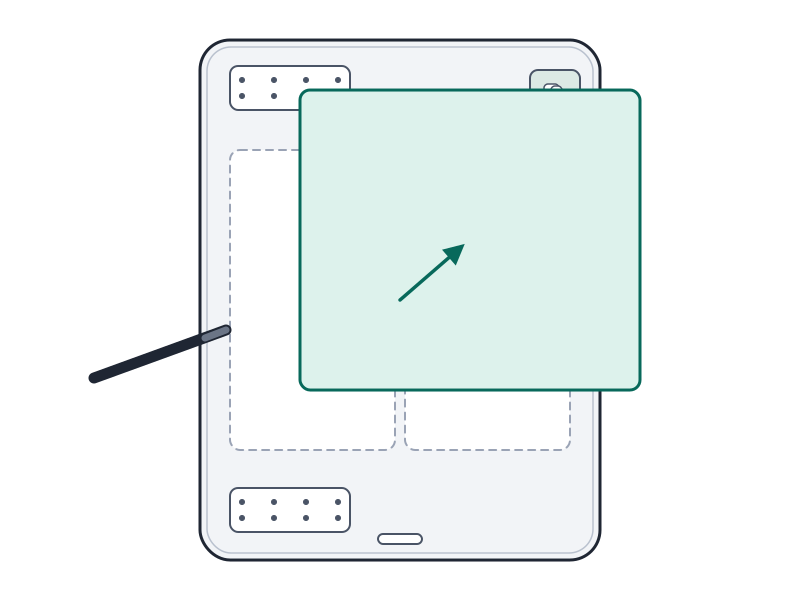
Şematik: ekran kenarının ısıtılması
Şematik çizim

Adım 2 / 10

Kenarları ısıt

  • Ekran kenarlarını sırayla ısıt.

Uyarı: Isıtma torbasını fazla ısıtma.

Şematik: ekranın vantuzla kaldırılması
Şematik çizim

Adım 3 / 10

Ekranı ayır

  • Vantuzla aralık aç, pena sok, yapışkanı kenar kenar kes.
  • Ön kamera yanında pena ucunu az sok.
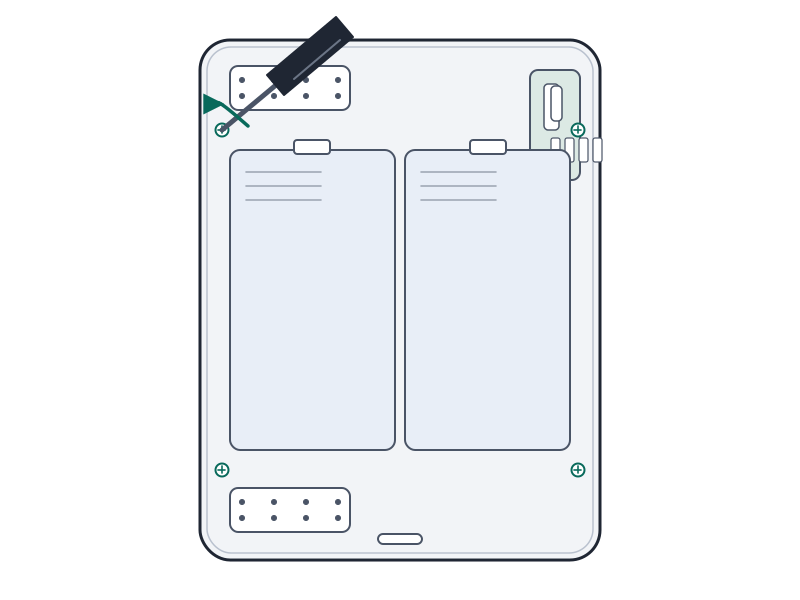
Şematik: batarya konnektörünün ayrılması
Şematik çizim

Adım 4 / 10

Bataryayı devreden çıkar

  • Ekranı kaldır, batarya konnektörünü tutan vidayı sök.
  • Batarya ayırıcı ya da ince kartla konnektörü ayır.
Şematik: ekranın kasadan alınması
Şematik çizim

Adım 5 / 10

Ekranı çıkar

  • Ekran kablo kapağını ve kablolarını ayırıp ekranı kaldır.
Şematik: ana kartın vidalarının sökülmesi
Şematik çizim

Adım 6 / 10

Ana kartı çıkar

  • Kalkanı, sensör, kamera, anten ve hoparlör kablolarını sırayla ayır.
  • Lightning bağlantı vidalarını sök, kartı arkadan ısıtıp kaldır.

Dikkat: Kablolarını zorlama; kartı yavaş kaldır.
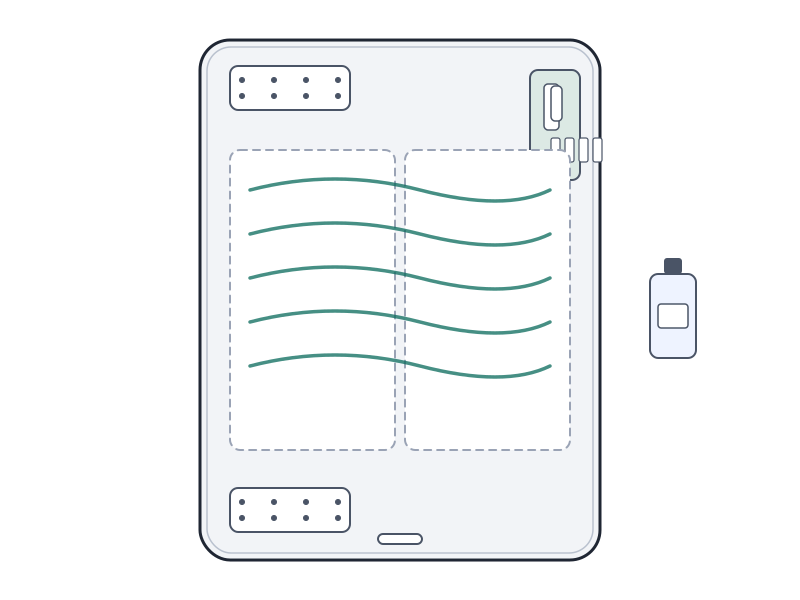
Şematik: soket bölgesindeki kalıntıların temizlenmesi
Şematik çizim

Adım 7 / 10

Soket bölgesini incele

  • Soket ve çevresini alkolle temizle.
  • Kart üzerindeki lehimli bileşen gerekiyorsa işi uzmana bırak.

Uyarı: Kart üzerinde lehim işi özel ekipman ve deneyim ister. Gerekirse dur.
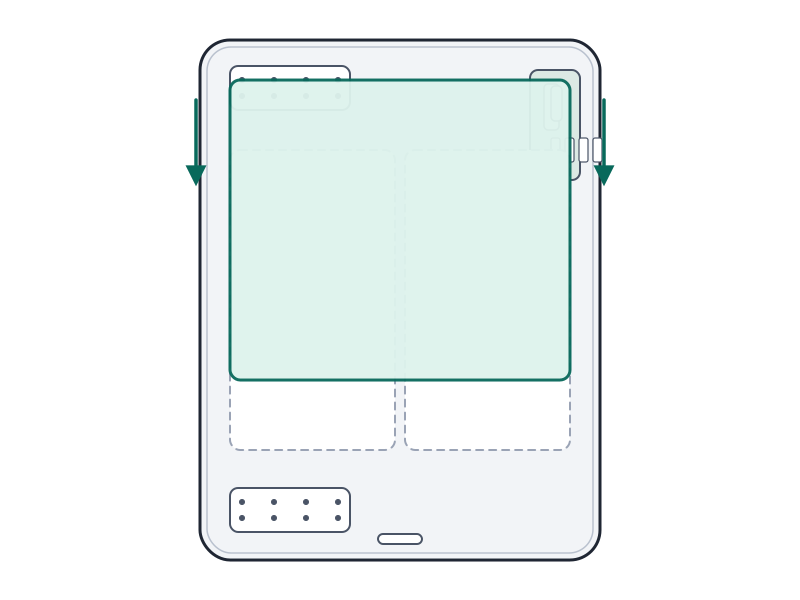
Şematik: yeni parçanın yerleştirilmesi
Şematik çizim

Adım 8 / 10

Parçayı değiştir

  • Arızalı bölümü yenisiyle değiştir ya da onar.
  • Kartı, kalkanı ve kabloları ters sırayla tak.
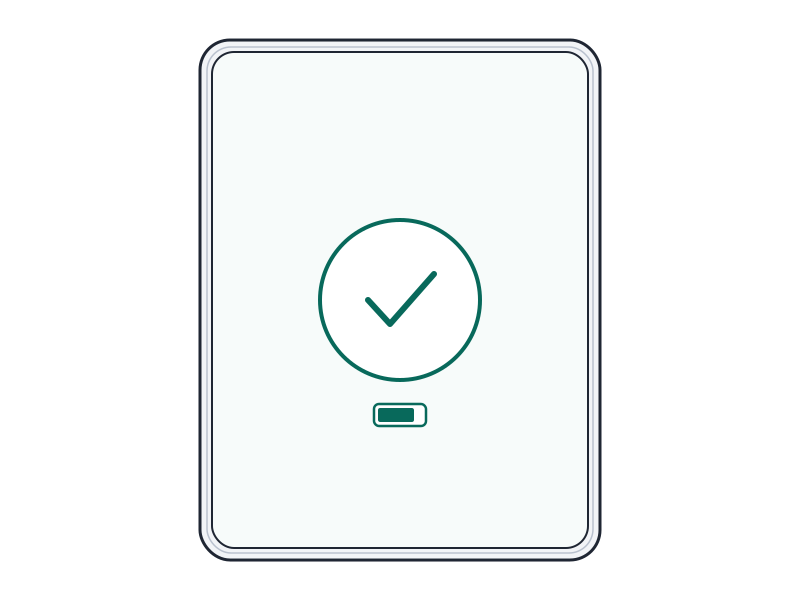
Şematik: şarj testi
Şematik çizim

Adım 9 / 10

Dene

  • Batarya konnektörünü en son bağla.
  • Tableti aç, kabloyu tak, şarj olduğunu doğrula.
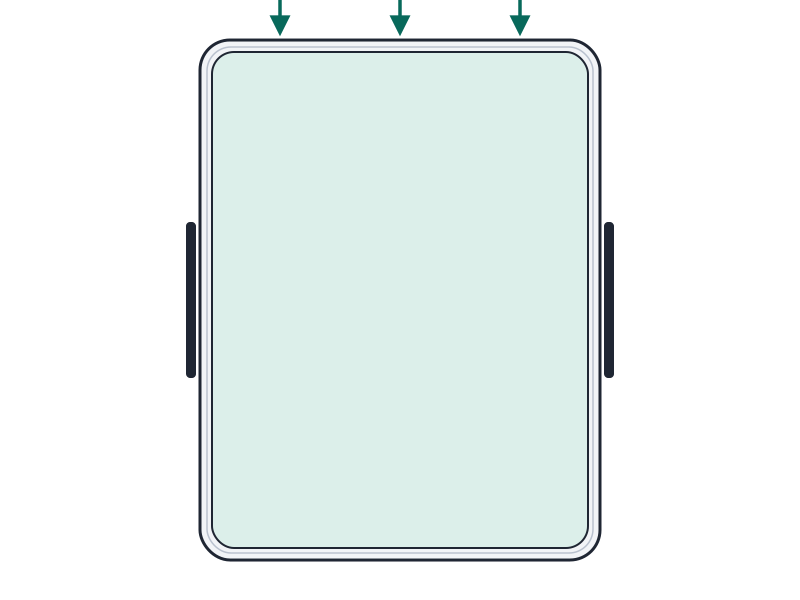
Şematik: ekranın kapatılıp bastırılması
Şematik çizim

Adım 10 / 10

Ekranı kapat

  • Yeni yapışkanı yerleştir, ekranı kapat, kenarlarından bastır.

Onarım sonrası

  • Farklı kablolarla şarj ve kablo bağlantısını dene.
  • Dokunmatik, Touch ID, hoparlör ve kameraları kontrol et.
  • Ekran açıldığı için su ve toz direnci azalmış olabilir; tableti sıvıdan uzak tut.

Sık sorulanlar

Önce girişi temizlemek yeter mi?

Bazen tozlanma temas sorununa yol açar; temizlemek kolay bir ilk denemedir. Sorun sürerse bize yazın.

Bu onarımı kendim yapabilir miyim?

Önerilmez. İş çok zordur.

Kaynakça

Bilgiler Apple'ın onarım belgelerinden ve yayımlanmış onarım kaynaklarından derlenmiş, PhoneProof tarafından özgün olarak yazılmıştır. Çizimler şematiktir ve PhoneProof'a aittir.

Bağımsız Apple onarım merkezi · 2012'den beri
Apolyont Han A-104, Osmangazi/Bursa

PhoneProof bağımsız bir onarım merkezidir; Apple Inc. tarafından yetkilendirilmemiş veya onaylanmamıştır. iPhone, iPad, Mac, Apple Watch, Apple TV ve AirPods, Apple Inc.'in markalarıdır.