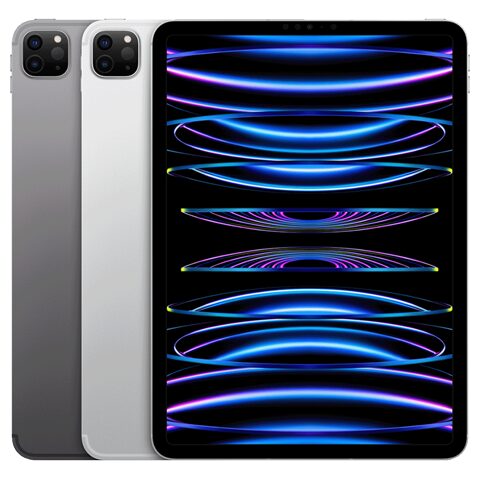
iPad Pro (4. Nesil) 11" (M2) için ekran ünitesi değişimi

  • ZorlukZor
  • Adım10
  • Kendi başınıza süre60–120 dk

Ekran kırıldığında ya da görüntü ve dokunmatik bozulduğunda ekran ünitesi yenisiyle değiştirilir. İş, ekranın yapışkandan ayrılmasını ve sensör grubunun yeni ekrana aktarılmasını içerir. Hassas konnektörler nedeniyle dikkatli çalışmak gerekir.

Önce okuyun: Bu kılavuz bilgilendirme amaçlıdır; onarımı kendiniz yaparsanız sorumluluk size aittir. Lityum batarya yangın ve yaralanma riski taşır, cihazın üretici garantisini etkileyebilir. Emin değilseniz bize yaptırın.

Güvenlik

  • Batarya tamamen boşaltılır.
  • Batarya konnektörü hassastır; anakarta kazara güç verilmesin.
  • Batarya konnektörü anakarta lehimlidir, zorlanırsa kırılır.
  • Ekran yapışkanı yenilenmezse su hasarı riski vardır.
  • Sensör kablosu ince olduğundan yırtılabilir.

Araçlar

Gereken Elinde yoksa
Antistatik mat Yok
Isıtılmış yastık Saç kurutma makinesi ya da ısı tabancası
Antistatik küt uçlu cımbız Yok
Plastik açma kartları Yok
Plastik açma çubuğu Yok
PH00 tornavida Yok
Pil bloklayıcı için oyun kartı şeridi Yok
Vantuz Yok
İzopropil alkol, %90 üzeri Yok
Tüy bırakmayan bez Pamuklu çubuk (çerçeve temizliğinde)

Parçalar

  • Ekran
  • Ekran yapışkan şeritleri, önceden kesilmiş
  • LiDAR sensör grubu
  • Ekran kabloları

Adımlar

  1. 1Cihazı kapat, kenarları ısıt
  2. 2Kenarlardan aralık aç
  3. 3Ekranı kaldırıp sensör kablosunu çöz
  4. 4Ekranı sol kenara yatır
  5. 5Batarya bağlantısını kes
  6. 6Ekran kablolarını ayırıp ekranı çıkar
  7. 7Çerçeveyi temizle
  8. 8LiDAR grubunu eski ekrandan al
  9. 9Ekran kablolarını aktar
  10. 10Yeni ekranı tak
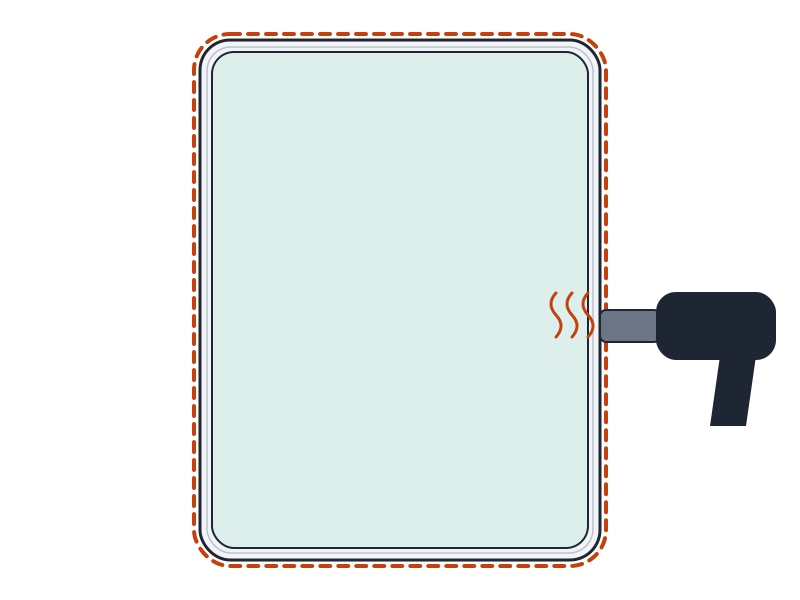
Şematik: Kapalı cihazın kenarlarına sırayla ısıtılmış yastık uygulanması
Şematik çizim

Adım 1 / 10

Cihazı kapat, kenarları ısıt

  • Kabloları çıkar, cihazı tamamen kapat. Batarya tamamen boşalmış olmalı.
  • Kenarları şu sırayla ısıt: sağ, üst, alt, sol. Her kenara 2 dakika yastık uygula.
Şematik: Vantuzla çekilen kenara açma kartının sokulması
Şematik çizim

Adım 2 / 10

Kenarlardan aralık aç

  • Sağ kenar: vantuzu alt kenardan yaklaşık 5 cm yukarıya tak. Kartı en çok 5 mm, ses tuşları yakınında en çok 2 mm sok.
  • Üst kenar: uçlarda en çok 2 mm, ortada en çok 1 mm, sağ ve sol bölümde en çok 5 mm. Işık sensörlerini el fenerinle bul.
  • Alt kenar: sağ köşede en çok 2 mm, kenarda en çok 5 mm. USB-C portta durup soldan devam et.
  • Sol kenar: ekran kabloları burada. Girintilerde kartı 45° tut, düz bölümlerde yatay; her yerde en çok 5 mm.

Dikkat: Yapışkan yeniden yapışmasın diye köşelerde kartı bırak.
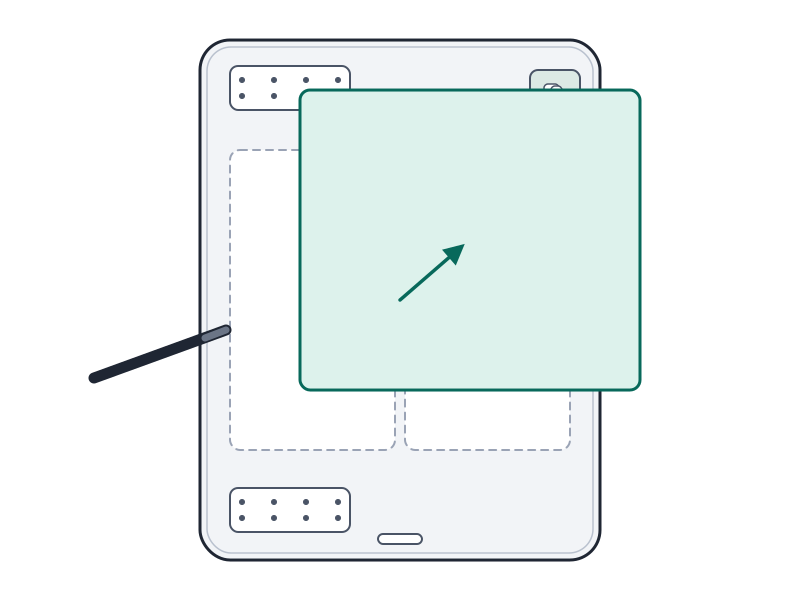
Şematik: Ekranın bir köşeden kaldırılması ve sensör braketi
Şematik çizim

Adım 3 / 10

Ekranı kaldırıp sensör kablosunu çöz

  • Kalan yapışkanı kartla ayır. Ekranı sağ üst ve sol alt köşeden tutup sağ alt köşeye doğru kaydır.
  • Ekran şerit kablolarla bağlı; tamamen çıkarma.
  • Işık sensörü kablosu braketinin 1,3 mm ve 2,0 mm vidalarını çıkar, konnektörü düz yukarı kaldır.

Dikkat: Takarken konnektörün ortasına basma; bir tarafı bastır, sonra diğerini. Yanlış hizada pinler eğilir.
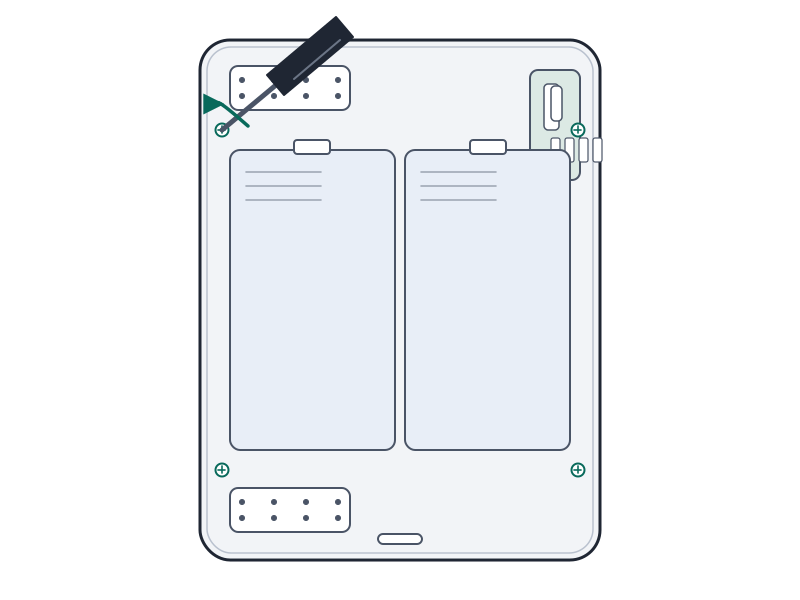
Şematik: Ekranın sol kenar üzerine açılması ve alt kalkan
Şematik çizim

Adım 4 / 10

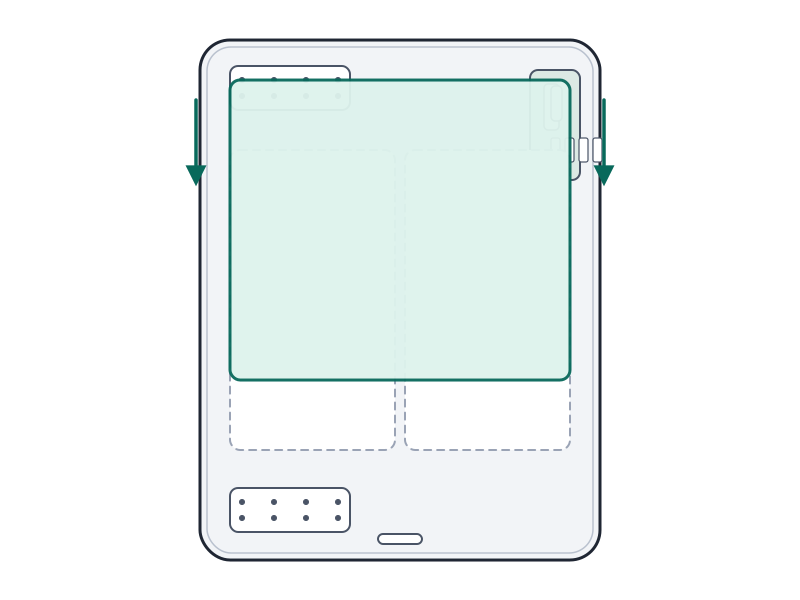
Ekranı sol kenara yatır

  • Ekranı sağ kenardan tutup aç, sol kenarın üzerine yatır.
  • Alt kablo kalkanının 5 vidasını çıkar: 2 adet 2,0 mm, 3 adet 1,3 mm.
Şematik: Batarya konnektörünün altına pil bloklayıcı şeridi sokulması
Şematik çizim

Adım 5 / 10

Batarya bağlantısını kes

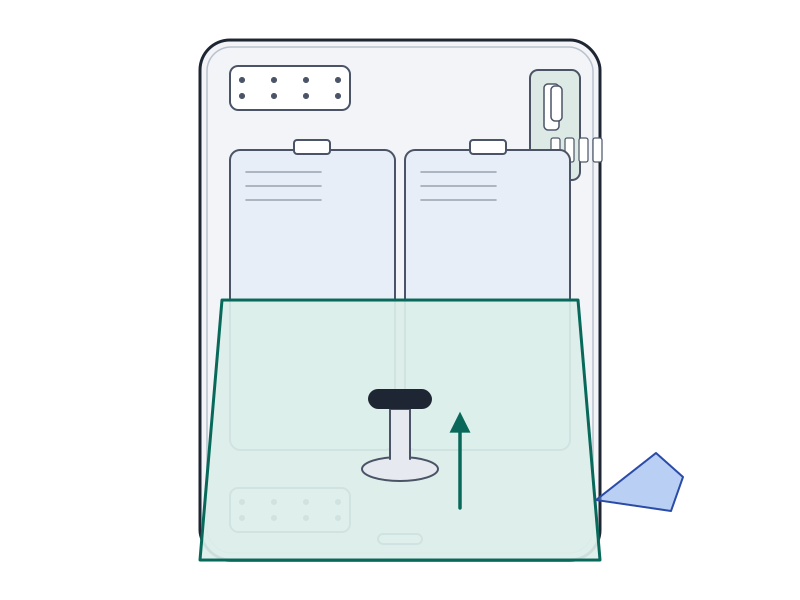
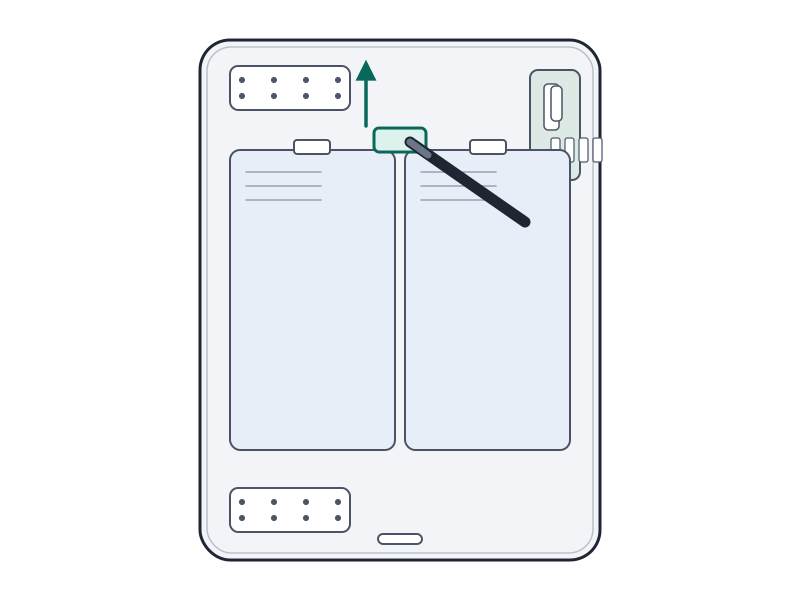
  • Batarya konnektörünün 1 vidasını (1,8 mm) çıkar. Konnektör yayları batarya pedlerine bastırır.
  • Anakart ile batarya yapışkanlı; araya ince esnek şerit sokulur. İki adet 6 mm genişliğinde oyun kartı şeridi kes.
  • Şeritleri konnektörün iki yanının altına sok. Girmezse konnektörü açma kartıyla hafifçe kaldır.

Uyarı: Konnektör anakarta lehimli; zorlama, kırılır.

Şematik: Ekran kabloları konnektörlerinin sırayla ayrılması
Şematik çizim

Adım 6 / 10

Ekran kablolarını ayırıp ekranı çıkar

  • Toplam 4 ekran kablosunu ayır: önce alttaki 2, sonra üstteki 2.
  • Ekranı tamamen çıkarıp kenara koy.
Şematik: Çerçevedeki yapışkan kalıntısının silinmesi
Şematik çizim

Adım 7 / 10

Çerçeveyi temizle

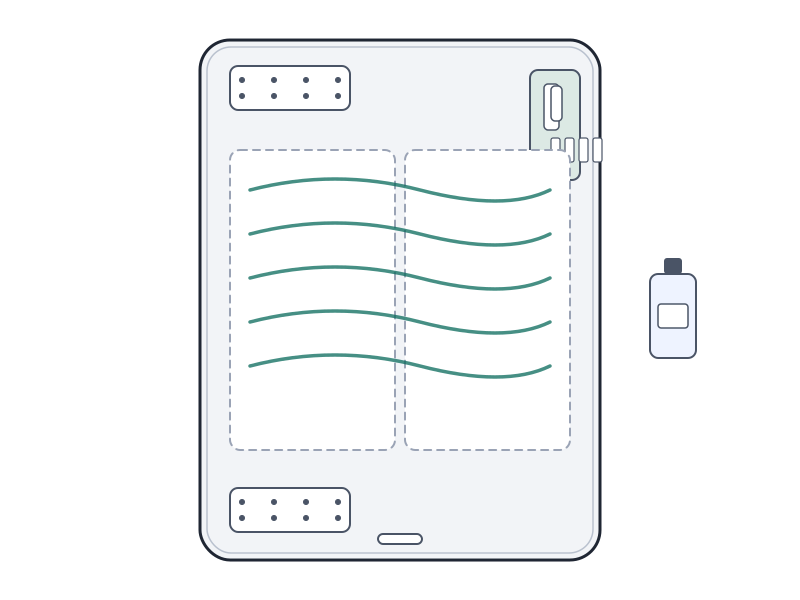
  • Kalan yapışkanı al.
  • %90 üzeri izopropil ve tüy bırakmayan bezle ya da pamuklu çubukla çerçeveyi sil.
Şematik: Eski ekran üzerinde sensörlerin ısıtılarak kaldırılması
Şematik çizim

Adım 8 / 10

LiDAR grubunu eski ekrandan al

  • Bu grup Face ID donanımıyla eşli; yeni ekrana aktarılır. Isıtılmış yastığı ekranın üstüne 2 dakika koy.
  • 2 ışık sensörünü cımbızla ekrandan kaldır; kuvvet gerekebilir. Yakınlık sensörü için yastığı yeniden ısıt.
  • Mikrofon üstünde bant olabilir; mikrofonun altına çubuk sokup ayır.
  • Sensör kablosunu kartla ekrandan ayır.

Uyarı: Sensör kablosu yırtılmamalı.

Şematik: Kablo braketinin vidalarının sökülmesi
Şematik çizim

Adım 9 / 10

Ekran kablolarını aktar

  • Bazı yedek ekranlarda kablo yoktur; kontrol et.
  • Sağ alt köşedeki braket konnektörleri kapatır. Üst kablonun brakete yapışan kısmını kartla ayır, braketin 2 vidasını (1,2 mm) çıkar.
  • Dar ve geniş kabloyu düz uçla ayır.
Şematik: Yeni ekranın yapışkan şeritlerle çerçeveye oturtulması
Şematik çizim

Adım 10 / 10

Yeni ekranı tak

  • Yeni ekrana önceden kesilmiş yapışkan şeritleri yerleştir.
  • Parçaları söküm sırasının tersiyle tak; vidaları çıktıkları yerlere tak.
  • Işık sensörü braketini taktıktan sonra cihazı aç ve tüm işlevleri dene. Sonra cihazı yeniden kapat.

Kontrol: Tüm işlevler çalışıyor olmalı; ancak sonra ekranı yapıştır.

Onarım sonrası

  • Cihazı aç ve tüm işlevleri dene.
  • Denemeden sonra cihazı yeniden kapat.

Sık sorulanlar

Ekran yapışkanı neden yenilenir?

Yapışkan yenilenmezse su hasarı riski vardır.

Eski ekrandaki sensör grubu neden aktarılır?

LiDAR sensör grubu Face ID donanımıyla eşlidir; yeni ekrana aktarılır.

Kaynakça

Teknik değerler üreticinin onarım belgelerinden ve bağımsız onarım yayınlarındaki olgulardan derlendi; metin ve çizimler PhoneProof'a aittir. PhoneProof bağımsız bir onarım merkezidir; Apple Inc. tarafından yetkilendirilmemiştir.

Bağımsız Apple onarım merkezi · 2012'den beri
Apolyont Han A-104, Osmangazi/Bursa

PhoneProof bağımsız bir onarım merkezidir; Apple Inc. tarafından yetkilendirilmemiş veya onaylanmamıştır. iPhone, iPad, Mac, Apple Watch, Apple TV ve AirPods, Apple Inc.'in markalarıdır.