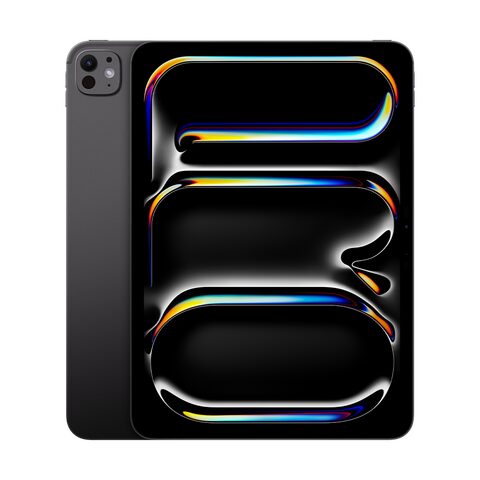
iPad Pro (5. Nesil) 11" (M4) USB-C / Lightning şarj soketi onarımı nasıl yapılır?

  • ZorlukZor
  • Adım9
  • Kendi başınıza süre60–120 dk

Kablo gevşek oturuyor, şarj kesintili ya da hiç şarj olmuyorsa şarj soketi değişir. Bu modelde soket USB-C'dir; Lightning girişi yoktur. Soketin esnek kablosuna ulaşmak için önce ekran çıkarılır; ısıtmalı düzenek gerektirdiği için deneyimi olmayanlar için önerilmez.

Önce okuyun: Bu kılavuz bilgilendirme amaçlıdır; onarımı kendiniz yaparsanız sorumluluk size aittir. Lityum batarya yangın ve yaralanma riski taşır, cihazın üretici garantisini etkileyebilir. Emin değilseniz bize yaptırın.

Güvenlik

  • Cihazda lityum batarya var; delme, bükme, ezme. Apple 122353
  • Ekran sökmek için ısıya dayanıklı eldiven kullan; ısınan cam yakar. Apple 121101
  • Batarya ezik, delinmiş ya da hasarlıysa dur. Apple 121101
  • Isıtmalı düzenek yoksa dur ve bu işi bize yaptır. Apple 121101
  • Kapağı kapatmadan önce kasada boşta vida ya da küçük parça bırakma.

Araçlar

2
Apple'ın aleti Elinde yoksa
Siyah tork tornavida, 0,35 kgf·cm Apple 122353 Hassas tornavida; vidayı oturana kadar çevir, zorlama
11 inç ısıtmalı ekran sökme düzeneği ve onarım tepsisi Apple 121101 Eşdeğer ısıtma düzeneği; Apple ekran belgesi sıcaklık ve süre vermiyor

Uç: yıldız, 44 mm yarım ay. Ayrıca ESD korumalı cımbız, naylon çubuk, etanol ya da IPA mendil, nitril ya da tüy bırakmayan eldiven. Apple 122353

Parçalar

3
  • USB-C konnektörü (esnek kablosuyla) ve USB-C girişi contası. Apple 122353
  • Yeni vidalar: konnektör için 2, esnek kablo için 1 adet; yalnız Wi-Fi modellerinde anten kablosu için 1 adet daha. Parça numaraları cihaz rengine göre değişir. Apple 122353
  • Ekran yapışkanı. Apple 121101

Adımlar

  1. 1Hazırlan
  2. 2Ekranı çıkar
  3. 3Konnektör vidalarını sök
  4. 4Esnek kabloları ayır
  5. 5Konnektörü çıkar
  6. 6Yuvayı temizle
  7. 7Yeni konnektörü yerleştir
  8. 8Ekranı kapat
  9. 9Şarjı test et
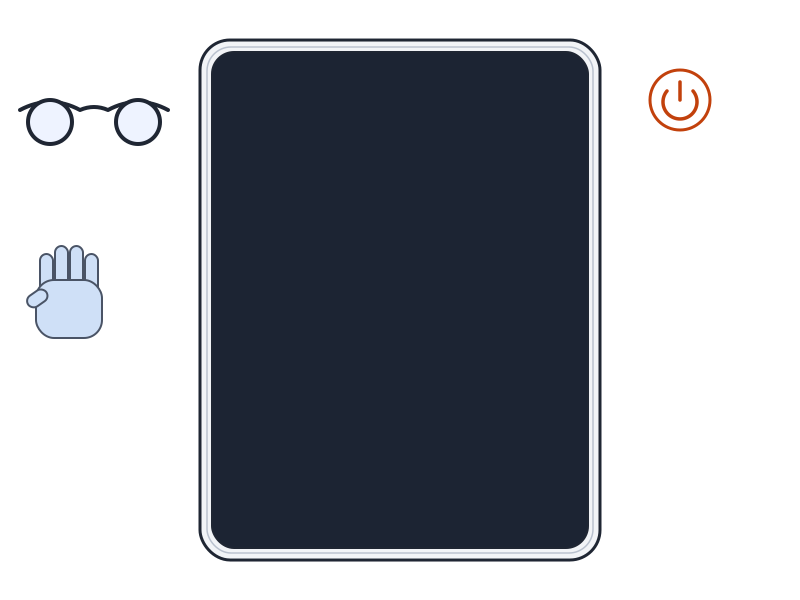
Şematik: cihaz kapalı, eldiven takılı
Şematik çizim

Adım 1 / 9

Hazırlan

  • Cihazı kapat; Wi-Fi mi, Wi-Fi ve hücresel mi olduğunu not et, çünkü adımlar değişir. Apple 122353
  • Tezgâhı hazırla; eldiven takılı olsun.
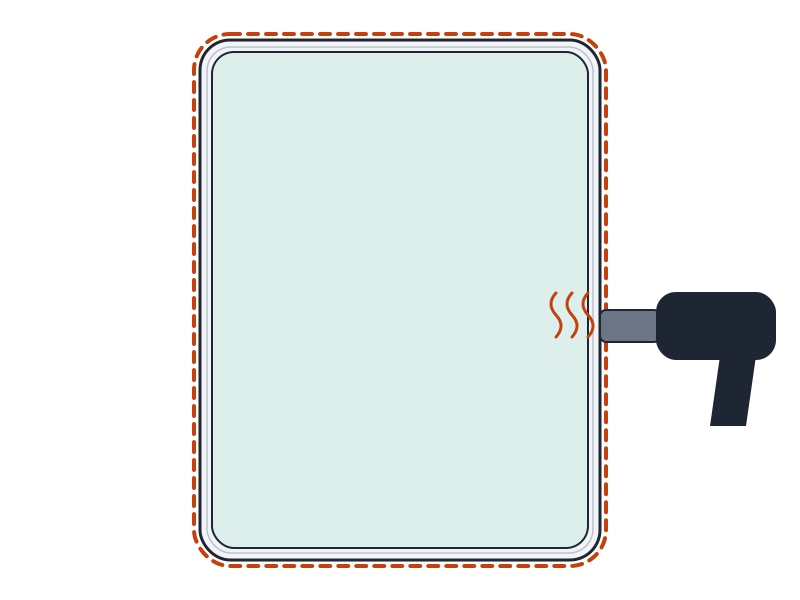
Şematik: ekran kenarının ısıtılıp ayrılması
Şematik çizim

Adım 2 / 9

Ekranı çıkar

  • Ekranı ısıtıp ayır, kablolarını çıkar (bu modelin ekran ünitesi kılavuzundaki 1–4. adımlar). Apple 121101
  • Ekranı yüzü aşağı bakacak şekilde kenara al.

Dikkat: Kablolara gerilim bindirme. Apple 121101
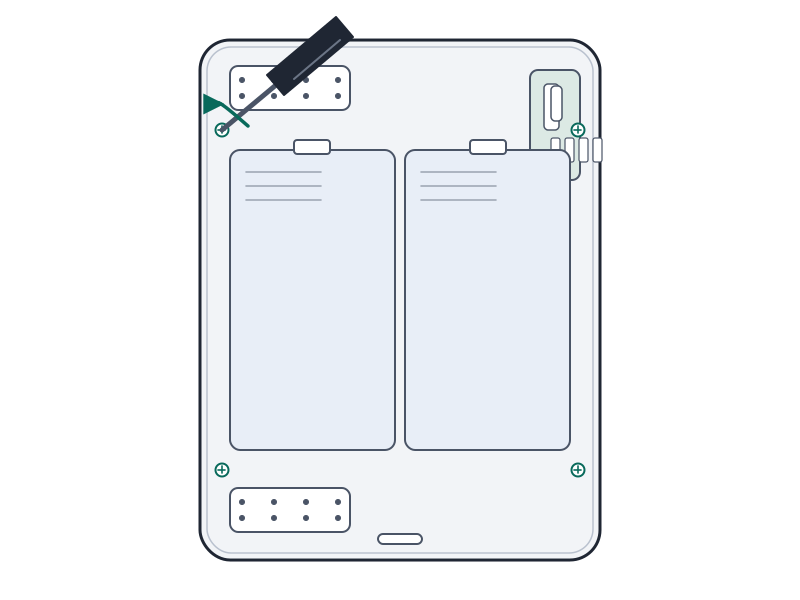
Şematik: konnektör kapağı vidalarının sökülmesi
Şematik çizim

Adım 3 / 9

Konnektör vidalarını sök

  • USB-C konnektörünün 3 yıldız vidasını sök, kapağı sakla. Apple 122353
  • Yalnız Wi-Fi modellerinde anten kablosunun 1 yıldız vidasını da sök. Apple 122353
Şematik: esnek kablonun konnektörden ayrılması
Şematik çizim

Adım 4 / 9

Esnek kabloları ayır

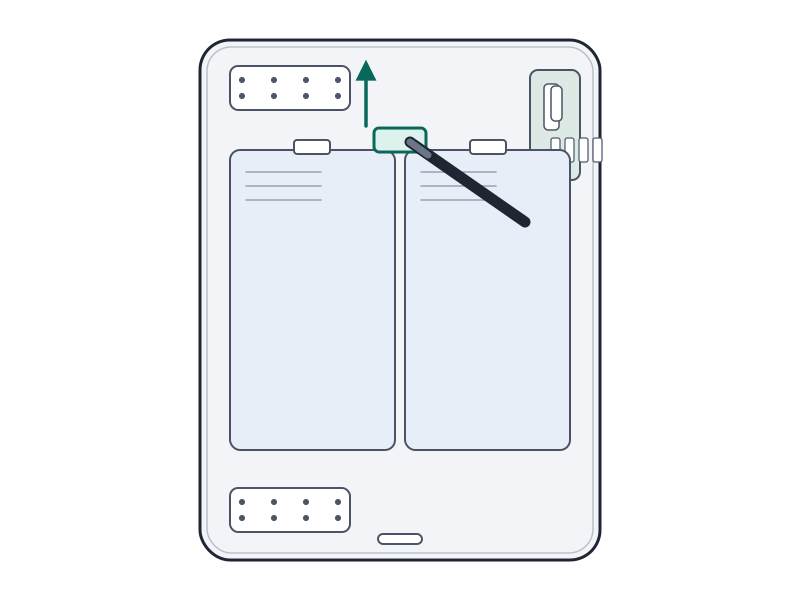
  • Smart Connector esnek kablosunu USB-C esnek kablosundan kaldır. Apple 122353
  • USB-C esnek kablosunu kendi konnektöründen kaldır. Apple 122353
Şematik: konnektörün kasadan çıkarılması
Şematik çizim

Adım 5 / 9

Konnektörü çıkar

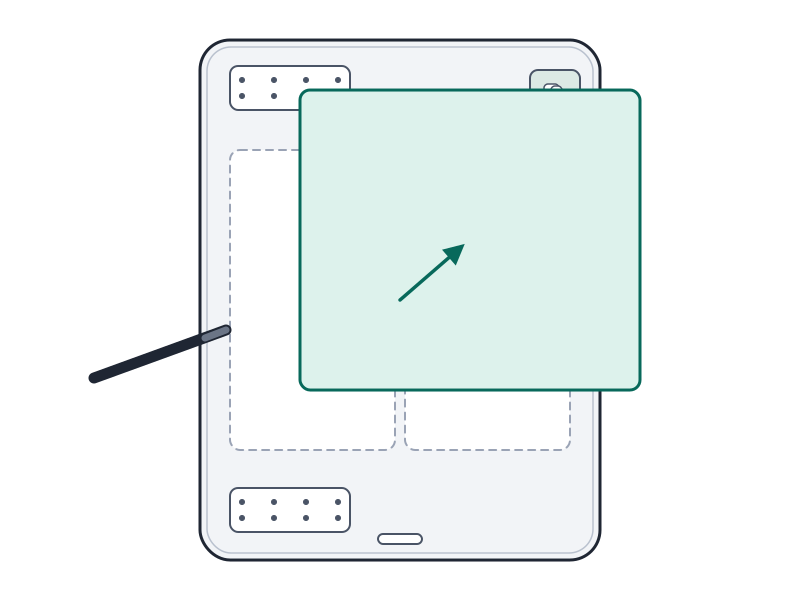
  • USB-C esnek kablosunu kasadan yavaşça soy. Apple 122353
  • Wi-Fi modellerinde anten kablosunu dikkatle kaldır, soketi kabloların altından kaydırarak çıkar. Apple 122353
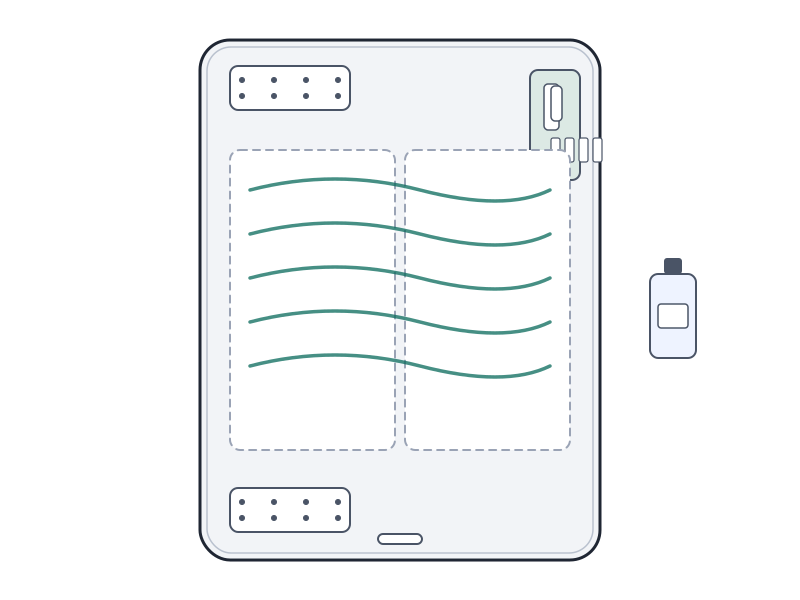
Şematik: yuvanın temizlenmesi
Şematik çizim

Adım 6 / 9

Yuvayı temizle

  • Yapışkan kalıntılarını etanol ya da IPA mendille temizle. Apple 122353

Dikkat: Anten kablosunu temizleme. Apple 122353
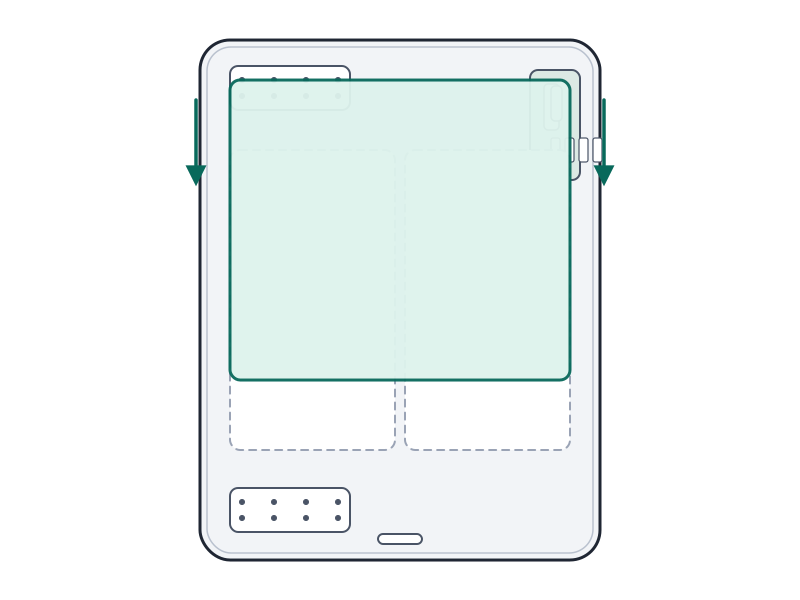
Şematik: yeni konnektörün yerleştirilmesi
Şematik çizim

Adım 7 / 9

Yeni konnektörü yerleştir

  • Yeni USB-C girişi contasını kasadaki kanala yerleştir, koruyucu filmini çek. Apple 122353
  • Wi-Fi modellerinde esnek kabloyu anten kablosunun altından geçir. Apple 122353
  • Yeni vidaları tak (siyah sürücü, 0,35 kgf·cm). Apple 122353
  • USB-C esnek kablosunu konnektörüne, sonra Smart Connector kablosunu USB-C kablosundaki konnektöre bastır. Apple 122353

Kontrol: Esnek kablolar konnektörlerde tam oturdu; kasada boşta vida yok.
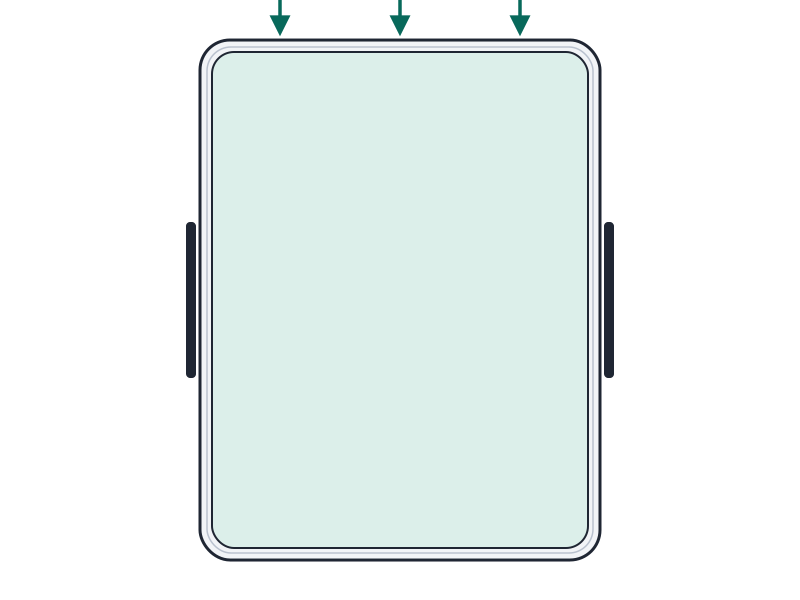
Şematik: ekranın kapatılıp bastırılması
Şematik çizim

Adım 8 / 9

Ekranı kapat

  • Ekranı yeni yapışkanla yerine tak (bu modelin ekran ünitesi kılavuzundaki 5–7. adımlar). Apple 121101
Şematik: şarj testi
Şematik çizim

Adım 9 / 9

Şarjı test et

  • Cihazı aç; şarj kablosunu tak çıkar, kablonun sağlam oturduğunu kontrol et.

Onarım sonrası

  • Test et: kablolu şarj, kablonun oturması, Smart Connector aksesuarı, dokunmatik, görüntü.
  • Apple bu belgede ayrıca bir test ya da kalibrasyon adımı vermiyor. Apple 122353
  • Onarım Yardımcısı'nı (Repair Assistant) çalıştır. Apple 121101

Sık sorulanlar

Lightning soketi mi, USB-C mi takılır?

Bu model USB-C kullanır; Lightning soketi bu cihaza uymaz.

Soket yerine yalnız kabloyu değiştirmek yeter mi?

Önce başka bir kabloyla ve temiz bir girişle dene. Kablo sorunu değilse soket değişir. Giriş içindeki tozu sivri uçla kurcalama.

Onarım suya dayanıklılığı etkiler mi?

Evet. Ekran açıldığında fabrika sızdırmazlığı bozulur; yeni yapışkan eski düzeyi garanti etmez.

Kaynakça

Bilgiler Apple'ın onarım belgelerinden ve yayımlanmış onarım kaynaklarından derlenmiş, PhoneProof tarafından özgün olarak yazılmıştır. Çizimler şematiktir ve PhoneProof'a aittir.

Bağımsız Apple onarım merkezi · 2012'den beri
Apolyont Han A-104, Osmangazi/Bursa

PhoneProof bağımsız bir onarım merkezidir; Apple Inc. tarafından yetkilendirilmemiş veya onaylanmamıştır. iPhone, iPad, Mac, Apple Watch, Apple TV ve AirPods, Apple Inc.'in markalarıdır.