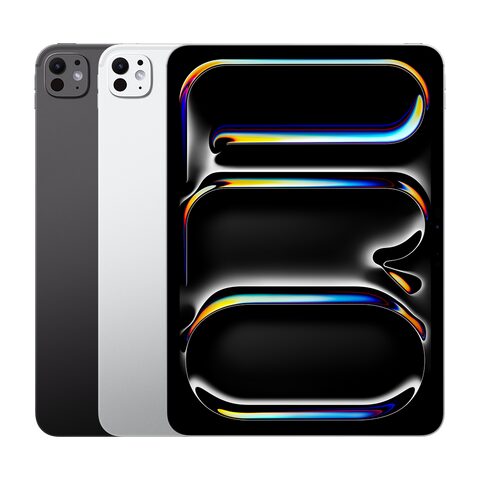
iPad Pro (6. Nesil) 11" (M5) USB-C / Lightning şarj soketi onarımı nasıl yapılır?

  • ZorlukZor
  • Adım9
  • Kendi başınıza süre75–150 dk

Kablo gevşek oturuyor, şarj aralıklı kesiliyor ya da cihaz kabloyu hiç algılamıyorsa şarj soketi değişir. Bu model USB-C bağlantılıdır; Lightning girişi yoktur. Soketin kablosuna ulaşmak için önce ekran çıkarılır. İş ısı, cam ve lityum batarya yakınında çalışmayı gerektirir; deneyimi olmayanlar için önerilmez.

Önce okuyun: Bu kılavuz bilgilendirme amaçlıdır; onarımı kendiniz yaparsanız sorumluluk size aittir. Lityum batarya yangın ve yaralanma riski taşır, cihazın üretici garantisini etkileyebilir. Emin değilseniz bize yaptırın.

Güvenlik

  • Ezik, delinmiş ya da hasarlı batarya görürsen dur. Apple 125171
  • Batarya güvenliği kurallarına uy; güvenli bir çalışma alanı kur. Apple 125178
  • Yanıcı olmayan, düz bir tezgâhta çalış; ısıya dayanıklı eldiven ve koruyucu gözlük kullan. Apple 125171
  • Ekran sökmek için ısıtmalı düzenek gerekir. Elinde yoksa dur; bu işi bize yaptır. Apple 125171

Araçlar

2
Apple'ın aleti Elinde yoksa
Siyah tork tornavida, 0,35 kgf·cm Apple 125178 Hassas tornavida; vidayı oturana kadar çevir, zorlama
11 inç ısıtmalı ekran sökme düzeneği ve onarım tepsisi Apple 125171

Uç: yıldız, 44 mm yarım ay. Ayrıca ESD korumalı cımbız, naylon çubuk, etanol ya da IPA mendil, eldiven. Apple 125178

Parçalar

3
  • USB-C soketi (esnek kablosuyla) ve soket contası. Apple 125178
  • Yeni vidalar: soket için 2 adet 452-11652, soket kablosu için 1 adet 452-11642. Wi-Fi modellerde anten koaksiyel kablosu için 1 adet 452-11876. Apple 125178
  • Ekran yapışkanı. Apple 125171

Adımlar

  1. 1Hazırlık
  2. 2Ekranı çıkar
  3. 3Soket vidalarını sök
  4. 4Kabloları ayır
  5. 5Soketi çıkar
  6. 6Yuvayı temizle
  7. 7Yeni soketi yerleştir
  8. 8Vidaları tak, kabloları bastır
  9. 9Ekranı tak, test et
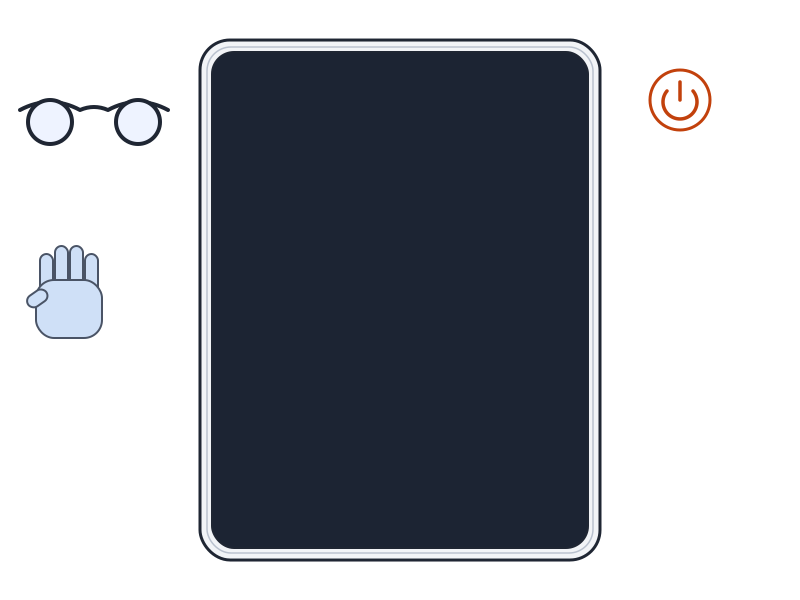
Şematik: tablet kapalı, tezgâh hazır
Şematik çizim

Adım 1 / 9

Hazırlık

  • Cihazı tamamen kapat.
  • Gözlük ve eldiven tak.
  • Cihazı onarım tepsisine yerleştir.
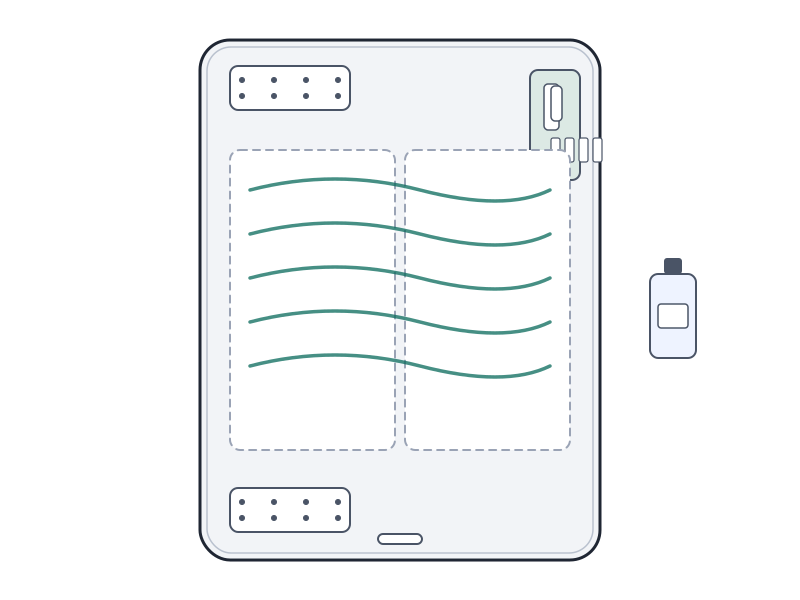
Şematik: ekranın ısıtılıp ayrılması
Şematik çizim

Adım 2 / 9

Ekranı çıkar

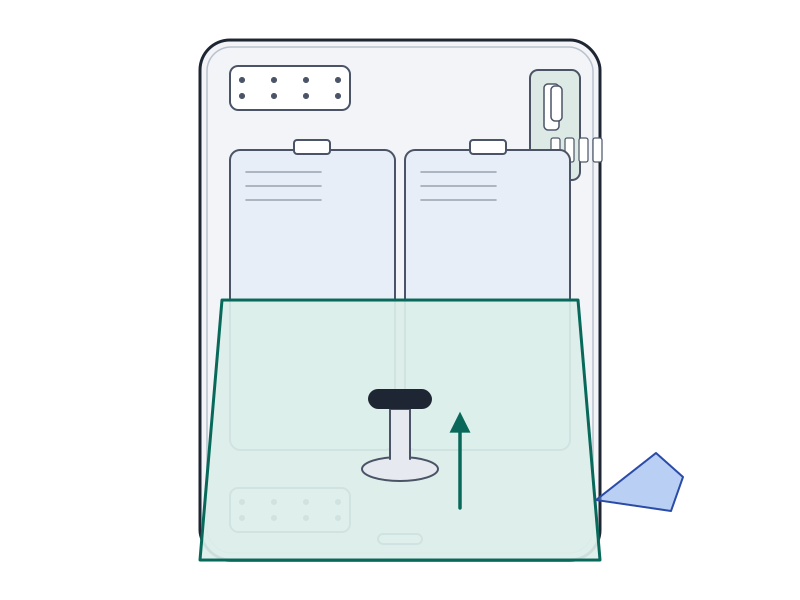
  • Ekranı, ekran ünitesi kılavuzunun 2–6. adımlarıyla ısıt, ayır ve kablolarından çıkar. Apple 125171
  • Soket işlemi bitince ekran yeniden takılır. Apple 125178

Uyarı: Batarya hasarlıysa dur. Apple 125171
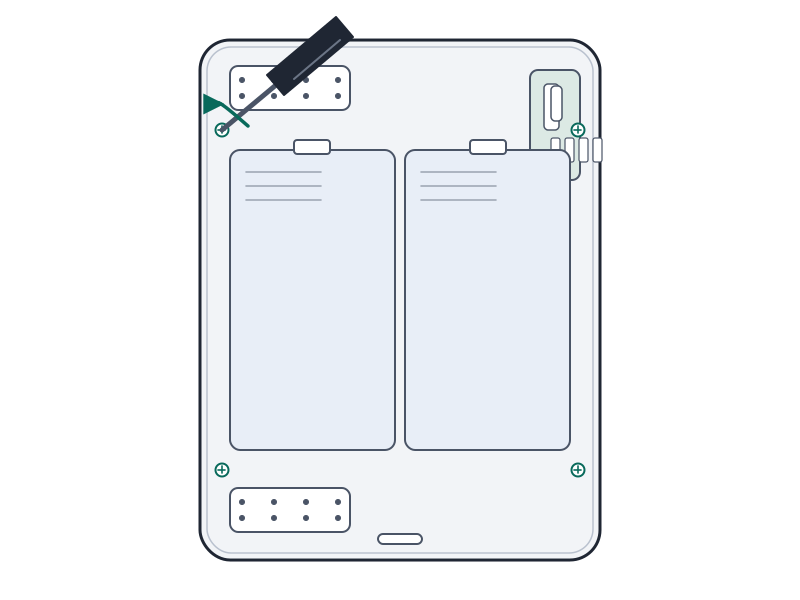
Şematik: soket vidalarının sökülmesi
Şematik çizim

Adım 3 / 9

Soket vidalarını sök

  • Soketi tutan 3 yıldız vidayı sök. Apple 125178
  • Wi-Fi modellerde anten koaksiyel kablosunun 1 vidasını da sök.
Şematik: Smart Connector kablosunun ayrılması
Şematik çizim

Adım 4 / 9

Kabloları ayır

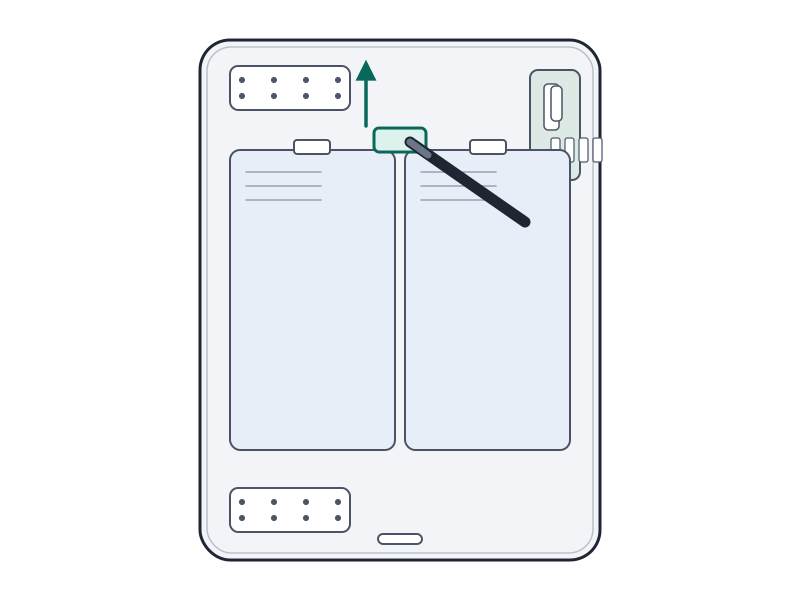
  • Önce Smart Connector esnek kablosunu, sonra USB-C soketi esnek kablosunu ayır. Apple 125178
Şematik: soketin kasadan çıkarılması
Şematik çizim

Adım 5 / 9

Soketi çıkar

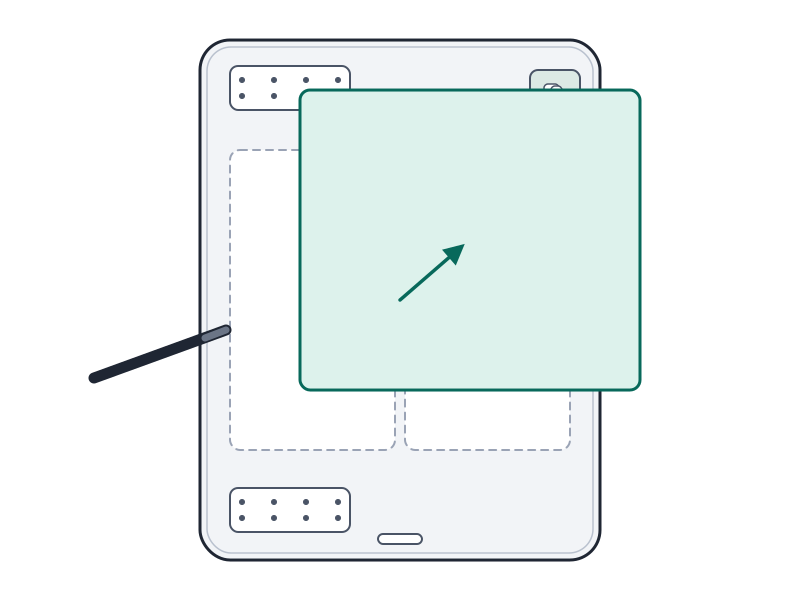
  • USB-C esnek kablosunu kasadan soy.
  • Wi-Fi modellerde önce anten koaksiyel kablosunu kaldır, soketi kablonun altından kaydırarak çıkar. Apple 125178
Şematik: soket yuvasının temizlenmesi
Şematik çizim

Adım 6 / 9

Yuvayı temizle

  • Kasadaki yapışkan kalıntılarını etanol ya da IPA mendille temizle. Apple 125178

Dikkat: Anten koaksiyel kablosunu temizleme. Apple 125178
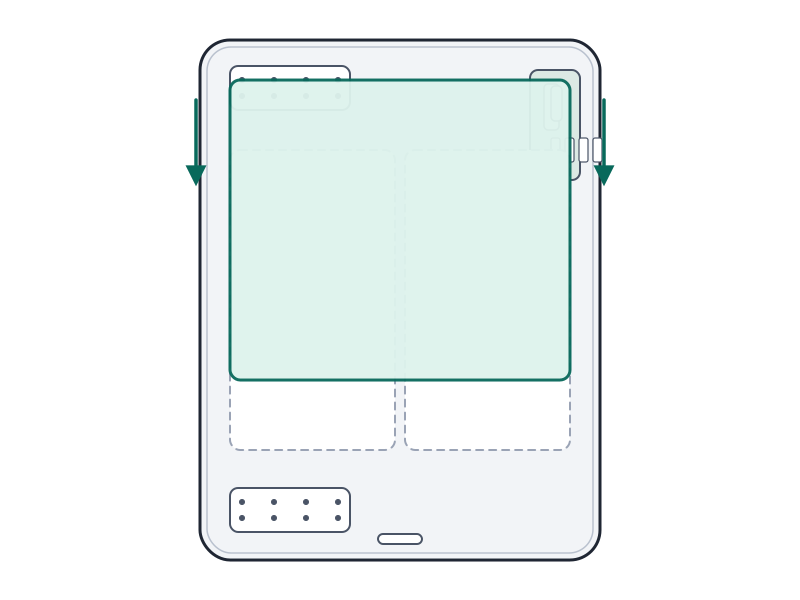
Şematik: yeni soketin ve contanın yerleştirilmesi
Şematik çizim

Adım 7 / 9

Yeni soketi yerleştir

  • Soket contasını kanalına oturt, koruyucu filmini çıkar. Apple 125178
  • Wi-Fi modellerde soket kablosunu anten koaksiyel kablosunun altından geçir.
Şematik: yeni vidaların sıkılması
Şematik çizim

Adım 8 / 9

Vidaları tak, kabloları bastır

  • Soket için 2 yeni vida (452-11652), soket kablosu için 1 vida (452-11642) tak. Apple 125178: siyah tork tornavida, 0,35 kgf·cm
  • Wi-Fi modellerde anten için 1 vida (452-11876) tak.
  • Sonra USB-C esnek kablosunu konnektörüne, Smart Connector kablosunu onun üzerindeki konnektöre bastır. Apple 125178
Şematik: ekranın takılıp kablonun denenmesi
Şematik çizim

Adım 9 / 9

Ekranı tak, test et

  • Ekranı, ekran ünitesi kılavuzunun 7–11. adımlarıyla yeni yapışkanla yerine tak. Apple 125178 Apple 125171
  • Cihazı aç; kabloyu tak, şarjı dene.

Kontrol: Kablo soketin içinde sağlam oturuyor; şarj simgesi görünüyor.

Onarım sonrası

  • Test et: şarj, veri bağlantısı, dokunmatik, hoparlör, mikrofon, kameralar.
  • Farklı kablo ve adaptörle şarjı dene.
  • Ekran onarımı sonunda Onarım Yardımcısı'nı çalıştır. Apple 125171

Sık sorulanlar

Bu model Lightning mi USB-C mi kullanır?

USB-C. Apple'ın onarım belgesi soketi USB-C konnektörü olarak adlandırır.

Soketi değiştirmek için ekran çıkarılır mı?

Evet. Apple'ın belgesinde işlemden önce ekranın çıkarılması gerekir.

Önce soketi temizlemek yeterli olur mu?

Emin değilsen bize yaz.

Kaynakça

Bilgiler Apple'ın onarım belgelerinden ve yayımlanmış onarım kaynaklarından derlenmiş, PhoneProof tarafından özgün olarak yazılmıştır. Çizimler şematiktir ve PhoneProof'a aittir.

Bağımsız Apple onarım merkezi · 2012'den beri
Apolyont Han A-104, Osmangazi/Bursa

PhoneProof bağımsız bir onarım merkezidir; Apple Inc. tarafından yetkilendirilmemiş veya onaylanmamıştır. iPhone, iPad, Mac, Apple Watch, Apple TV ve AirPods, Apple Inc.'in markalarıdır.