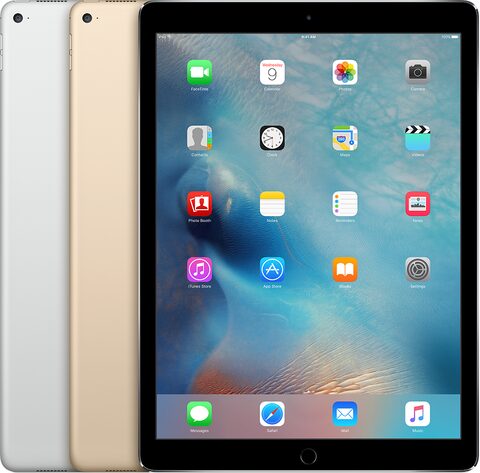
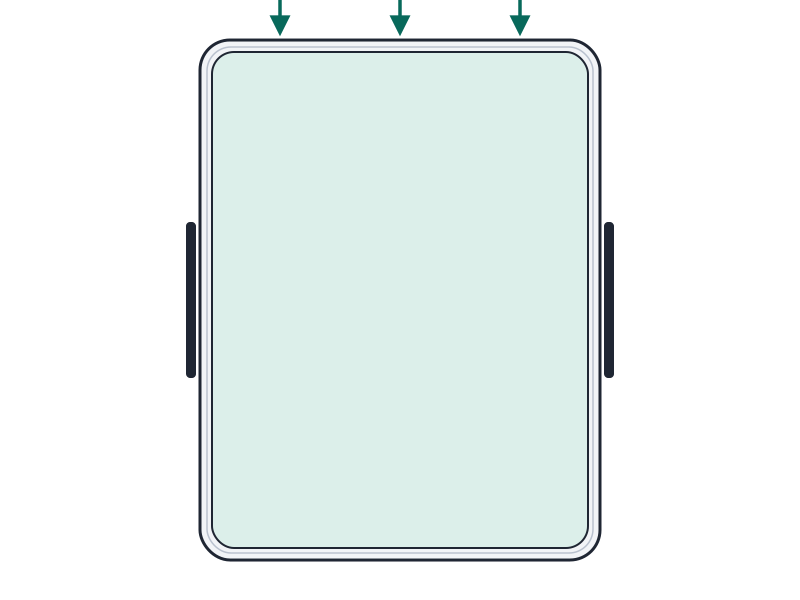
iPad Pro (1. Nesil) 12.9" (A9X) için ekran ünitesi değişimi

  • ZorlukOrta
  • Adım11
  • Kendi başınıza süre60–120 dk

Ekran kırıldığında ya da görüntü bozulduğunda ekran ünitesi değiştirilir. Ana düğme eski ekrandan yeni ekrana aktarılır; bu aşama kırılgan şerit kablo nedeniyle özen ister. Sabırlı çalışan herkes denemeli.

Önce okuyun: Bu kılavuz bilgilendirme amaçlıdır; onarımı kendiniz yaparsanız sorumluluk size aittir. Lityum batarya yangın ve yaralanma riski taşır, cihazın üretici garantisini etkileyebilir. Emin değilseniz bize yaptırın.

Güvenlik

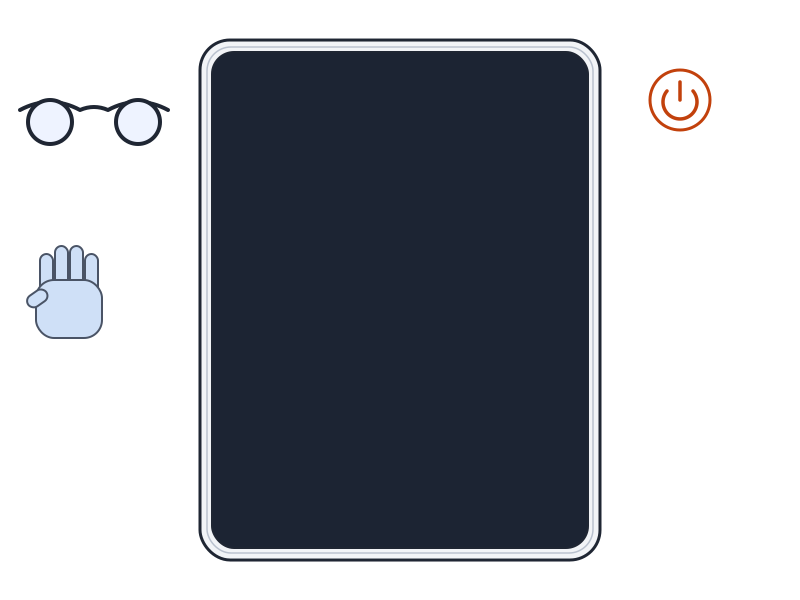
  • Cihazı tamamen kapat.
  • Kırık ekranı bantla kapla, koruyucu gözlük tak.
  • Batarya bağlıyken ekran kabloları takılıp sökülmez; dokunmatik bozulur.
  • Ekran 80° üzeri kaldırılırsa kablolar yırtılır.
  • Ana düğme şerit kablosu çok kırılgandır; hasarda Touch ID çalışmaz.
  • Aşırı ısı ekrana ve bataryaya zarar verir.

Araçlar

Gereken Elinde yoksa
PH00 tornavida Yok
Vantuz Yok
Plastik açma çubuğu Yok
Plastik açma kartları Yok
Isıtılmış yastık Isı tabancası ya da saç kurutma makinesi
Cımbız Yok
İzopropil alkol, %90 üzeri Yok
Oyun kartı Yok
Kağıt bant Yok
Koruyucu gözlük Yok
Şeffaf paketleme bandı Yok
Sıvı yapıştırıcı Yok

Parçalar

  • Ekran
  • Ekran yapışkan şeritleri, önceden kesilmiş

Adımlar

  1. 1Cihazı kapat, kırığı bantla
  2. 2Kenarları ısıt
  3. 3Sol kenardan ara aç
  4. 4Yapışkanı çevre boyunca kes
  5. 5Ekranı kaldırıp sabitle
  6. 6Kalkanı çıkar, bataryayı kes
  7. 7Ekran kablolarını ayır
  8. 8Ana düğme kablosunu çöz
  9. 9Düğme braketini ve düğmeyi çıkar
  10. 10Düğmeyi yeni ekrana tak
  11. 11Yeni ekranı bağla, tamamla
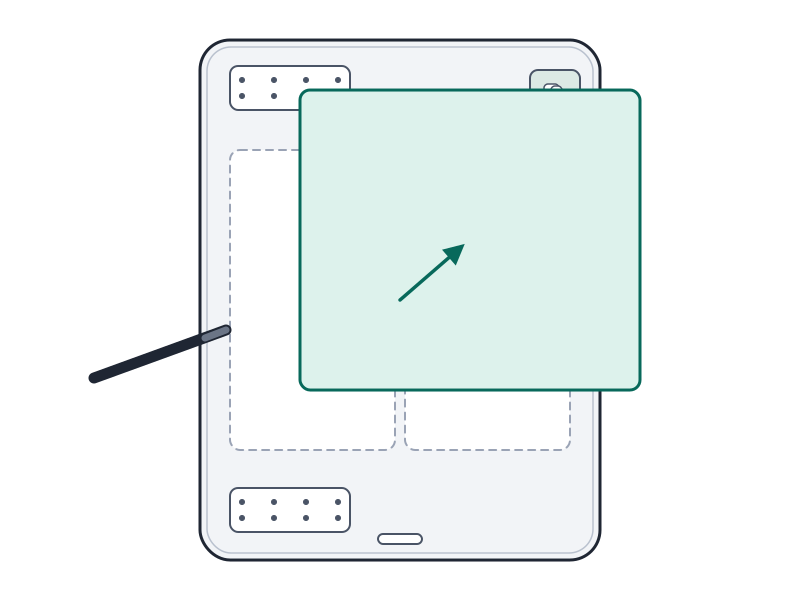
Şematik: Çatlak ekrana şeffaf bant yapıştırılması
Şematik çizim

Adım 1 / 11

Cihazı kapat, kırığı bantla

  • Cihazı tamamen kapat.
  • Kırık ekranı üst üste şeffaf bantla kapla; bant cam kırıklarını tutar.
  • Kırık camı kazımak için metal alet gerekebilir.
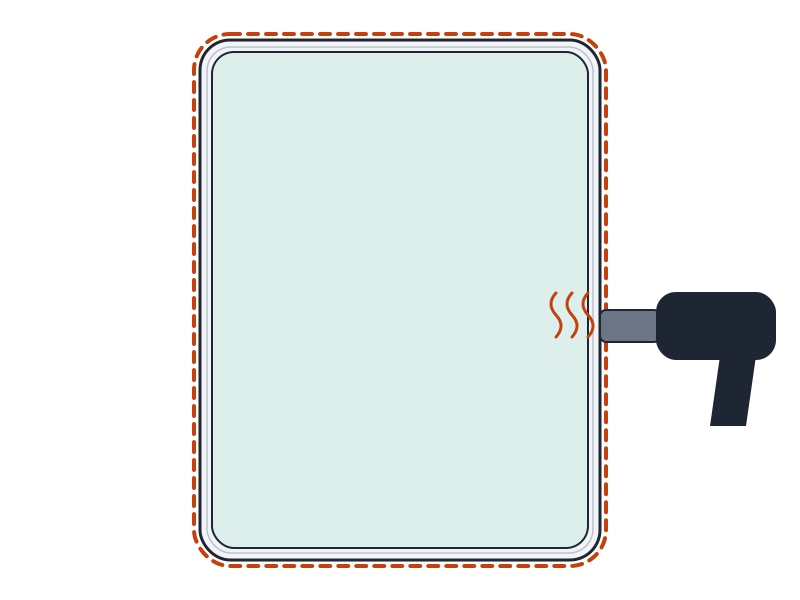
Şematik: Kenar üzerinde ısıtılmış yastık
Şematik çizim

Adım 2 / 11

Kenarları ısıt

  • Kenar başına yaklaşık 2 dakika ısıtılmış yastık uygula; kenar dokunulamayacak kadar sıcak olsun.
  • Isı tabancası ya da saç kurutma makinesi de olur. Soğuyan kenarı yeniden ısıt.
Şematik: Vantuzla kenar aralığı açılması
Şematik çizim

Adım 3 / 11

Sol kenardan ara aç

  • Vantuzu Smart Connector portunun üstüne tak.
  • Çekip bırakarak ara aç ve kartı en çok 2 mm sok.
  • Alt sol köşede kartı bırak.
Şematik: Kartın sırayla köşelerden ilerletilmesi
Şematik çizim

Adım 4 / 11

Yapışkanı çevre boyunca kes

  • Uzun kenarlarda en çok 2 mm kes; üst kenarda yapışkan kalındır (yaklaşık 12 mm derinlik).
  • Alt köşelerde esnek kablo var, en çok 6 mm gir. Alt kenarda ana düğmenin yaklaşık 12 mm yakınında dur.
  • Sırayla: sol alt köşe, sol üst köşe, üst kenar, sağ üst köşe, sağ kenar, alt kenar. Üst kenarda ön kameranın önünde ve ardında dur.
  • Zorlanırsa kenarı yeniden ısıt.

Dikkat: Köşelerde kartı bırak; yapışkan yeniden yapışmasın.

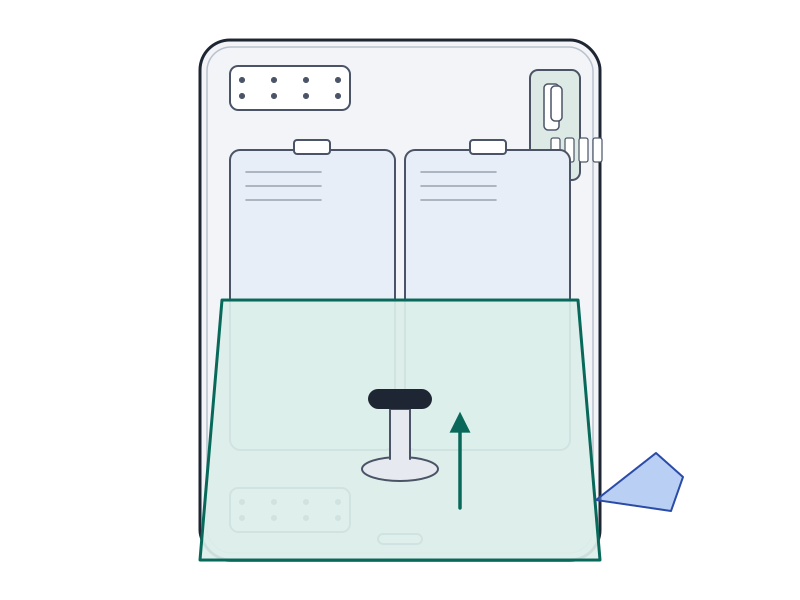
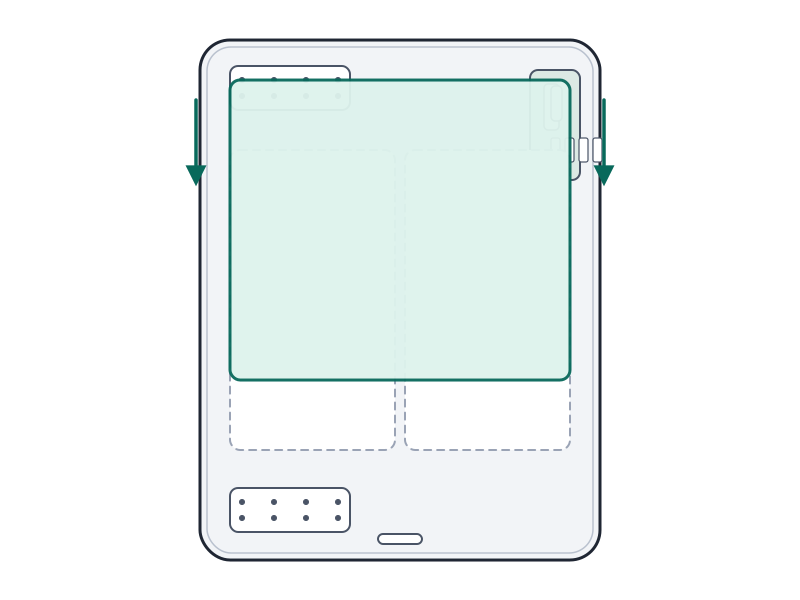
Şematik: Ekranın üstten kaldırılıp bantla tutulması
Şematik çizim

Adım 5 / 11

Ekranı kaldırıp sabitle

  • Üst kenarı kaldırıp ön kameraya doğru kaydır; alt kenarı eksen alıp eğme.
  • Ekranı alt kenardan kağıt bantla çerçeveye sabitle. Bandı üst kenardan alta uzatırsan ekran eğik durur.

Uyarı: Kablolar kısa; 80° üzeri kaldırma, yırtılırlar.

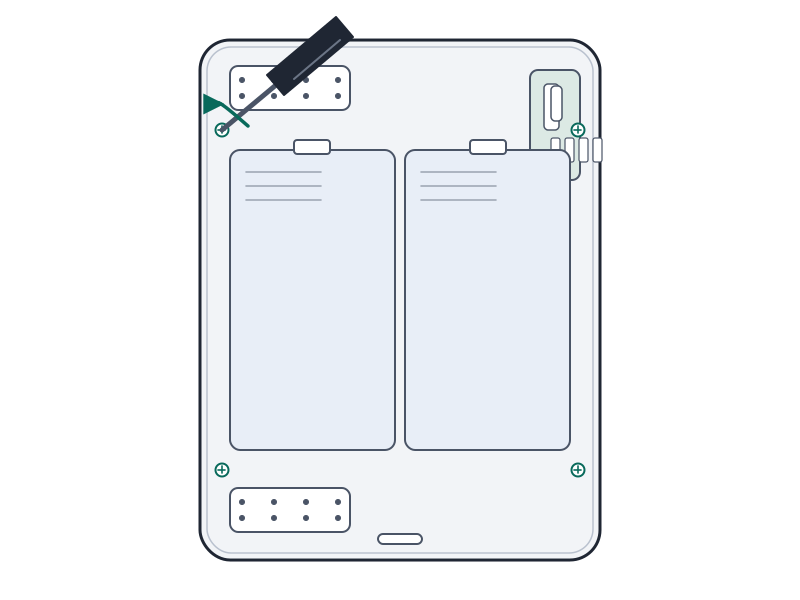
Şematik: Kalkan vidaları ve batarya konnektörü
Şematik çizim

Adım 6 / 11

Kalkanı çıkar, bataryayı kes

  • Anakart EMI kalkanının 9 vidasını çıkar: 8 adet 1,2 mm, 1 adet 2,4 mm.
  • Kalkanı üst kenardan kaldırıp soy; küçük klipsler için biraz kuvvet gerekir. Kalkan hafif şekil bozar, vidalanınca düzleşir.
  • Batarya konnektörünün 1 vidasını (1,8 mm) çıkar; altına oyun kartından pil bloklayıcı sok. Onarım bitene dek yerinde kalsın.

Dikkat: Ekran kabloları takılıp sökülmeden önce batarya ayrılmış olmalı.

Şematik: Kablo braketi ve soketten kaldırma
Şematik çizim

Adım 7 / 11

Ekran kablolarını ayır

  • Braketin 3 vidasını çıkar: 2 adet 2,4 mm, 1 adet 1,2 mm.
  • Ekran ve dokunmatik kablolarını soketten kaldır. Ekranı çıkar, çerçevedeki yapışkanı tamamen al.

İpucu: Takarken bir tarafı bastırıp tık sesi al, sonra diğer tarafı; ortaya basma. Yanlış hizada pinler eğilir. Kablolarda gevşeklik bırak.

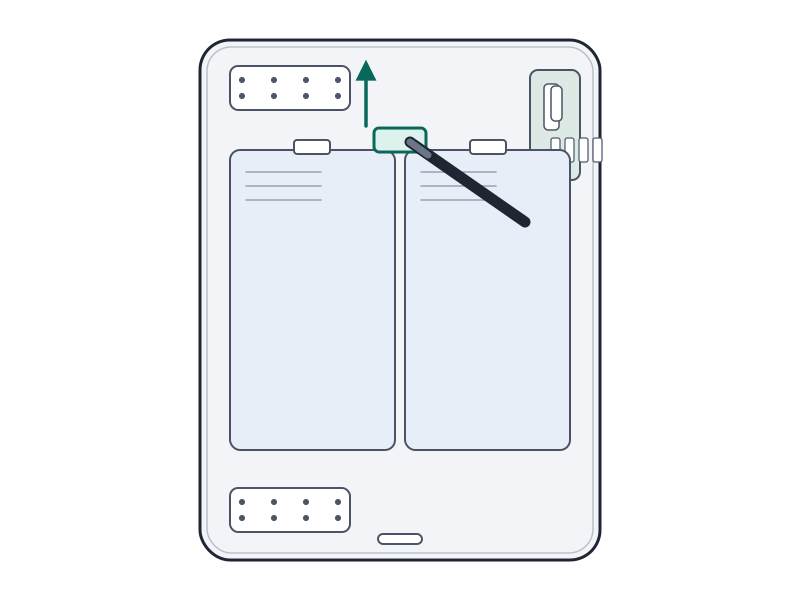
Şematik: Kablo konnektör kapağının kaldırılması
Şematik çizim

Adım 8 / 11

Ana düğme kablosunu çöz

  • Anakart üstündeki ZIF konnektörün bandını cımbızla soy, kapağını çubuk ucuyla kaldır.
  • Kabloyu cımbızla ZIF konnektörden çıkar.
  • Kablonun altındaki yapışkanı ısıyla ya da izopropille yumuşat; kabloyu konnektörden düğmeye kadar kartla ayır.

Uyarı: Bu şerit kablo çok kırılgan; hasar görürse Touch ID çalışmaz.

Şematik: Braketin altına açma aletinin sokulması
Şematik çizim

Adım 9 / 11

Düğme braketini ve düğmeyi çıkar

  • Braket güçlü yapışkanlı. Taban kısmına izopropil damlat ya da ısıtılmış yastık koy; açma aletini braket dudağının altına sokup kaldır.
  • İnatçı yapışkanda alkol ya da ısı ekle. Braket ile düğme arasında küçük plastik pul olabilir; takma için sakla.
  • Düğmeyi ekranın önünden parmak ucuyla içe it. Düğme ekrana yapışkan contayla bağlı.
Şematik: Düğmenin ekrana sıvı yapıştırıcıyla sabitlenmesi
Şematik çizim

Adım 10 / 11

Düğmeyi yeni ekrana tak

  • Düğme çevresini sıvı yapıştırıcıyla ekrana yapıştır.
  • Eski braket yapışkanını kazı; braketi aseton ya da %90 üzeri izopropille temizle.
  • Braketi güçlü çift taraflı bant ya da yapıştırıcıyla sabitle.

Uyarı: Braket doğru hizalanmazsa düğme tık yapmaz.

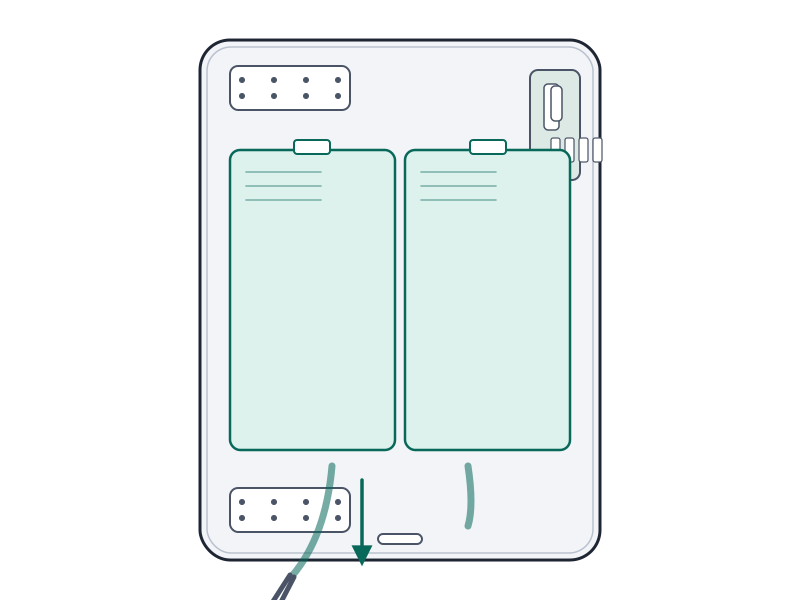
Şematik: Yeni ekranın kablolarının panele bastırılması ve kapatma
Şematik çizim

Adım 11 / 11

Yeni ekranı bağla, tamamla

  • Tüm paketleme bandını çıkar; esnek kabloların yapışkan kaplamalarını soy ve kabloları panele bastır.
  • Sol alt köşedeki esnek kabloyu katlayıp bağla.
  • Parçaları söküm sırasının tersiyle tak. Çevre yapışkanını test bitene dek açma; test sonrası önceden kesilmiş yapışkan şeritleri tak.

Kontrol: Test bitmeden çevre yapışkanının koruyucusunu açma.

Onarım sonrası

  • Cihazı aç; ekran, dokunmatik ve ana düğmeyi dene.
  • Test sonrası yapışkan şeritleri takıp ekranı kapat.

Sık sorulanlar

Ana düğme neden dikkat ister?

Şerit kablosu çok kırılgandır; hasar görürse Touch ID çalışmaz.

Yapışkanı ne zaman takarım?

Çevre yapışkanı test bitene dek açılmaz; test sonrası önceden kesilmiş şeritler takılır.

Kaynakça

Teknik değerler üreticinin onarım belgelerinden ve bağımsız onarım yayınlarındaki olgulardan derlendi; metin ve çizimler PhoneProof'a aittir. PhoneProof bağımsız bir onarım merkezidir; Apple Inc. tarafından yetkilendirilmemiştir.
Bağımsız Apple onarım merkezi · 2012'den beri
Apolyont Han A-104, Osmangazi/Bursa

PhoneProof bağımsız bir onarım merkezidir; Apple Inc. tarafından yetkilendirilmemiş veya onaylanmamıştır. iPhone, iPad, Mac, Apple Watch, Apple TV ve AirPods, Apple Inc.'in markalarıdır.