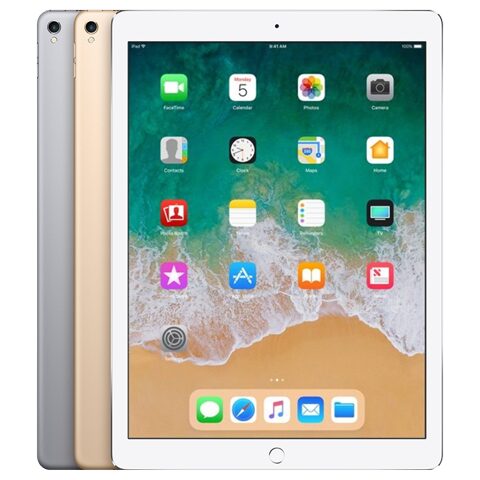
iPad Pro (2. Nesil) 12.9" (A10X Fusion) için ekran ünitesi değişimi
ZorlukZor
Adım10
Kendi başınıza süre60–180 dk
Ekran kırıldığında ya da arızalandığında ekran ünitesi değiştirilir. Ana düğme eski ekrandan alınıp yenisine yapıştırılır; bu kısım kırılgan bir şerit kablo içerir. Dikkatli çalışmak gerekir.
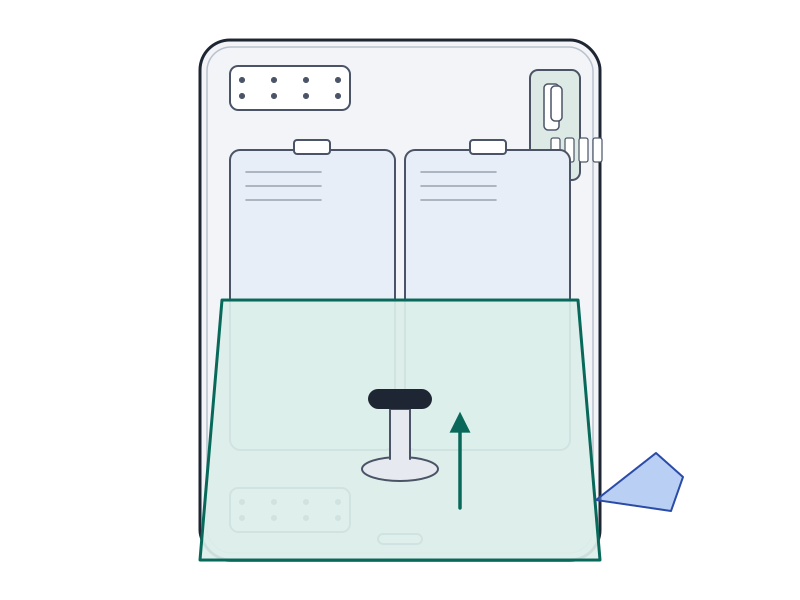
Oyun kartından iki şerit kes (6 x 20 mm), konnektörün iki yanına sok. Aşırı kuvvetle itme.
İpucu: Klipsler çoktur ve biraz kuvvet gerekir; kalkan şekil bozar, vidalanınca düzleşir.
Şematik çizim
Adım 5 / 10
Ekran kablolarını ayır
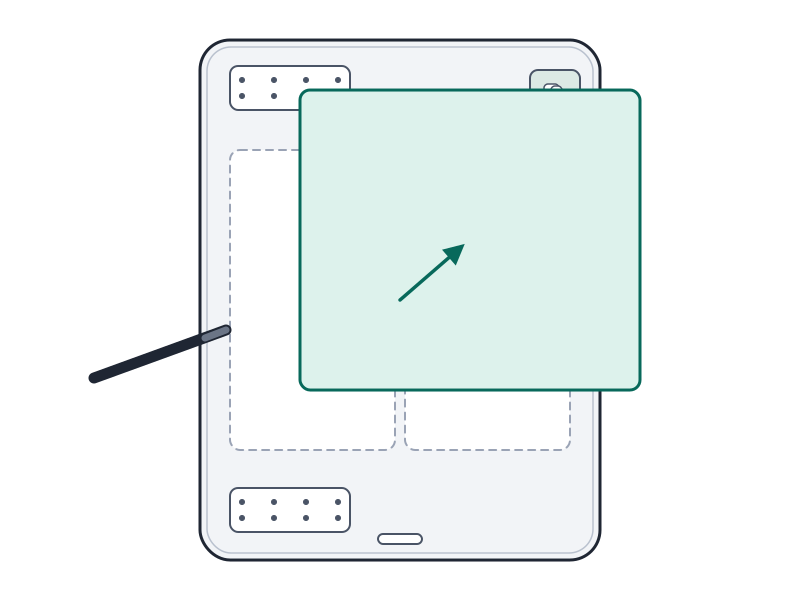
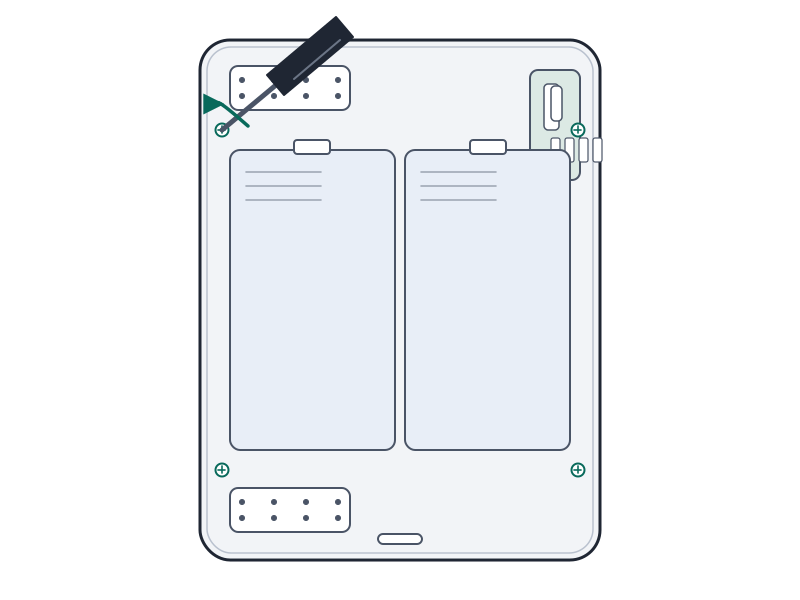
Braketin 4 vidasını çıkar: 2 adet 1,2 mm, 2 adet 2,4 mm.
Ekran ve dokunmatik kablolarını soketten kaldır, ekranı çıkar.
Çerçevedeki kalan yapışkanı tamamen al.
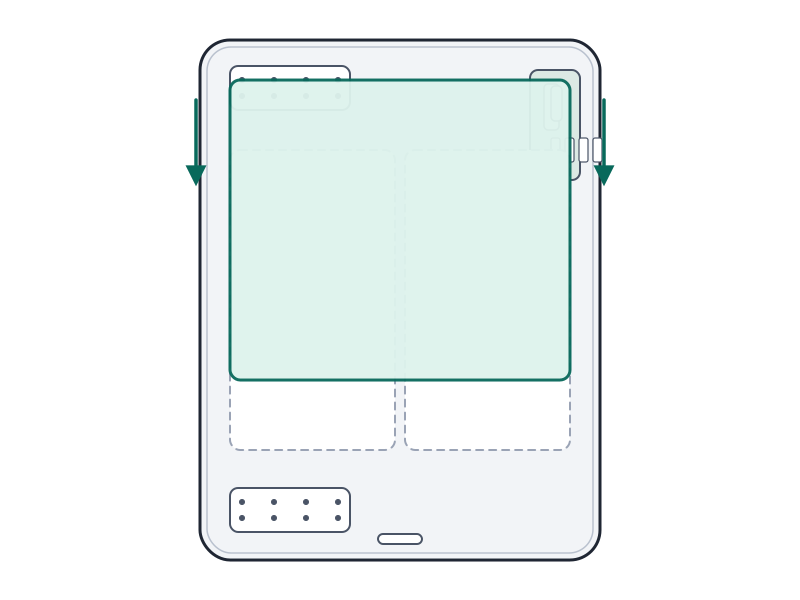
Dikkat: Takarken bir tarafı bastırıp tık sesini al, sonra diğerini; ortaya basma. Yanlış hizada pinler eğilir. Kablolarda gevşeklik bırak.
Şematik çizim
Adım 6 / 10
Ana düğme kablosunu çöz
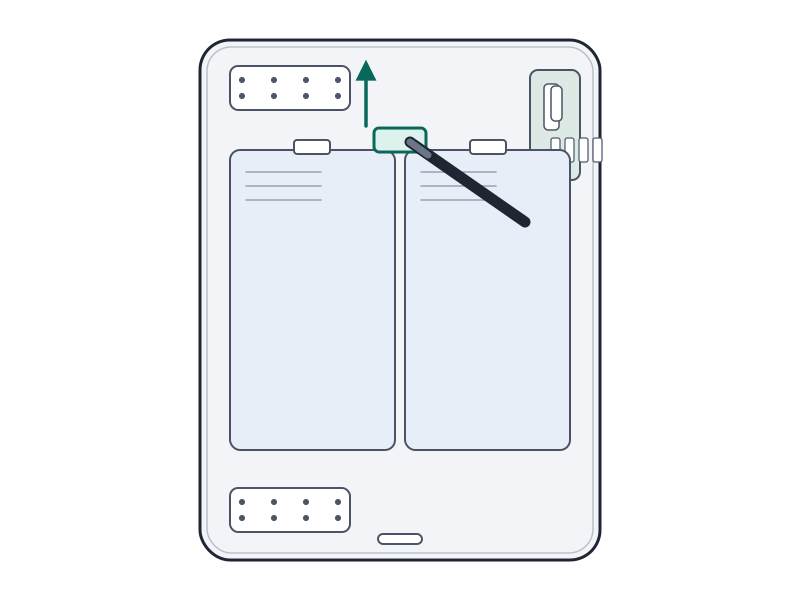
ZIF konnektör üstündeki bandı cımbızla soy, kapağı dik konuma getir, kabloyu cımbızla çıkar.
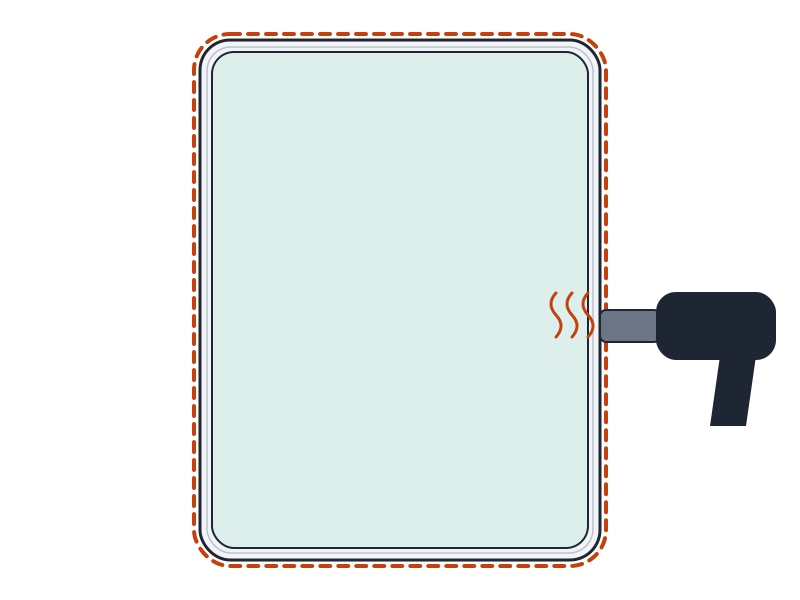
Ana düğmeye 2 dakika ısıtılmış yastık uygula; kablo altındaki yapışkan yumuşar.
Kablonun altına kart sokup ekrandan ayır.
Uyarı: Bu şerit kablo çok kırılgan; hasar Touch ID'yi bozar.
Şematik çizim
Adım 7 / 10
Düğme braketini sök
Braket güçlü yapışkanlı. Taban kısmına izopropil damlat ya da ısı uygula.
Açma aletini braket dudağı altına sok, sabit kuvvetle kaldır.
İnatçı yapışkanda alkol ya da ısı ekle. Braketi cımbızla düğme kablosunun altından çek.
Dikkat: Düğme aktarılacaksa kablo zarar görmemeli.
Şematik çizim
Adım 8 / 10
Düğmeyi ekrandan al
Düğmeyi ekranın önünden parmak ucuyla içe it.
Düğme ekrana yapışkan contayla bağlı; contayı bozmadan çıkar.
Şematik çizim
Adım 9 / 10
Düğmeyi ve yeni ekranı hazırla
Düğme çevresini sıvı yapıştırıcıyla ekrana yapıştır.
İlgili yüzeyleri %90 üzeri izopropille temizle.
Gereken yerlere yeni yapışkan sür. Ekranda yapışkan yoksa önceden kesilmiş şeritleri tak.
Şematik çizim
Adım 10 / 10
Parçaları tersten tak
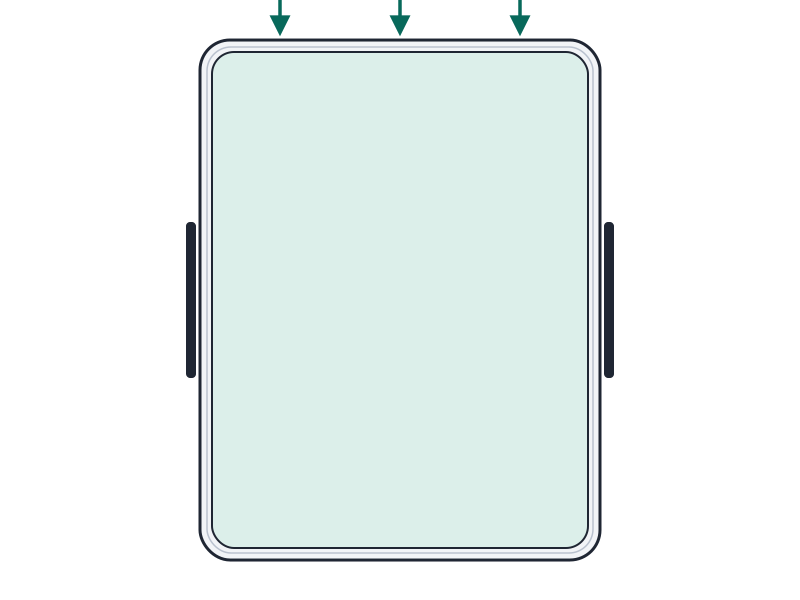
Parçaları söküm sırasının tersiyle tak.
Kontrol: Ekranı yapıştırmadan önce işlevleri dene.
Onarım sonrası
Cihazı aç; ekran, dokunmatik ve ana düğmeyi dene.
Touch ID çalışıyor olmalı.
Sık sorulanlar
Ana düğmeyi neden dikkatle çıkarırım?
Şerit kablosu çok kırılgandır; hasarda Touch ID çalışmaz.
Ekran yapışkanı yoksa ne yaparım?
Ekranda yapışkan yoksa önceden kesilmiş yapışkan şeritler takılır.
Kaynakça
Teknik değerler üreticinin onarım belgelerinden ve bağımsız onarım yayınlarındaki olgulardan derlendi; metin ve çizimler PhoneProof'a aittir. PhoneProof bağımsız bir onarım merkezidir; Apple Inc. tarafından yetkilendirilmemiştir.