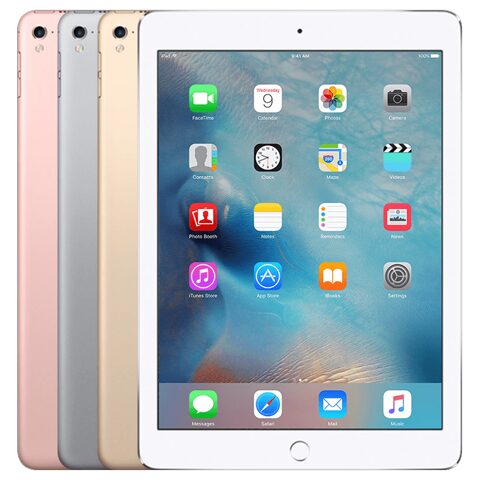
iPad Pro 9.7" için ekran ünitesi değişimi

  • ZorlukZor
  • Adım12
  • Kendi başınıza süre60–180 dk

Bu kılavuz, cihazın ekran ünitesini çıkarıp yenisini takmayı anlatır. Cam kırıldığında ya da ekran görüntü ve dokunma sorunları verdiğinde gerekir. Ana tuşu yeni üniteye aktarmak da işin parçasıdır; sabırlı ve titiz çalışabilenler denemeli.

Önce okuyun: Bu kılavuz bilgilendirme amaçlıdır; onarımı kendiniz yaparsanız sorumluluk size aittir. Lityum batarya yangın ve yaralanma riski taşır, cihazın üretici garantisini etkileyebilir. Emin değilseniz bize yaptırın.

Güvenlik

  • Camda çatlak varsa yüzeyi şeffaf bantla kapla; kırık cam parçalanabilir, koruyucu gözlük tak.
  • Isıtma torbasını mikrodalgada en çok 30 saniye ısıt.
  • Pick'i en çok 6 mm sok.
  • Ekran şerit kablosunu germe; batarya kontakları kolay bükülür ya da kırılır.
  • Ana tuşun altındaki kablo çok kırılgandır; bozulursa parmak izi sensörü çalışmaz.

Araçlar

Gereken Elinde yoksa
Isıtma torbası Yok
Vantuz Yok
Açma pick seti Yok
Plastik kart Yok
Phillips PH00 tornavida Yok
İnce uçlu cımbız Yok
Düz uçlu ayırıcı çubuk Yok
İnce uçlu pense Yok
Batarya ayırıcı parça Oyun kartı
%90 üzeri izopropil alkol Yok
Isı tabancası Saç kurutma makinesi
Koruyucu gözlük Yok

Parçalar

  • Ekran ünitesi
  • Ekran yapışkan şeritleri
  • Hazır kesilmiş çift taraflı yapışkan

Adımlar

  1. 1Cam yüzeyi bantla sabitle
  2. 2Üst kenarı ısıt
  3. 3Ön paneli çerçeveden ayır
  4. 4Yapışkanı kes, üniteyi yana yatır
  5. 5Kalkanı soy
  6. 6Batarya konnektörünü ayır
  7. 7Ekran kablolarını çöz
  8. 8Ana tuş kablosunu ayır
  9. 9Ana tuş braketini sök
  10. 10Ana tuşu çıkar
  11. 11Ana tuşu yeni ekrana oturt
  12. 12Parçaları söküm sırasının tersiyle tak
Şematik: Çatlak ekran camının şeffaf bantla kaplanması
Şematik çizim

Adım 1 / 12

Cam yüzeyi bantla sabitle

  • Camda çatlak varsa tüm yüzeyi şeffaf bantla kapla.
  • Bant cam parçalarını yerinde tutar.

Dikkat: Cam çalışırken daha da çatlayabilir.

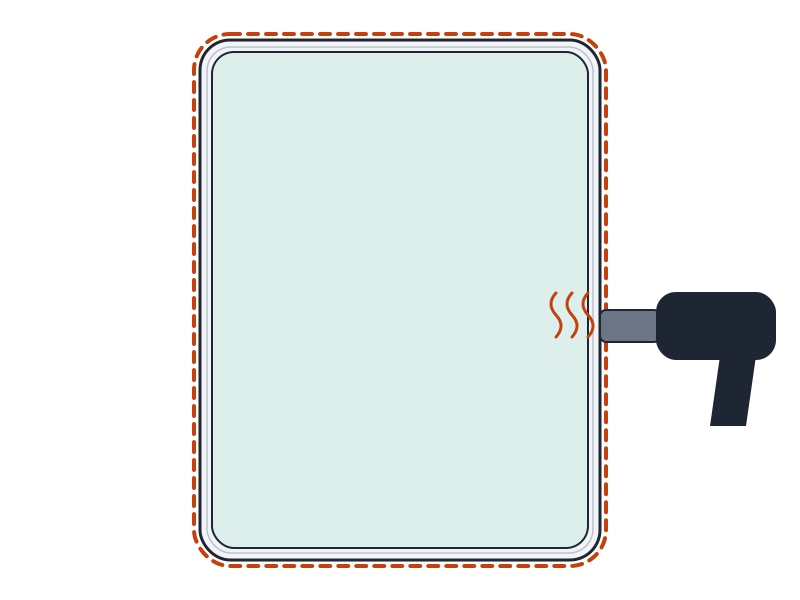
Şematik: Isıtılmış torbanın cihazın üst kenarına konması
Şematik çizim

Adım 2 / 12

Üst kenarı ısıt

  • Isıtılmış torbayı üst kenara 2 dakika koy.
  • Torbayı uçlarındaki tutamaktan tut.
  • Kenarlar soğudukça torbayı yeniden ısıt.
Şematik: Ön panelin vantuz ve pick ile aralanması
Şematik çizim

Adım 3 / 12

Ön paneli çerçeveden ayır

  • Vantuzu ön kameranın üzerine, kenara yakın yerleştir. Ana tuş, ön kamera ve arka kamera bölgelerinden kaçın.
  • İlk aralığa pick sok; en çok 6 mm gir. Çerçeveyi geçip ekran alanına sokma.
  • Üst kenarda pick'i kulaklık jakı yönüne, sonra uyku tuşu yönüne kaydır.
  • İki pick'i kamera yanından sağ ve sol köşeye taşı. Yan kenarlarda yarıya kadar in, sonra köşelere geç.

Uyarı: Vantuzu sert çekme, cam kırılır. Alt kenarda ana tuş ve ekran kabloları zarar görebilir.

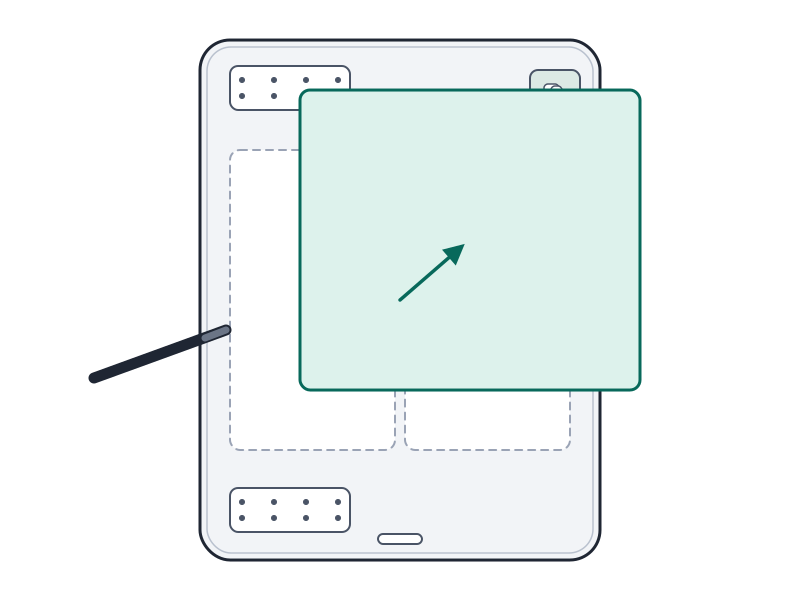
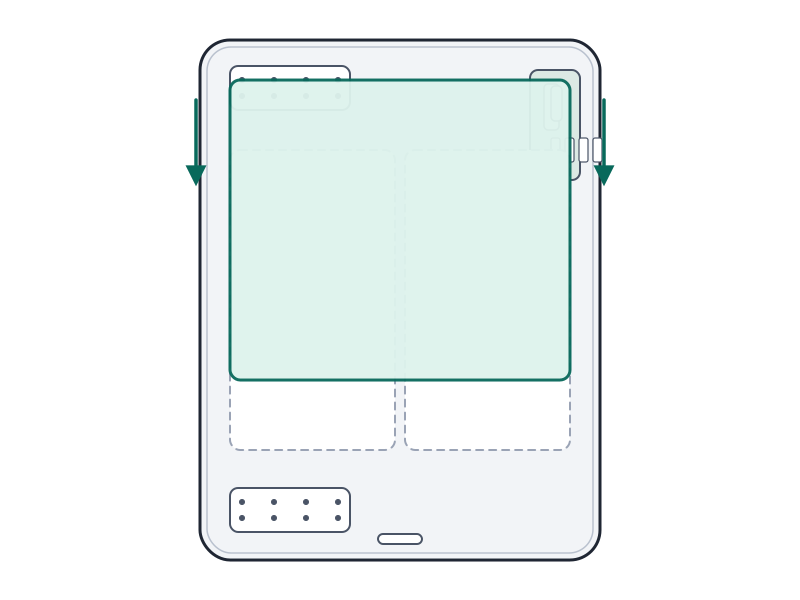
Şematik: Ekran ünitesinin sağ kenar boyunca açılması
Şematik çizim

Adım 4 / 12

Yapışkanı kes, üniteyi yana yatır

  • Yapışkanı üst, sol ve alt kenarda kes.
  • Sağ kenarı menteşe say; üniteyi sağa aç ve yan yatır.
  • Ekran şerit kablosunu germe. Ünite gövdeye hâlâ bağlıdır.
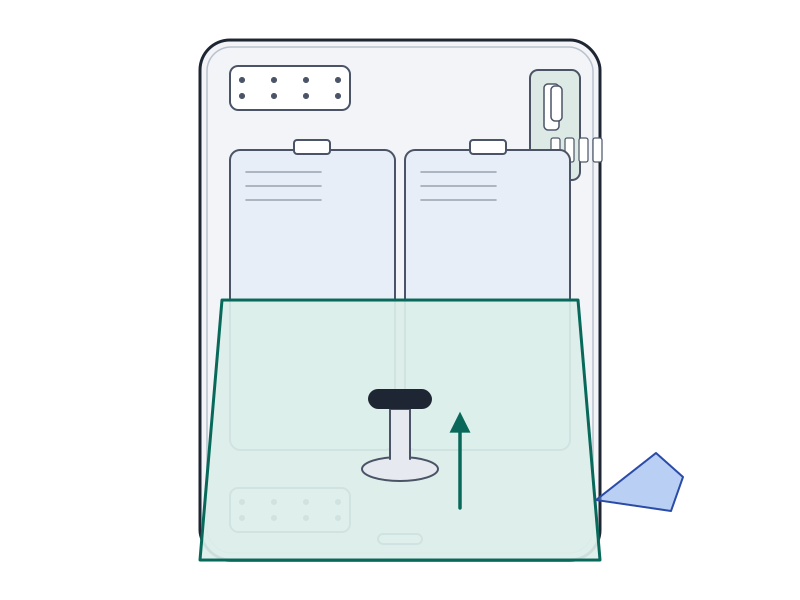
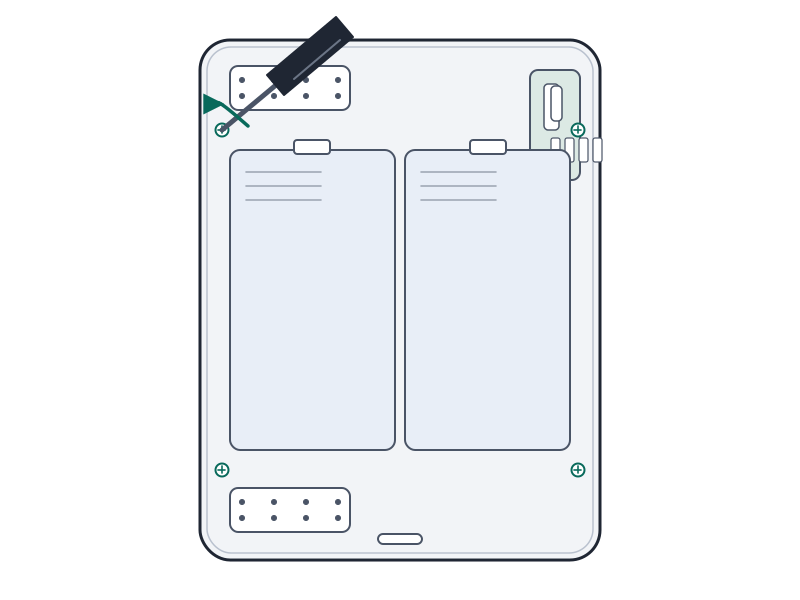
Şematik: Metal kalkanın vidalarının sökülmesi ve soyulması
Şematik çizim

Adım 5 / 12

Kalkanı soy

  • 11 Phillips vidayı (1,3 mm) çıkar.
  • Isıtılmış torbayı kalkanın üstüne 1 dakika koy.
  • Kalkanı üst kenardan yavaşça soy; çok sayıda küçük klips tutar.

İpucu: Kalkan hafif deforme olabilir. Keskin çıkıntıları pensle düzleştir.
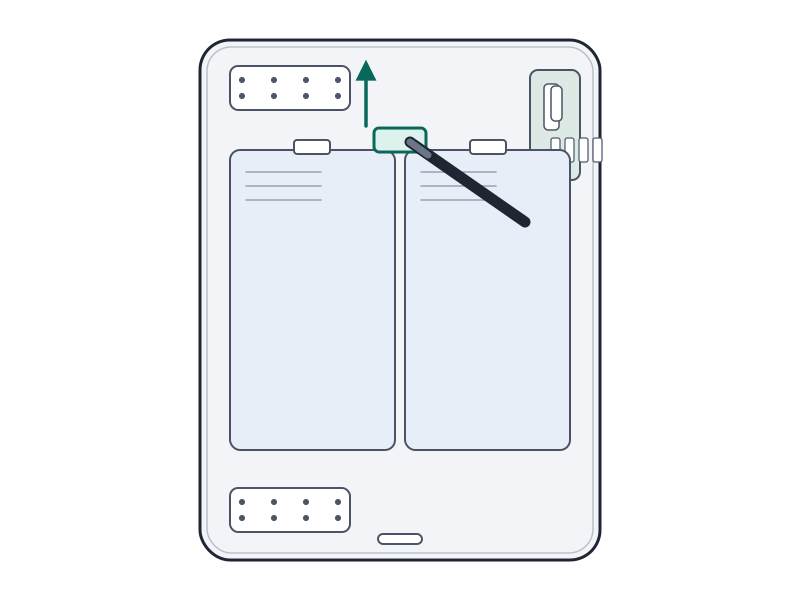
Şematik: Batarya konnektörünün ince parçayla ayrılması
Şematik çizim

Adım 6 / 12

Batarya konnektörünü ayır

  • 1 Phillips vidayı (1,7 mm) çıkar.
  • İnce esnek parçayı konnektör ile batarya kontağı arasına sol taraftan 35° açıyla sok; yerleşince 15° açıda durur.
  • Parçayı işlem boyunca yerinde bırak.
  • Zorlanırsan kartın altına birkaç damla izopropil alkol damlat, 1 dakika bekle. Oyun kartı yönteminde alkol gerekmez.
Şematik: Ekran konnektörlerinin çubukla kaldırılması
Şematik çizim

Adım 7 / 12

Ekran kablolarını çöz

  • Ekran kablosu braketinin 3 Phillips vidasını (1,3 mm) çıkar ve braketi kaldır.
  • 3 konnektörü çubuğun düz ucuyla kaldır.
  • Üniteyi çerçeveden al.
Şematik: Ana tuş kablosunun ZIF konnektöründen ayrılması
Şematik çizim

Adım 8 / 12

Ana tuş kablosunu ayır

  • ZIF konnektörünü kaplayan bandı cımbızla al.
  • Kilit kapağını çubuk ucuyla kaldır ve kabloyu cımbızla çıkar.
  • Kablonun altındaki yapışkanı ısıyla ya da izopropil alkolle yumuşat.
  • Pick ile kabloyu ZIF'ten ana tuşa doğru ayır.
Şematik: Ana tuş braketinin yapışkandan kaldırılması
Şematik çizim

Adım 9 / 12

Ana tuş braketini sök

  • Güçlü yapışkanı izopropil alkolle ya da ısıyla gevşet.
  • Braket dudağının altına bir araç sok, sabit kuvvetle kaldır.
  • Altında küçük plastik rondela olabilir; sakla.
Şematik: Ana tuşun ön yüzden parmakla itilmesi
Şematik çizim

Adım 10 / 12

Ana tuşu çıkar

  • Ana tuşu ön yüzden parmakla içeri it.
Şematik: Ana tuşun yeni ekrana yapıştırılması
Şematik çizim

Adım 11 / 12

Ana tuşu yeni ekrana oturt

  • Ana tuş, yapışkan contayla yeni ekrana oturur; çevresini sıvı yapıştırıcıyla yapıştır.
  • Braket üstündeki eski yapışkanı kazı; aseton ya da %90 üzeri izopropil alkolle temizle.
  • Braketi sıvı yapıştırıcıyla ya da güçlü çift taraflı bantla yapıştır; rondelayı yerine koy.

Dikkat: Braket kötü hizalanırsa tuş tık yapmaz.
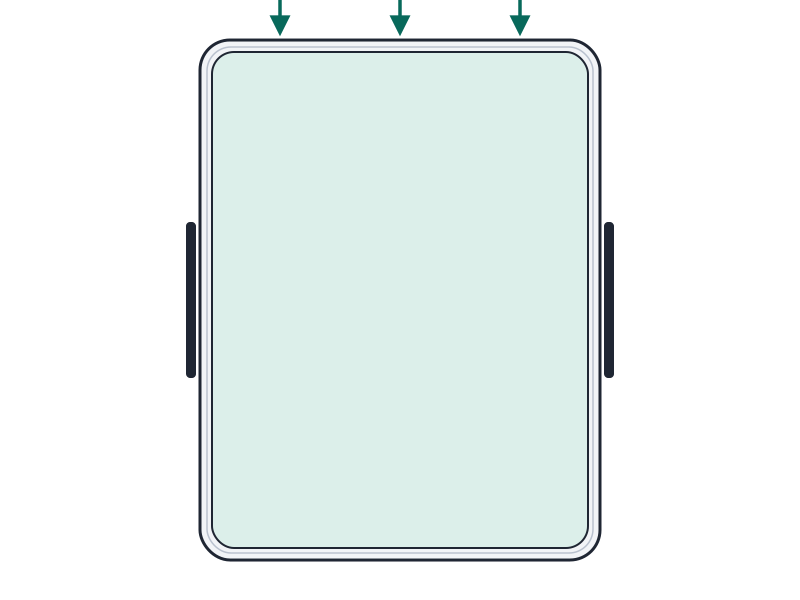
Şematik: Parçaların ters sırayla yerine takılması
Şematik çizim

Adım 12 / 12

Parçaları söküm sırasının tersiyle tak

  • Parçaları söküm sırasının tersiyle tak.
  • Kalkanın keskin çıkıntılarını önceden düzleştir.
  • Eski ekranı kullanıyorsan yeni ekran yapışkanını uygula.

Onarım sonrası

  • Ana tuşun tık yaptığını kontrol et.
  • Ekranda görüntü ve dokunmayı dene.
  • Parmak izi sensörünün çalıştığını doğrula.

Sık sorulanlar

Ana tuş kablosu zarar görürse ne olur?

Parmak izi sensörü çalışmaz. Bu yüzden kablo ayrılırken çok dikkatli çalış.

Pick'i neden 6 mm'den fazla sokmamalıyım?

Pick çerçeveyi geçip ekran alanına girmemeli; alt kenarda ana tuş ve ekran kabloları da zarar görebilir.

Kaynakça

Teknik değerler üreticinin onarım belgelerinden ve bağımsız onarım yayınlarındaki olgulardan derlendi; metin ve çizimler PhoneProof'a aittir. PhoneProof bağımsız bir onarım merkezidir; Apple Inc. tarafından yetkilendirilmemiştir.

Bağımsız Apple onarım merkezi · 2012'den beri
Apolyont Han A-104, Osmangazi/Bursa

PhoneProof bağımsız bir onarım merkezidir; Apple Inc. tarafından yetkilendirilmemiş veya onaylanmamıştır. iPhone, iPad, Mac, Apple Watch, Apple TV ve AirPods, Apple Inc.'in markalarıdır.