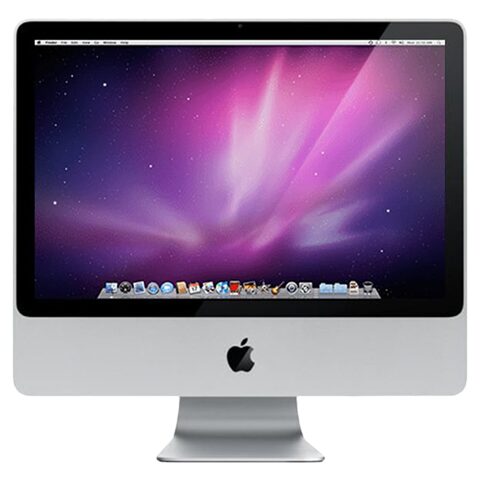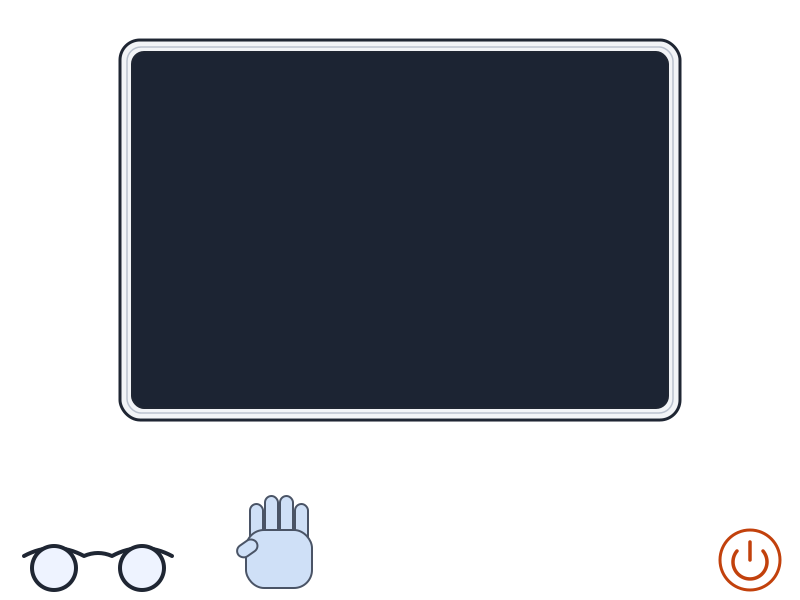
iMac (20-inch Early 2009) ön cam değişimi nasıl yapılır?

  • ZorlukOrta
  • Adım6
  • Kendi başınıza süre15–30 dk

Ön cam çatlak, kırık ya da içine toz girmişse değişir. Bu modelde cam yapışkanla değil mıknatıslarla tutulur; bu yüzden işlem, ekran panelini sökmeden yapılır.

Apple bu model için onarım kılavuzu yayımlamıyor.

Önce okuyun: Bu kılavuz bilgilendirme amaçlıdır; onarımı kendiniz yaparsanız sorumluluk size aittir. Lityum batarya yangın ve yaralanma riski taşır, cihazın üretici garantisini etkileyebilir. Emin değilseniz bize yaptırın.

Güvenlik

  • Onarımdan önce bilgisayarı kapat, güç kablosunu çıkar.
  • Cam kırıksa dur; kırık parçalara çıplak elle dokunma.
  • Camı yalnız vantuzla tut; eğerek çekme. Konumlandırma pimleri kırılabilir.
  • Cam ile çerçeve arasında kablo ya da başka bir şey sıkışmasın.

Araçlar

2
Alet Elinde yoksa
Ağır hizmet tipi vantuz (çift) Güçlü, temiz iki vantuz
Phillips #1 tornavida Aynı ölçüde yıldız uçlu tornavida

Ayrıca kaymayan mat, tüy bırakmayan bez ve vantuz tutmazsa camı silmek için hafif bir çözücü.

Parçalar

1
  • Ön cam, iMac (20-inch Early 2009), A1224 model numarasıyla uyumlu olmalı.

Adımlar

  1. 1Hazırlık
  2. 2Erişim kapağını çıkar
  3. 3Eski camı kaldır
  4. 4LCD yüzeyini temizle
  5. 5Yeni camı yerleştir
  6. 6Kapat ve test et
Şematik: iMac kapalı, kablolar çıkarılmış
Şematik çizim

Adım 1 / 6

Hazırlık

  • Bilgisayarı kapat, güç ve bütün kabloları çıkar.
  • Ekran aşağı bakacak şekilde, kaymayan matın üzerine yatır; alt kenar sana dönük olsun.
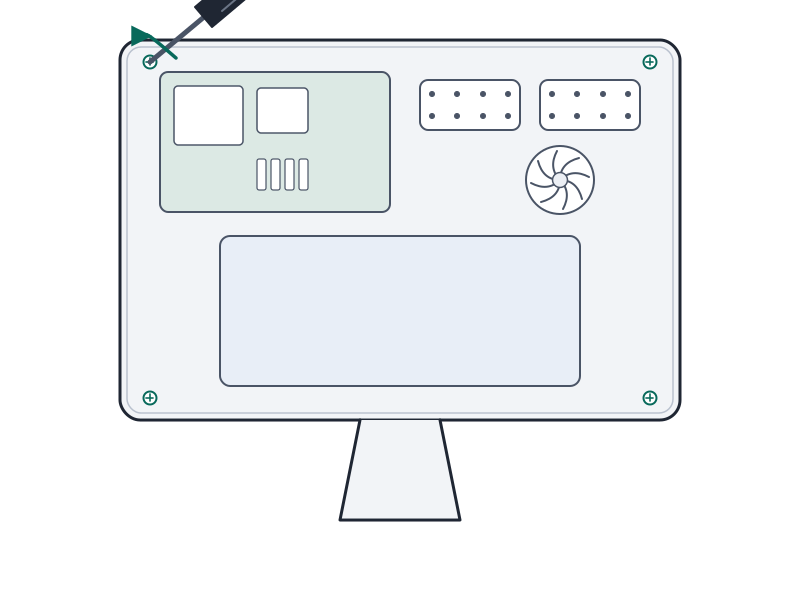
Şematik: alt erişim kapağının vidasının sökülmesi
Şematik çizim

Adım 2 / 6

Erişim kapağını çıkar

  • Kapağın ortasındaki tek Phillips vidayı gevşet; vida kapakta kalır.
  • Kapağı çıkar.
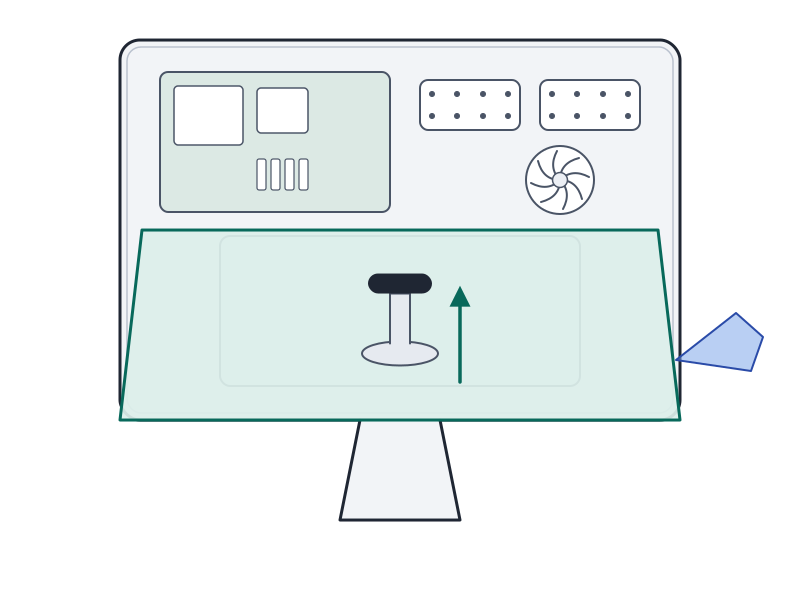
Şematik: camın iki vantuzla kaldırılması
Şematik çizim

Adım 3 / 6

Eski camı kaldır

  • İki vantuzu camın karşılıklı köşelerine yapıştır. Vantuzlar tutmuyorsa vantuzları ve camı hafif bir çözücüyle sil.
  • Cam çevresindeki 14 mıknatısla tutulur; camı düz yukarı kaldır.
  • Eski camı kenara koy.

Dikkat: Camı eğerek çekme; kenar pimleri kırılabilir.
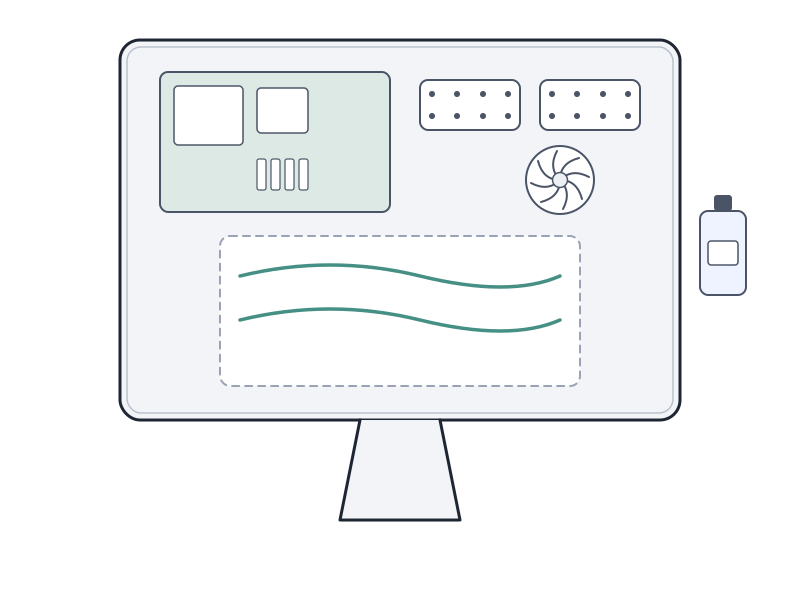
Şematik: LCD yüzeyinin temizlenmesi
Şematik çizim

Adım 4 / 6

LCD yüzeyini temizle

  • LCD yüzeyini ve yeni camın iç yüzünü tüy bırakmayan bezle temizle.
  • Çerçeve ile cam arasında kablo ya da cisim kalmadığını kontrol et.
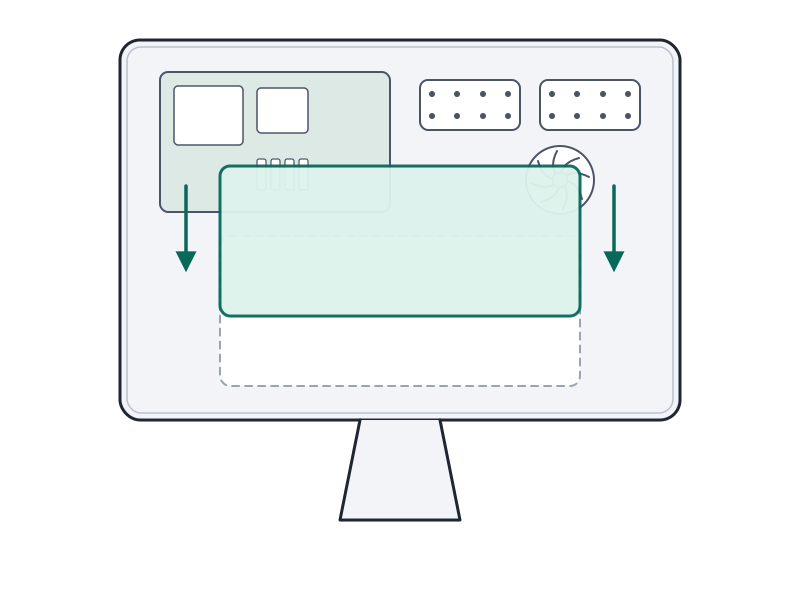
Şematik: yeni camın mıknatıslara hizalanması
Şematik çizim

Adım 5 / 6

Yeni camı yerleştir

  • Yeni camı çerçeveye hizala ve düz şekilde indir.
  • Mıknatıslar camı çekip yerine oturtur.

Kontrol: Cam çevresinde boşluk ya da eğiklik yok.
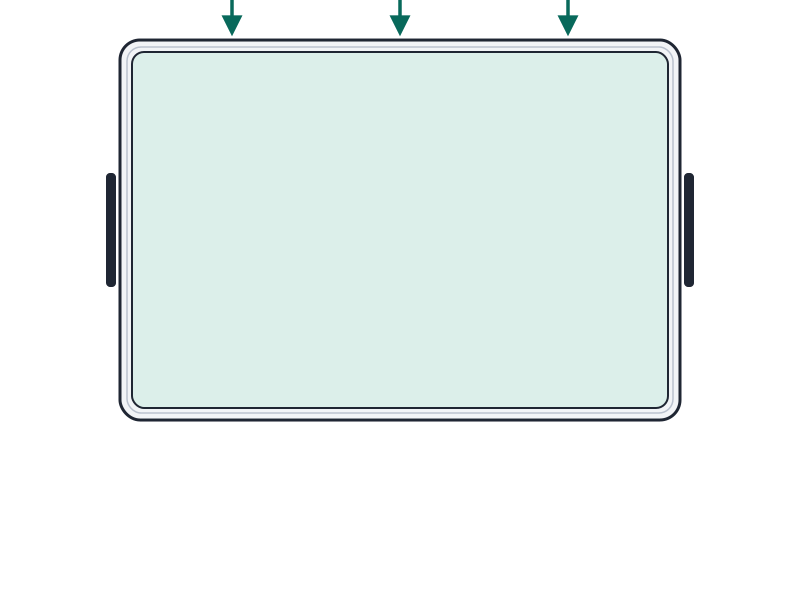
Şematik: erişim kapağının takılması ve test
Şematik çizim

Adım 6 / 6

Kapat ve test et

  • Erişim kapağını tak ve vidasını sıkıştır.
  • Bilgisayarı dik çevir, kabloları bağla ve aç.
  • Ekranda toz, leke ya da parmak izi olup olmadığına bak.

Kontrol: Görüntü net; cam ile panel arasında toz görünmüyor.

Onarım sonrası

  • Ekranı farklı renklerde (beyaz, siyah) açıp leke ve toz ara.
  • Cam kenarının kasa ile aynı hizada olduğunu kontrol et.
  • Hâlâ toz görüyorsan kapatıp camı çıkar, iç yüzü yeniden temizle.

Sık sorulanlar

Ön cam değişimi için ekranı sökmek gerekir mi?

Hayır. Cam mıknatıslarla tutulur; erişim kapağı çıkarılıp cam vantuzla kaldırılır.

Yeni camın altına toz girerse ne yapılır?

Camı yeniden kaldır, LCD yüzeyini ve camın iç yüzünü temizle.

Camı çıkarırken dikkat edilecek en önemli nokta nedir?

Camı düz yukarı kaldır. Eğik çekersen konumlandırma pimleri kırılabilir.

Kaynakça

Bilgiler Apple'ın onarım belgelerinden ve yayımlanmış onarım kaynaklarından derlenmiş, PhoneProof tarafından özgün olarak yazılmıştır. Çizimler şematiktir ve PhoneProof'a aittir.

Bağımsız Apple onarım merkezi · 2012'den beri
Apolyont Han A-104, Osmangazi/Bursa

PhoneProof bağımsız bir onarım merkezidir; Apple Inc. tarafından yetkilendirilmemiş veya onaylanmamıştır. iPhone, iPad, Mac, Apple Watch, Apple TV ve AirPods, Apple Inc.'in markalarıdır.