MacBook Pro (Retina 13-inch Mid 2014) trackpad (Dokunmatik yüzey) değişimi nasıl yapılır?

  • ZorlukZor
  • Adım12
  • Kendi başınıza süre120–180 dk

Trackpad tıklamıyorsa, imleç takılıyorsa veya yüzey hasar gördüyse trackpad değişir. Bu modelde trackpadin üstünde batarya durduğundan batarya da çıkarılır ve yenisi takılır. İş uzun ve zordur; zorlanırsan bu işlemi bize yaptırabilirsin.

Önce okuyun: Bu kılavuz bilgilendirme amaçlıdır; onarımı kendiniz yaparsanız sorumluluk size aittir. Lityum batarya yangın ve yaralanma riski taşır, cihazın üretici garantisini etkileyebilir. Emin değilseniz bize yaptırın.

Güvenlik

  • Sökülen bataryayı yeniden kullanma. Güvenlik riski taşır; yeni batarya tak.
  • Başlamadan önce bataryayı tamamen boşalt. Delinen lityum batarya kontrolsüz yanabilir.
  • Şişmiş batarya görürsen dur, ekstra önlem al.
  • Hücrelerin yanında yalnız plastik araç kullan.
  • Yapışkan çözücü çok yanıcıdır; havalandırılan yerde, ateşten uzakta kullan.

Araçlar

5
Gereken Elinde yoksa
Pentalobe P5 ve Torx T5 tornavida Başka uç uymaz
naylon açma çubuğu, plastik açma aleti, plastik kartlar Naylon çubuk, esnek ince plastik kart
Cımbız, makas ESD korumalı cımbız
ısıtma torbası (ısıtılan yastık) Yapışkan çözücü; folyoyla ekranı koru
Mıknatıslı vida matı Vidaları sıraya dizdiğin kâğıt

Parçalar

2
  • Trackpad (Late 2013–Mid 2014 uyumlu) ve trackpad kablosu.
  • Yeni batarya.

Adımlar

  1. 1Hazırlık
  2. 2Alt kasayı aç
  3. 3Bataryanın bağlantısını kes
  4. 4Sağ hoparlörü çıkar
  5. 5Bataryayı çıkar
  6. 6Trackpad kapak plakasını kaldır
  7. 7Trackpad kablosunu ayır
  8. 8Trackpad desteklerini sök
  9. 9Trackpadi dışarı çıkar
  10. 10Yeni trackpadi yerleştir
  11. 11Yeni bataryayı ve hoparlörü tak
  12. 12Test et ve kapat
Şematik: bilgisayar kapalı, tezgâh hazır
Şematik çizim

Adım 1 / 12

Hazırlık

  • Bilgisayarı kapat, şarj kablosunu çıkar, bataryayı boşalt.
  • Gözlük ve eldiven tak; vida matı hazırla.
Şematik: alt kasa vidalarının sökülmesi
Şematik çizim

Adım 2 / 12

Alt kasayı aç

  • 10 pentalobe (P5) vidayı sök: 2 adet 2,3 mm, 8 adet 3,0 mm.
  • Alt kasayı çekerek ayır; ortadaki iki klipsi unutma.
Şematik: batarya konnektörünün kaldırılması
Şematik çizim

Adım 3 / 12

Bataryanın bağlantısını kes

  • Batarya temas kartındaki plastik kapak varsa çıkar.
  • Batarya konnektörünü dik yukarı kaldırıp kenara kıvır.

Uyarı: Soketi değil yalnız konnektörü kaldır.

Şematik: sağ hoparlör vidaları
Şematik çizim

Adım 4 / 12

Sağ hoparlörü çıkar

  • G/Ç kablo desteğinin 2 T5 vidasını (2,1 mm) sök, desteği cımbızla çıkar.
  • G/Ç kartı konnektörünü kaldır, hoparlör kablosunu ayırıp kasadan soy.
  • Hoparlörün 3 T5 vidasını sök: 5,7 mm, 6,5 mm, 3,8 mm. Hoparlörü çıkar.
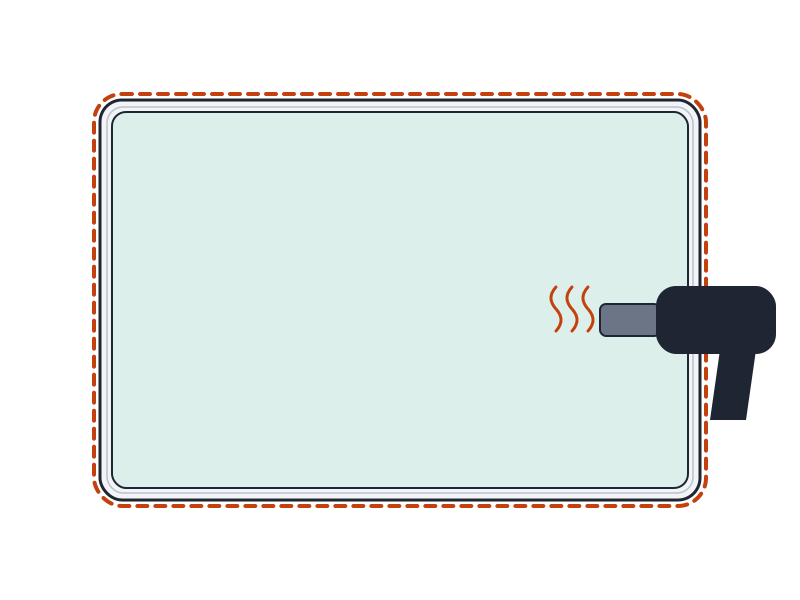
Şematik: batarya hücrelerinin ısıtılıp kaldırılması
Şematik çizim

Adım 5 / 12

Bataryayı çıkar

  • Bataryanın 5 T5 vidasını (3,7 mm) sök; bazı cihazlarda devre kartında tek vida vardır.
  • Ekranı alüminyum folyoyla kapat.
  • Hücreleri ısıtma torbası ya da çözücüyle ısıtıp plastik kartla kasadan ayır; ortadaki hücrelerde çözücüyü az kullan, altında trackpad vardır.
  • İki orta hücreyi kaldırıp bataryayı çıkar.

Dikkat: Hücreleri bükme, delme; yalnız plastik araç kullan.

Şematik: trackpad kapak plakasının kaldırılması
Şematik çizim

Adım 6 / 12

Trackpad kapak plakasını kaldır

  • Isıtılmış ısıtma torbası'ı kapak plakasının üstüne koy; yeniden ısıtmadan önce en az 2 dakika bekle.
  • Plastik açma aletiyle bir kenarı kaldır, plakayı yavaşça soy.
Şematik: şerit kablonun ZIF konnektörden çıkarılması
Şematik çizim

Adım 7 / 12

Trackpad kablosunu ayır

  • Konnektör üstündeki bant varsa soy.
  • ZIF konnektörün tutma tırnağını naylon açma çubuğu'la kaldır, şerit kabloyu düz çek.
  • Kabloyu kasadaki yapışkandan kaldır.
Şematik: destek vidalarının sökülmesi
Şematik çizim

Adım 8 / 12

Trackpad desteklerini sök

  • 8 T5 vidayı sök: 4 adet 2,2 mm, 4 adet 1,7 mm.
  • İki desteği cımbızla çıkar.

İpucu: İki boyu karıştırma; yerlerine göre ayrı diz.

Şematik: trackpadin kasadan çıkarılması
Şematik çizim

Adım 9 / 12

Trackpadi dışarı çıkar

  • Bilgisayarı yaklaşık 90 derece açıp uç üstü tut.
  • Şerit kabloyu yuvadan geçirerek trackpadi dışarı it, kabloyu takmadan çek.
Şematik: yeni trackpadin yerleştirilmesi
Şematik çizim

Adım 10 / 12

Yeni trackpadi yerleştir

  • Kabloyu yuvadan geçirerek trackpadi oturt; destekleri ve 8 vidayı tak.
  • Şerit kabloyu konnektöre bastır, tırnağı kapat.
  • Kapak plakasını yapıştırıp bastır.
Şematik: yeni bataryanın yerleştirilmesi
Şematik çizim

Adım 11 / 12

Yeni bataryayı ve hoparlörü tak

  • Yeni bataryayı yuvasına yerleştir, vidalarını tak.
  • Sağ hoparlörü, G/Ç kablosunu ve desteği ters sırayla tak.
  • Batarya konnektörünü en son tak.
Şematik: tıklama testi
Şematik çizim

Adım 12 / 12

Test et ve kapat

  • Alt kasayı kapatmadan bilgisayarı aç; trackpad tıklama ve imleci dene.
  • Alt kasayı ortadan bastırıp klipsleri oturt, 10 pentalobe vidayı tak.

Kontrol: Tıklama her yerde aynı, imleç takılmıyor.

Onarım sonrası

  • Yeni bataryayı alıştır: %100'e şarj et, 2 saat daha tut, düşük pil uyarısına kadar kullan, 5 saat beklet, sonra kesintisiz %100'e şarj et.
  • Test et: tıklama, kaydırma, çoklu parmak hareketi, hoparlör sesi.

Sık sorulanlar

Trackpad için neden batarya çıkarılır?

Bu modelde batarya trackpadin üstündedir; ona ulaşmak için hücreler yerinden ayrılır.

Eski bataryayı tekrar takabilir miyim?

Hayır. Kaynak, sökülen bataryanın yeniden kullanılmamasını ve yenisinin takılmasını söyler.

Bu işi kendim yapabilir miyim?

Kaynak zorluğu zor, süreyi 2–3 saat olarak verir. Zorlanırsan bize yaptırabilirsin.

Kaynakça

Bilgiler Apple'ın onarım belgelerinden ve yayımlanmış onarım kaynaklarından derlenmiş, PhoneProof tarafından özgün olarak yazılmıştır. Çizimler şematiktir ve PhoneProof'a aittir.

Bağımsız Apple onarım merkezi · 2012'den beri
Apolyont Han A-104, Osmangazi/Bursa

PhoneProof bağımsız bir onarım merkezidir; Apple Inc. tarafından yetkilendirilmemiş veya onaylanmamıştır. iPhone, iPad, Mac, Apple Watch, Apple TV ve AirPods, Apple Inc.'in markalarıdır.