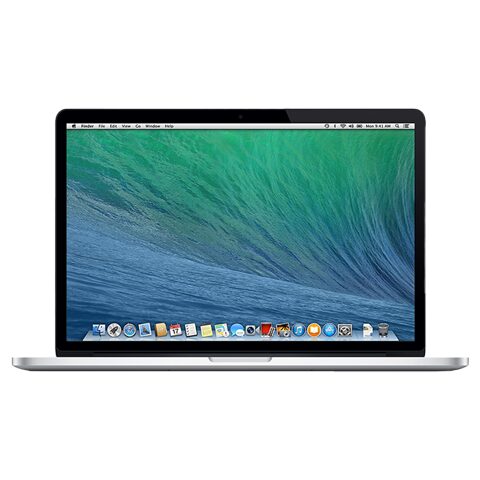
MacBook Pro (Retina 15-inch Mid 2014) komple üst ekran kasası değişimi (LCD Assembly - çıkma orijinal) nasıl yapılır?

  • ZorlukOrta
  • Adım12
  • Kendi başınıza süre30–60 dk

Ekran camı çatlaksa, panelde çizgi ya da leke varsa ya da ekran kapağı hasarlıysa ekran grubu komple değişir. Bu modelde ekran, alt kapak ve batarya bağlantısı açıldıktan sonra menteşe vidalarından ayrılır. İş ince konnektörlerle çalışmayı gerektirir; deneyimi olmayanlar için önerilmez.

Önce okuyun: Bu kılavuz bilgilendirme amaçlıdır; onarımı kendiniz yaparsanız sorumluluk size aittir. Lityum batarya yangın ve yaralanma riski taşır, cihazın üretici garantisini etkileyebilir. Emin değilseniz bize yaptırın.

Güvenlik

  • Alt kapak açıldığında önce batarya konnektörünü ayır; kart üzerinde çalışırken batarya bağlı kalmasın.
  • Ekran serbest kalınca üst kasadan düşebilir. Son vida çıkana dek ekranı ve üst kasayı birlikte elinde tut.
  • Ekran veri kablosunun soketi çok kırılgandır; kabloyu yukarı kaldırma.
  • Çatlak camda keskin kenar olabilir; eldiven ve koruyucu gözlük kullan.
  • Batarya şişmiş görünüyorsa dur ve onarıma devam etme.

Araçlar

5
  • Beşgen uçlu (pentalobe P5) tornavida
  • T5 Torx tornavida
  • T8 Torx güvenlik tornavidası (ekran vidaları bu uçla sökülür)
  • Plastik açma çubuğu (naylon açma çubuğu), cımbız (isteğe bağlı)
  • Kaymayan, antistatik (ESD) tezgâh matı

Parçalar

2
  • Üst ekran kasası (LCD Assembly), çıkma orijinal. Orijinal olmayan ya da farklı sürümde bir ekran grubu takılırsa görüntü ya da renk farkı olabilir.
  • Alt kapak vidaları: 8 adet 3,0 mm ve 2 adet 2,3 mm P5. Sökülen vidaları karıştırmadan sakla.

Adımlar

  1. 1Hazırlık
  2. 2Alt kapağın vidalarını sök
  3. 3Alt kapağı kaldır
  4. 4Batarya bağlantısını ayır
  5. 5Anten ve kamera kablolarını ayır
  6. 6Menteşe kapaklarını ve parçalarını çıkar
  7. 7Ekran veri kablosunu ayır
  8. 8Ekran vidalarını sök
  9. 9Eski ekranı ayır
  10. 10Yeni ekranı yerleştir
  11. 11Kabloları bağla ve test et
  12. 12Alt kapağı kapat
Şematik: bilgisayar kapalı, fiş çekili, tezgâh hazır
Şematik çizim

Adım 1 / 12

Hazırlık

  • Bilgisayarı kapat, şarj kablosunu ve bütün aksesuarları çıkar.
  • Kaymayan matın üzerine ters çevirerek yerleştir.

Kontrol: Çalışma alanı temiz ve düz; vidalar için ayrı bir kap hazır.

Şematik: alt kapak vidalarının sökülmesi
Şematik çizim

Adım 2 / 12

Alt kapağın vidalarını sök

  • 8 adet 3,0 mm ve 2 adet 2,3 mm beşgen (P5) vidayı sök.
  • Uzun ve kısa vidaları ayrı sakla.
Şematik: alt kapağın kenardan kaldırılması
Şematik çizim

Adım 3 / 12

Alt kapağı kaldır

  • Kapağı, ekran menteşesindeki kapak parçasının (clutch cover) yanındaki kenardan kaldırmaya başla.
  • Kapağı çıkarıp kenara koy.
Şematik: batarya konnektörünün yukarı doğru ayrılması
Şematik çizim

Adım 4 / 12

Batarya bağlantısını ayır

  • Konnektörün üzerindeki uyarı etiketini geri kıvır.
  • Konnektörü naylon açma çubuğu'ın düz ucuyla düz yukarı kaldır.
  • Kabloyu kenara bük; konnektör ana karta değmesin.

Uyarı: Konnektörü ayırmadan başka hiçbir kabloya dokunma.

Şematik: ince kabloların konnektörden ayrılması
Şematik çizim

Adım 5 / 12

Anten ve kamera kablolarını ayır

  • Üç Wi-Fi anten kablosunu yalnız konnektör başından kaldır; soketi zorlama.
  • Kamera kablosunun fişini fana doğru iterek ve kartın yüzeyine paralel kaydırarak çıkar; yukarı kaldırma.
  • Sağ fanın üzerindeki yapıştırılmış kabloları nazikçe soy ve plastik kılavuzdan çıkar.

Dikkat: Bu kablolar kırılgandır; kopan kablo kamerayı ya da Wi-Fi'yi devre dışı bırakır.

Şematik: menteşe kapaklarının sökülmesi
Şematik çizim

Adım 6 / 12

Menteşe kapaklarını ve parçalarını çıkar

  • İki ucundaki lastik menteşe kapaklarını naylon açma çubuğu ile kaldır.
  • Alüminyum menteşe kapaklarını tutan 2 adet 3,1 mm T5 vidayı sök.
  • İki alüminyum menteşe parçasını çıkar.
Şematik: ekran veri kablosunun kartla paralel çekilmesi
Şematik çizim

Adım 7 / 12

Ekran veri kablosunu ayır

  • naylon açma çubuğu ucuyla kablonun kilidini DC-In tarafına doğru çevir.
  • Kabloyu kartın yüzeyine paralel, düz dışarı çek.

Dikkat: Kabloyu yukarı kaldırma; soket çok kırılgandır.

Şematik: menteşedeki T8 vidaların sökülmesi
Şematik çizim

Adım 8 / 12

Ekran vidalarını sök

  • Bilgisayarı yaklaşık 110 derece aç ve yan yatır.
  • Ekranı tutan altı adet 5,3 mm T8 vidadan dördünü sök; kalan ikisi alt ve üst braketteki vidalardır.
  • Ekranı ve üst kasayı bir elinle birlikte tut.

Uyarı: Ekranı bırakırsan düşer ve hasar görür. Son vida çıkana dek iki parçayı birlikte tut.

Şematik: ekranın üst kasadan ayrılması
Şematik çizim

Adım 9 / 12

Eski ekranı ayır

  • Kalan iki vidayı, alt braketten ve üst braketten birer birer sök.
  • Alt yarıyı hafifçe ileri iterek ekrandan ayır ve klavye tarafı aşağı gelecek şekilde koy.
Şematik: yeni ekranın menteşelere oturtulması
Şematik çizim

Adım 10 / 12

Yeni ekranı yerleştir

  • Yeni ekranı üst kasayla hizala; vidalar kamera ve Wi-Fi kablosundaki iki topraklama halkasından geçsin.
  • Altı T8 vidayı tak. Menteşe parçalarını ve 2 adet T5 vidayı yerine tak.

Kontrol: Ekran üst kasayla aynı hizada; kablolar sıkışmamış.
Şematik: açılışta ekran testi
Şematik çizim

Adım 11 / 12

Kabloları bağla ve test et

  • Ekran veri kablosunu, kamera ve anten kablolarını bağla; en son batarya konnektörünü tak.
  • Alt kapak kapalıyken değil, açıkken bilgisayarı aç: görüntü, kamera ve parlaklığı dene.
Şematik: alt kapağın vidalanarak kapatılması
Şematik çizim

Adım 12 / 12

Alt kapağı kapat

  • Kapağı yerine oturt, 10 beşgen vidayı tak (uzun olanlar 3,0 mm, kısalar 2,3 mm).
  • Menteşe tarafındaki kapağın tam oturduğunu kontrol et.

Onarım sonrası

  • Test et: görüntü, çizgi ya da leke, parlaklık, kamera, Wi-Fi, menteşe hareketi ve ekran kapanınca uyku.
  • Kasa ile ekran arasında boşluk ya da gevşeklik olup olmadığına bak.
  • Çıkma orijinal ekranda hafif renk farkı olabilir; fark çok belirginse bize yazın.

Sık sorulanlar

Yalnız cam değişir mi?

Bu işlemde ekran grubu komple değişir.

Ekran değişimi için batarya sökülür mü?

Batarya yerinden çıkarılmaz; yalnız konnektörü ayrılır.

Çıkma orijinal ekran ne demek?

Başka bir cihazdan alınmış orijinal Apple ekran grubu demektir. Yeni değildir; küçük renk farkı olabilir.

Kaynakça

Bilgiler Apple'ın onarım belgelerinden ve yayımlanmış onarım kaynaklarından derlenmiş, PhoneProof tarafından özgün olarak yazılmıştır. Çizimler şematiktir ve PhoneProof'a aittir.

Bağımsız Apple onarım merkezi · 2012'den beri
Apolyont Han A-104, Osmangazi/Bursa

PhoneProof bağımsız bir onarım merkezidir; Apple Inc. tarafından yetkilendirilmemiş veya onaylanmamıştır. iPhone, iPad, Mac, Apple Watch, Apple TV ve AirPods, Apple Inc.'in markalarıdır.