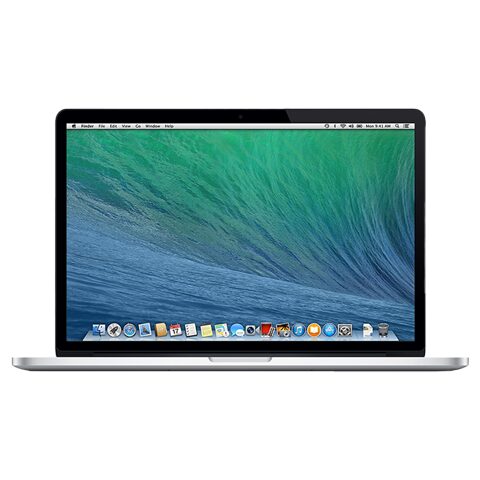
MacBook Pro (Retina 15-inch Mid 2014) Sağ/Sol hoparlör seti değişimi nasıl yapılır?

  • ZorlukOrta
  • Adım10
  • Kendi başınıza süre60–180 dk

Hoparlörden ses gelmiyor, cızırtılı ya da bozuk geliyorsa hoparlör seti değişir. Bu modelde hoparlörlere ulaşmak için ana kart çıkarılır. Deneyimi olmayanlar için önerilmez.

Önce okuyun: Bu kılavuz bilgilendirme amaçlıdır; onarımı kendiniz yaparsanız sorumluluk size aittir. Lityum batarya yangın ve yaralanma riski taşır, cihazın üretici garantisini etkileyebilir. Emin değilseniz bize yaptırın.

Güvenlik

  • Alt kapak açıldıktan sonra önce batarya konnektörünü ayır.
  • Soketler kırılgandır; kablonun başından tut, soketi zorlama.
  • Hoparlör bağlantısını kablo başından kaldır, sokete değil.
  • Ana kartı yerleştirirken kabloların altında sıkışmadığından emin ol.

Araçlar

2
  • Beşgen uçlu (P5) ve T5 Torx tornavida, naylon açma çubuğu, açma aleti
  • İsteğe bağlı cımbız; yapışkanı yumuşatmak için saç kurutma makinesi

Parçalar

2
  • Sol ve sağ hoparlör (çift).
  • Alt kapak vidaları: 8 adet 3,0 mm, 2 adet 2,3 mm P5.

Adımlar

  1. 1Hazırlık
  2. 2Alt kapağı aç
  3. 3Batarya bağlantısını ayır
  4. 4Anten ve kamera kablolarını ayır
  5. 5Fanları ve Wi-Fi kartını çıkar
  6. 6SSD ve G/Ç kartını çıkar
  7. 7Hoparlör ve diğer kabloları ayır
  8. 8Ana kartı çıkar
  9. 9Hoparlörleri değiştir
  10. 10Ters sırada tak, test et
Şematik: bilgisayar kapalı, tezgâh hazır
Şematik çizim

Adım 1 / 10

Hazırlık

  • Bilgisayarı kapat, şarj aletini çıkar; matın üzerine ters yerleştir.
Şematik: alt kapak vidalarının sökülmesi
Şematik çizim

Adım 2 / 10

Alt kapağı aç

  • 8 adet 3,0 mm ve 2 adet 2,3 mm P5 vidayı sök, kapağı menteşe kenarından kaldır.
Şematik: batarya konnektörünün ayrılması
Şematik çizim

Adım 3 / 10

Batarya bağlantısını ayır

  • Etiketi kıvır, konnektörü düz yukarı kaldır; kabloyu kenara bük.
Şematik: ince kabloların ayrılması
Şematik çizim

Adım 4 / 10

Anten ve kamera kablolarını ayır

  • Üç anten kablosunu konnektör başından kaldır, kamera kablosunu paralel kaydır.
  • Sağ fandaki yapışık kabloları soy.
Şematik: fanların çıkarılması
Şematik çizim

Adım 5 / 10

Fanları ve Wi-Fi kartını çıkar

  • G/Ç (I/O) kablosunu ayır; Wi-Fi kartının 2,9 mm T5 vidasını sök.
  • Her fanın 3 T5 vidasını sök, kablo kilidini aç, fanları kaldır.
Şematik: SSD ve G/Ç kartının çıkarılması
Şematik çizim

Adım 6 / 10

SSD ve G/Ç kartını çıkar

  • SSD'nin 3,1 mm T5 vidasını sök, SSD'yi kaydırarak çıkar.
  • G/Ç kartının 2 adet 3,1 mm T5 vidasını sök; bazı modellerde 3,5 mm gümüş vida da vardır.
Şematik: hoparlör konnektörlerinin kaldırılması
Şematik çizim

Adım 7 / 10

Hoparlör ve diğer kabloları ayır

  • Sol ve sağ hoparlör konnektörlerini kablo başından kaldır.
  • Klavye, trackpad, aydınlatma, mikrofon ve ekran veri kablolarını ayır.
Şematik: ana kartın kaldırılması
Şematik çizim

Adım 8 / 10

Ana kartı çıkar

  • MagSafe 2 yanındaki lastik kapağı kaldır, ana kartın 6 vidasını sök.
  • Kartı yukarı çevir, MagSafe 2 konnektöründen ayır ve çıkar.
Şematik: hoparlör vidalarının sökülmesi
Şematik çizim

Adım 9 / 10

Hoparlörleri değiştir

  • Her hoparlörün 3 T5 vidasını sök (5,6 mm, 6,9 mm, 2,6 mm).
  • Hafif yapışkanlı hoparlörü kaldır; yenisini yerleştir ve aynı vidaları tak.

Dikkat: Hoparlör kablosunu bükme ya da sıkıştırma.

Şematik: alt kapağın kapatılması
Şematik çizim

Adım 10 / 10

Ters sırada tak, test et

  • Ana kartı ve diğer parçaları ters sırada tak; batarya konnektörünü en son bağla.
  • Bilgisayarı aç, sesi dene; sonra kapağı 10 vidayla kapat.

Onarım sonrası

  • Test et: iki hoparlörde ses, denge, cızırtı ve titreşim; ardından şarj, Wi-Fi, kamera, trackpad.

Sık sorulanlar

Tek hoparlörü değiştirebilir miyim?

Evet. Her hoparlör kendi 3 vidasıyla ve kendi konnektörüyle bağlıdır; yalnız bozuk olanı değiştirebilirsin. İki tarafa da ana kartı çıkardıktan sonra ulaşırsın.

Ses yok, hoparlör mü bozuk?

Önce ses ayarlarını ve çıkış cihazını kontrol et; sorun sürerse bize yazın.

Kaynakça

Bilgiler Apple'ın onarım belgelerinden ve yayımlanmış onarım kaynaklarından derlenmiş, PhoneProof tarafından özgün olarak yazılmıştır. Çizimler şematiktir ve PhoneProof'a aittir.

Bağımsız Apple onarım merkezi · 2012'den beri
Apolyont Han A-104, Osmangazi/Bursa

PhoneProof bağımsız bir onarım merkezidir; Apple Inc. tarafından yetkilendirilmemiş veya onaylanmamıştır. iPhone, iPad, Mac, Apple Watch, Apple TV ve AirPods, Apple Inc.'in markalarıdır.