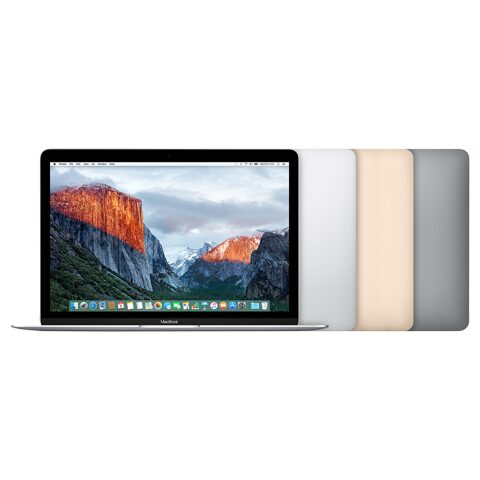

MacBook 12" (Intel Core M) (2015) için komple üst ekran kasası değişimi (LCD Assembly - çıkma orijinal)

  • ZorlukOrta
  • Adım14
  • Kendi başınıza süre120–180 dk

Bu kılavuz, hasarlı ekran grubunun çıkma orijinal bir ekran grubuyla değiştirilmesini anlatır. Ekran kırıldığında, görüntü bozulduğunda ya da menteşe bölgesi hasar gördüğünde gerekir. Küçük vidalar ve hassas kablolarla çalışmak gerektiğinden sabırlı ve dikkatli kullanıcılar için uygundur.

Önce okuyun: Bu kılavuz bilgilendirme amaçlıdır; onarımı kendiniz yaparsanız sorumluluk size aittir. Lityum batarya yangın ve yaralanma riski taşır, cihazın üretici garantisini etkileyebilir. Emin değilseniz bize yaptırın.

Güvenlik

  • Bilgisayar tam kapatılmadan işe başlama.
  • Üst kasayı belirtilen açıdan fazla açma; esnek kablo zarar görür.
  • Ekran kablosunu çekerken ve takarken zorlama; kablo hasar görebilir.
  • Gümüş topraklama klipsini yerinden oynatma; klips gevşeyebilir.
  • Alt kasayı gereğinden fazla kaldırma; kablolar zarar görür.

Araçlar

Gereken Elinde yoksa
P5 pentalob tornavida Yok
T5 torx tornavida Yok
T8 torx tornavida Yok
Tri-point Y00 tornavida Yok
Phillips 00 tornavida Yok
Plastik açma kartı Yok
Cımbız Yok
Plastik ayırıcı Yok
ESD güvenli açma aleti Yok
Saç kurutma makinesi Yok

Parçalar

  • Ekran grubu (çıkma orijinal)
  • Ekran kablosu
  • Alt kasa vida seti
  • Gümüş topraklama klipsi
  • Köpük pedler
  • Bant

Adımlar

  1. 1Bilgisayarı kapat, bataryayı devre dışı bırak
  2. 2Alt kasa vidalarını sök
  3. 3Alt kasayı kaldırıp üst kasayı aç
  4. 4Dokunmatik yüzey kablosunu çöz
  5. 5Batarya bağlantı vidasını çıkar
  6. 6USB-C tutucusunu kaldır
  7. 7USB-C şeridini konnektörden ayır
  8. 8Ses jakı kartını çıkar
  9. 9Mikrofon kablosunu ayır
  10. 10Ekran kablosunu alt kasadan ayır
  11. 11Ekranı menteşelerinden kurtar
  12. 12Yeni ekran kablosunu konnektöre tak
  13. 13Ses jakı ve USB-C kablolarını yerleştir
  14. 14Batarya vidasını ve alt kasayı tak
Şematik: Ters çevrilmiş bilgisayarda batarya düğmesinin konumu
Şematik çizim

Adım 1 / 14

Bilgisayarı kapat, bataryayı devre dışı bırak

  • Şarj kablosunu prizden ve bilgisayardan çıkar.
  • Ekranı kapat ve bilgisayarı ters çevir.
  • Batarya düğmesine plastik uçla, güç ışığı sönene kadar en çok 10 sn bas.
  • Işık yanmazsa 5–10 sn basmayı üç kez dene.

Kontrol: Güç ışığı sönmüş olmalı.

Şematik: Alt kasa üzerindeki vida yerleri
Şematik çizim

Adım 2 / 14

Alt kasa vidalarını sök

  • İki adet 1,8 mm P5 pentalob vidayı çıkar.
  • Dört adet 2,9 mm P5 pentalob vidayı çıkar.
  • İki adet 6,1 mm P5 pentalob vidayı çıkar.

İpucu: Vidaları uzunluklarına göre ayrı ayrı diz; takarken karışmasınlar.

Şematik: Alt kasanın arka kenardan kaldırılması
Şematik çizim

Adım 3 / 14

Alt kasayı kaldırıp üst kasayı aç

  • Alt kasayı arka menteşeler arasından hafifçe kaldır.
  • Gizli iki klips direnirse ESD güvenli açma aletini kullan.
  • Üst kasayı ön kenardan 45° aç.

Dikkat: Alt kasayı fazla kaldırma; kablolar zarar görür.

Şematik: Dokunmatik yüzey kablosu konnektörü
Şematik çizim

Adım 4 / 14

Dokunmatik yüzey kablosunu çöz

  • Üst kasayı 90° açık konumda bantla sabitle.
  • Dokunmatik yüzey bandını cımbızla soy.
  • Konnektör kapağını plastik açma kartıyla kaldır.
  • Kabloyu yuvasından yavaşça çek.

Kontrol: Kablo yuvasından tamamen çıkmış olmalı.

Şematik: Batarya bağlantı vidasının konumu
Şematik çizim

Adım 5 / 14

Batarya bağlantı vidasını çıkar

  • 2,9 mm T5 torx vidayı çıkar.
  • Vidanın altındaki gümüş topraklama klipsini ve köpük pedleri sakla.
  • Plastik ayırıcıyı mantık kartı ile batarya arasına yerleştir.

Dikkat: Topraklama klipsini yerinden oynatma; klips gevşeyebilir.

Şematik: USB-C kablosunun metal tutucusu ve vidaları
Şematik çizim

Adım 6 / 14

USB-C tutucusunu kaldır

  • Tutucudaki 1,1 mm tri-point Y00 vidayı çıkar.
  • İkinci vidayı, 3,5 mm T5 torx, çıkar.
  • Tutucuyu düz açma kartıyla yukarı kaldır.

İpucu: Bazı modellerde ikinci vida Phillips 00 olabilir.

Şematik: USB-C şerit kablosunun konnektörden kaldırılması
Şematik çizim

Adım 7 / 14

USB-C şeridini konnektörden ayır

  • Şeridi sabitleyen 4,3 mm Phillips 00 vidayı çıkar.
  • Şeridi konnektörden düz yukarı kaldır.
Şematik: Ses jakı kartı ve şerit kablosu
Şematik çizim

Adım 8 / 14

Ses jakı kartını çıkar

  • Konnektör kapağını aç.
  • Şeridi düz çek.
  • Karttaki iki adet 3,2 mm T5 torx vidayı çıkar.
  • Kartı alt kasadan çıkar.
Şematik: Mikrofon kablosu konnektörü
Şematik çizim

Adım 9 / 14

Mikrofon kablosunu ayır

  • Konnektör kapağını plastik açma kartıyla aç.
  • Kabloyu cımbızla konnektörden çek.
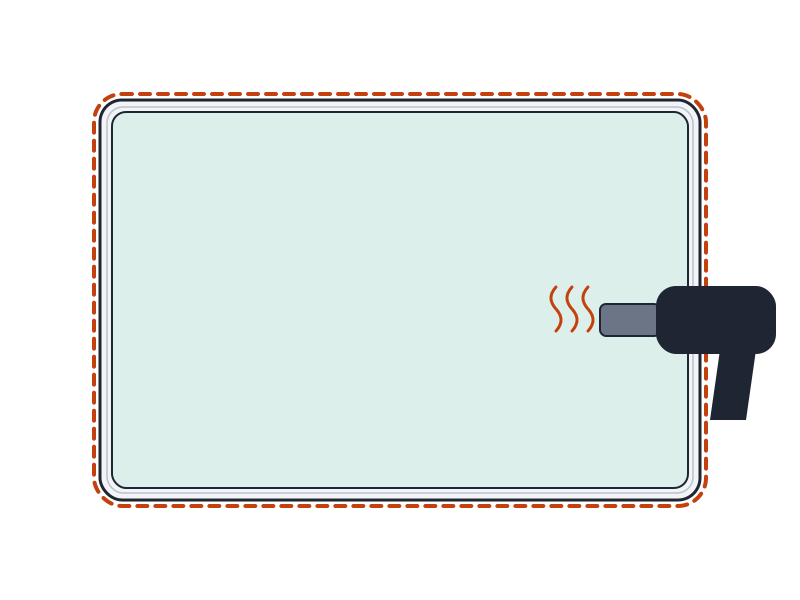
Şematik: Isıtılan bant bölgesi ve ekran kablosu konnektörü
Şematik çizim

Adım 10 / 14

Ekran kablosunu alt kasadan ayır

  • Ekran kablosu bandını cımbızla soy.
  • Yapışkanı saç kurutma makinesiyle ısıt.
  • Kabloyu plastik açma kartıyla alt kasadan ayır.
  • Kabloyu düz çekerek konnektörden çıkar.

Dikkat: Kablo çıkar çıkmaz konnektör kapağını kapat.

Şematik: Ekran menteşelerinin vida konumları
Şematik çizim

Adım 11 / 14

Ekranı menteşelerinden kurtar

  • Ekran kablosunu tutan iki adet 3,3 mm T5 torx vidayı çıkar.
  • Menteşelerdeki dört adet 4,8 mm T8 torx vidayı çıkar.
  • Ekranı tamamen açıp yana yatır.
  • Menteşeleri üst kasa yuvasından çek.

Kontrol: Eski ekran grubu bilgisayardan tamamen ayrılmış olmalı.

Şematik: Ekran kablosunun konnektöre kaydırılması
Şematik çizim

Adım 12 / 14

Yeni ekran kablosunu konnektöre tak

  • Parçaları söküm sırasının tersiyle tak.
  • Altın kontaklar aşağı bakarken kabloyu yavaşça konnektöre kaydır.
  • Metal kapağı kapat ve kapalı bırak.

Kontrol: Kablo tam oturunca yan girintiler görünmez.

Şematik: USB-C tutucusu ve ses jakı şeridinin yerleşimi
Şematik çizim

Adım 13 / 14

Ses jakı ve USB-C kablolarını yerleştir

  • Tutucuyu deliklere hizala ve ortasından bastır.
  • Metal sekmenin tutucu yarığından geçtiğini kontrol et.
  • Ses jakı şeridini beyaz çizgisi sana dönük olacak biçimde yerleştir.
  • Metal sekmeyi yuvasından geçir.
Şematik: Alt kasanın kapatılması ve vidalanması
Şematik çizim

Adım 14 / 14

Batarya vidasını ve alt kasayı tak

  • Topraklama klipsini batarya vidasının altına koy.
  • Batarya vidasını tak.
  • Alt kasa klipslerini kenardan bastır.
  • Alt kasa vidalarını hafif açıyla tak.

Kontrol: Alt kasa her kenarda düzgün oturmalı.

Onarım sonrası

  • Bilgisayarı aç ve ekranın görüntü verdiğini kontrol et.
  • Ekranı açıp kapatarak menteşelerin düzgün çalıştığını doğrula.
  • Dokunmatik yüzeyin ve mikrofonun çalıştığını dene.
  • Ses jakı ve USB-C girişini test et.

Sık sorulanlar

Batarya düğmesine basmak neden gerekli?

Düğme bataryayı devre dışı bırakır. Güç ışığının sönmesi, işe güvenle başlayabileceğini gösterir.

Ekran kablosunun tam oturduğunu nasıl anlarım?

Kablo tam oturunca yan girintiler görünmez. Ardından metal kapağı kapat ve kapalı bırak.

Kaynakça

Teknik değerler üreticinin onarım belgelerinden ve bağımsız onarım yayınlarındaki olgulardan derlendi; metin ve çizimler PhoneProof'a aittir. PhoneProof bağımsız bir onarım merkezidir; Apple Inc. tarafından yetkilendirilmemiştir.

Bağımsız Apple onarım merkezi · 2012'den beri
Apolyont Han A-104, Osmangazi/Bursa

PhoneProof bağımsız bir onarım merkezidir; Apple Inc. tarafından yetkilendirilmemiş veya onaylanmamıştır. iPhone, iPad, Mac, Apple Watch, Apple TV ve AirPods, Apple Inc.'in markalarıdır.