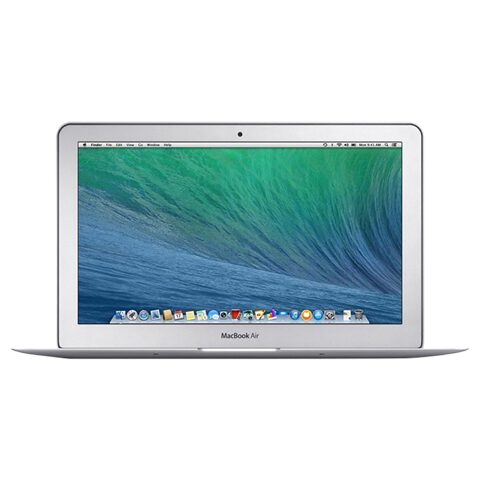
MacBook Air 11" (Intel Core i5) (2014) soğutucu fan değişimi (Sol/Sağ set veya tekli) nasıl yapılır?

  • ZorlukOrta
  • Adım11
  • Kendi başınıza süre30–60 dk

Fan gürültülü çalışıyorsa, dönmüyorsa ya da Mac aşırı ısınıyorsa fan değişir. MacBook Air 11" modelinde (A1465) tek fan bulunur; ona ulaşmak için alt kapak açılır ve I/O kartı kablosu çıkarılır.

Önce okuyun: Bu kılavuz bilgilendirme amaçlıdır; onarımı kendiniz yaparsanız sorumluluk size aittir. Lityum batarya yangın ve yaralanma riski taşır, cihazın üretici garantisini etkileyebilir. Emin değilseniz bize yaptırın.

Güvenlik

  • İçeride çalışmadan önce batarya bağlantısını kes.
  • Bataryayı delme, bükme, ezme. Apple 100299
  • Fan şerit kablosunun soketini değil, yalnız kilit kapağını kaldır; sokete baskı yapma.
  • Dur: kablo koptuysa ya da konnektör zarar gördüyse devam etme.

Araçlar

3
  • P5 pentalobe ve T5 Torx tornavida
  • Plastik açma çubuğu (naylon açma çubuğu)
  • Yumuşak çalışma yüzeyi, vidalar için kap

Parçalar

2
  • MacBook Air 11" (Mid 2011–Early 2014) için fan.
  • Alt kapak vidaları: sökülenleri kullan, boylarını karıştırma.

Adımlar

  1. 1Hazırlık
  2. 2Alt kapağın vidalarını sök
  3. 3Alt kapağı kaldır
  4. 4Batarya bağlantısını kes
  5. 5I/O kartı kablosunu ayır
  6. 6Kamera kablosunu ayır
  7. 7Kabloyu fandan ayır
  8. 8Fan vidalarını sök
  9. 9Fanı çıkar
  10. 10Yeni fanı tak
  11. 11Kabloları bağla, kapat
Şematik: Mac kapalı, tezgâh hazır
Şematik çizim

Adım 1 / 11

Hazırlık

  • Bilgisayarı kapat, adaptörü çıkar, üst yüzü aşağıya gelecek şekilde yumuşak yüzeye yatır.
Şematik: alt kapak vidaları
Şematik çizim

Adım 2 / 11

Alt kapağın vidalarını sök

  • 10 pentalobe vidayı sök: ikisi 8 mm, sekizi 2,5 mm.
Şematik: alt kapağın çıkarılması
Şematik çizim

Adım 3 / 11

Alt kapağı kaldır

  • Parmaklarını ekran ile kapak arasına sok, kapağı yukarı çekip çıkar.
Şematik: batarya konnektörü
Şematik çizim

Adım 4 / 11

Batarya bağlantısını kes

  • naylon açma çubuğu ile batarya konnektörünün iki kısa kenarını yukarı kaldır; kabloyu anakartan uzağa kıvır.
Şematik: I/O kartı kablo konnektörleri
Şematik çizim

Adım 5 / 11

I/O kartı kablosunu ayır

  • Sol ve sağ I/O kartı kablo konnektörlerini naylon açma çubuğu ile soketlerinden kaldır.
  • Kabloyu kaldırıp çıkar.
Şematik: kamera konnektörünün çıkarılması
Şematik çizim

Adım 6 / 11

Kamera kablosunu ayır

  • iSight kamera kablosunun konnektörünü iki yanından naylon açma çubuğu ucuyla iterek soketten yavaşça çıkar.
Şematik: yapışkandan sıyrılan kablo
Şematik çizim

Adım 7 / 11

Kabloyu fandan ayır

  • Kamera kablosunu fana yapıştıran şeritten yavaşça kaldır.
  • Fan şerit kablosunun ZIF kilit kapağını naylon açma çubuğu ile yukarı çevir.

Dikkat: Soketin kendisini kaldırma, yalnız kilit kapağını aç.

Şematik: fan vidaları
Şematik çizim

Adım 8 / 11

Fan vidalarını sök

  • 3 T5 vidayı sök: ikisi 5,5 mm, biri 4,6 mm. Bazı modellerde 4,6 mm yerine 3,6 mm vida vardır.
Şematik: fanın yuvasından kaldırılması
Şematik çizim

Adım 9 / 11

Fanı çıkar

  • Fanı üst kasadaki yuvasından kaldırırken şerit kablosunu soketten çek.
Şematik: yeni fanın yerleştirilmesi
Şematik çizim

Adım 10 / 11

Yeni fanı tak

  • Şerit kabloyu soketine sür, kilit kapağını kapat, fanı yuvaya indir. 3 vidayı tak.
  • Kamera kablosunu fana yapıştır ve konnektörünü soketine bastır.
Şematik: Bilgisayarın kapatılması
Şematik çizim

Adım 11 / 11

Kabloları bağla, kapat

  • I/O kartı kablosunu yerine koy, iki konnektörünü bastırarak tak. Batarya konnektörünü en son tak.
  • Alt kapağı kapat, 10 vidayı doğru boylarda tak.

Onarım sonrası

  • Bilgisayarı aç; fanın döndüğünü dinle, ses ve titreşim olup olmadığını kontrol et.
  • Ağır iş yükünde (video oynatma) ısı ve fan davranışını izle.
  • Kamera ve ekran kablosunun çalıştığını test et.

Sık sorulanlar

Fan değişimi için anakart çıkarılır mı?

Hayır. Alt kapağı aç, batarya konnektörünü ve I/O kartı kablosunu ayır, kamera kablosunu fandan çöz; fan 3 T5 vidayla yerinden çıkar.

Fan sesi kesilmezse ne yapmalı?

Yeni fanın şerit kablosunun tam oturduğunu ve vidaların takıldığını kontrol et. Sorun sürerse bize yazın.

Kaynakça

Bilgiler Apple'ın onarım belgelerinden ve yayımlanmış onarım kaynaklarından derlenmiş, PhoneProof tarafından özgün olarak yazılmıştır. Çizimler şematiktir ve PhoneProof'a aittir.

Bağımsız Apple onarım merkezi · 2012'den beri
Apolyont Han A-104, Osmangazi/Bursa

PhoneProof bağımsız bir onarım merkezidir; Apple Inc. tarafından yetkilendirilmemiş veya onaylanmamıştır. iPhone, iPad, Mac, Apple Watch, Apple TV ve AirPods, Apple Inc.'in markalarıdır.