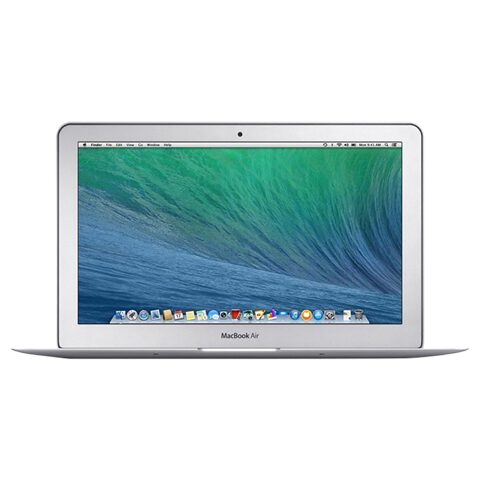
MacBook Air 11" (Intel Core i5) (2014) trackpad (Dokunmatik yüzey) değişimi nasıl yapılır?

  • ZorlukOrta
  • Adım10
  • Kendi başınıza süre45–90 dk

Trackpad tıklamıyorsa, imleç düzensiz hareket ediyorsa ya da yüzey çatlak ve eğikse trackpad değişir. MacBook Air 11" modelinde (A1465) trackpada ulaşmak için alt kapak ve batarya çıkarılır. Küçük vidalar ve ince şerit kablolar nedeniyle deneyimi olmayanlar için önerilmez.

Önce okuyun: Bu kılavuz bilgilendirme amaçlıdır; onarımı kendiniz yaparsanız sorumluluk size aittir. Lityum batarya yangın ve yaralanma riski taşır, cihazın üretici garantisini etkileyebilir. Emin değilseniz bize yaptırın.

Güvenlik

  • Bataryanın açıktaki altı lityum polimer hücresine baskı yapma, elle dokunma.
  • Batarya bağlantısını kesmeden içeride çalışma.
  • Batarya şişmiş ya da ezikse dur. Apple 100299
  • Trackpad vidaları sıkı oturur ve kolay yuvası bozulur; zorlama.

Araçlar

3
  • P5 pentalobe, T5 Torx ve Phillips #00 tornavida
  • Plastik açma çubuğu (naylon açma çubuğu)
  • Yumuşak çalışma yüzeyi, vidalar için kap

Parçalar

3
  • MacBook Air 11" (Mid 2013–Early 2015) trackpad.
  • Gerekirse trackpad braketleri ve vidaları (isteğe bağlı).
  • Parçayı siparişten önce kontrol et: trackpad veri kablosu 14 ya da 20 pinli olabilir; ikisi birbirinin yerine geçmez. (yorum bölümüne dayanır)

Adımlar

  1. 1Hazırlık
  2. 2Alt kapağın vidalarını sök
  3. 3Alt kapağı kaldır
  4. 4Batarya bağlantısını kes
  5. 5Bataryayı çıkar
  6. 6Trackpad ve klavye kablolarını ayır
  7. 7Trackpad vidalarını sök
  8. 8Trackpadi çıkar
  9. 9Yeni trackpadi yerleştir
  10. 10Bataryayı tak, kapat, dene
Şematik: Mac kapalı, tezgâh hazır
Şematik çizim

Adım 1 / 10

Hazırlık

  • Bilgisayarı kapat, adaptörü çıkar, üst yüzü aşağıya bakacak şekilde yumuşak yüzeye yatır.
Şematik: alt kapak vidaları
Şematik çizim

Adım 2 / 10

Alt kapağın vidalarını sök

  • 10 pentalobe vidayı sök: ikisi 8 mm, sekizi 2,5 mm.
Şematik: alt kapağın çıkarılması
Şematik çizim

Adım 3 / 10

Alt kapağı kaldır

  • Parmaklarını ekran ile alt kapak arasına sok, kapağı yukarı doğru çekerek çıkar.
Şematik: batarya konnektörü
Şematik çizim

Adım 4 / 10

Batarya bağlantısını kes

  • naylon açma çubuğu ile batarya konnektörünün iki kısa kenarını yukarı kaldır. Kabloyu anakartan uzağa kıvır.
Şematik: bataryanın çıkarılması
Şematik çizim

Adım 5 / 10

Bataryayı çıkar

  • 5 T5 vidayı sök: ikisi 5,2 mm, biri 6 mm, ikisi 2,6 mm.
  • Bataryayı anakarta yakın kenarından kaldırıp çıkar.
Şematik: şerit kabloların kilitlerinin açılması
Şematik çizim

Adım 6 / 10

Trackpad ve klavye kablolarını ayır

  • Trackpad veri kablosunun ZIF kilit kapağını naylon açma çubuğu ile kaldır, kabloyu kaydırıp çıkar.
  • Klavye kablosunu hafifçe içeri it, kilit kapağını kaldır, kabloyu çıkar.

Dikkat: Trackpad hassasiyet vidasını (T5) sökme; yalnız ayar yapılır.

Şematik: trackpad vidaları
Şematik çizim

Adım 7 / 10

Trackpad vidalarını sök

  • 6 Phillips #00 vidayı (1,5 mm) sök.

Dikkat: Vidalar sıkıdır ve yuvası kolay bozulur. Tornavidayı dik tut.

Şematik: trackpadin kaldırılması
Şematik çizim

Adım 8 / 10

Trackpadi çıkar

  • Bilgisayarı yaklaşık 10 derece aç. Trackpadin altını tut, anakart tarafındaki kenarı yukarı bastırıp serbest bırak ve çıkar.
Şematik: yeni trackpadin yerleştirilmesi
Şematik çizim

Adım 9 / 10

Yeni trackpadi yerleştir

  • Yeni trackpadi hizala, 6 vidayı tak, veri kablosunu ZIF soketine sürüp kilidi kapat.
  • Klavye kablosunu tak, kilit kapağını kapat.

İpucu: Klavye kablosunu oturtmakta zorlanırsan ışıklı büyüteç kullan. (yorum)

Şematik: Bilgisayarın kapatılması
Şematik çizim

Adım 10 / 10

Bataryayı tak, kapat, dene

  • Bataryayı yerine koy, 5 vidayı tak, konnektörü bağla.
  • Alt kapağı kapat, 10 vidayı doğru boylarda tak.

Onarım sonrası

  • Bilgisayarı aç; imleç hareketini, tıklamayı ve çoklu dokunma hareketlerini dene.
  • Davranış tuhafsa SMC sıfırlaması gerekebilir.
  • Klavyenin çalıştığını kontrol et.

Sık sorulanlar

Batarya neden çıkarılıyor?

**Trackpad takıldı ama tıklama zayıf; ne yapmalı?** Vidayı sökme.

Hangi veri kablosu gerekir?

Parçayı almadan önce eski kablonun 14 ya da 20 pinli olduğunu kontrol et. Emin değilsen bize yazın.

Kaynakça

Bilgiler Apple'ın onarım belgelerinden ve yayımlanmış onarım kaynaklarından derlenmiş, PhoneProof tarafından özgün olarak yazılmıştır. Çizimler şematiktir ve PhoneProof'a aittir.

Bağımsız Apple onarım merkezi · 2012'den beri
Apolyont Han A-104, Osmangazi/Bursa

PhoneProof bağımsız bir onarım merkezidir; Apple Inc. tarafından yetkilendirilmemiş veya onaylanmamıştır. iPhone, iPad, Mac, Apple Watch, Apple TV ve AirPods, Apple Inc.'in markalarıdır.