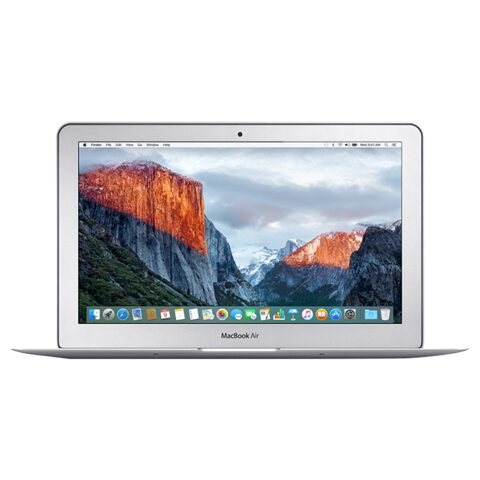
MacBook Air 11" (Intel Core i5) (2015) orijinal dahili batarya değişimi nasıl yapılır?

  • ZorlukOrta
  • Adım9
  • Kendi başınıza süre15–45 dk

Batarya şarjı tutmuyor, şişmişse ya da bilgisayar beklenmedik kapanıyorsa batarya değişir. Bu modelde batarya alt kasanın altındadır; ekran ve ana kart sökülmez. İş lityum polimer hücrelerle çalışmayı gerektirir; deneyimi olmayanlar için önerilmez.

Önce okuyun: Bu kılavuz bilgilendirme amaçlıdır; onarımı kendiniz yaparsanız sorumluluk size aittir. Lityum batarya yangın ve yaralanma riski taşır, cihazın üretici garantisini etkileyebilir. Emin değilseniz bize yaptırın.

Güvenlik

  • Bataryanın açık hücrelerine dokunma, sıkma, delme. Hasarlı lityum batarya ısınabilir ya da tutuşabilir.
  • Şişmiş ya da ezik batarya görürsen dur. Onarıma devam etme.
  • Alt kasa açılır açılmaz önce batarya bağlantısını kes; kısa devre riski böylece azalır.
  • Düz, temiz ve yanıcı olmayan bir tezgâhta çalış; yan korumalı gözlük tak.
  • Yeni bataryanın üzerindeki ince plastik filmi çıkarma; bataryayı korur.

Araçlar

4
  • P5 pentalobe tornavida (alt kasa vidaları için)
  • T5 Torx tornavida (batarya vidaları için)
  • Plastik açma çubuğu (naylon açma çubuğu)
  • Kaymayan, antistatik (ESD) tezgâh matı ve vidalar için küçük bir kap. Özel alet gerekmez.

Parçalar

3
  • MacBook Air 11" (2011 ortası – 2015 başı) bataryası.
  • Bu işlemde orijinal batarya kullanılır. Parça uyumu için bize yazın.
  • Sökülen vidaları karıştırmadan sakla; 10 alt kasa vidası iki boydadır.

Adımlar

  1. 1Hazırlığı yap
  2. 2Alt kasa vidalarını sök
  3. 3Alt kasayı kaldır
  4. 4Batarya bağlantısını kes
  5. 5Batarya vidalarını sök
  6. 6Bataryayı çıkar
  7. 7Yeni bataryayı yerleştir
  8. 8Alt kasayı kapat
  9. 9Çalışmasını test et
Şematik: kapalı bilgisayar, tezgâh ve gözlük
Şematik çizim

Adım 1 / 9

Hazırlığı yap

  • Bilgisayarı kapat, şarj kablosunu ve bütün aksesuarları çıkar.
  • Kapağı kapalı bilgisayarı ters çevirip yumuşak bir matın üzerine yatır.

Kontrol: Bilgisayar tamamen kapalı; uyku modunda değil.

Şematik: alt kasadaki vidaların sökülmesi
Şematik çizim

Adım 2 / 9

Alt kasa vidalarını sök

  • 10 pentalobe (P5) vidayı sök: ikisi 8 mm, sekizi 2,5 mm.
  • Vidaları boylarına göre ayır; yerine aynı yerden takılacak.
Şematik: alt kasanın kaldırılması
Şematik çizim

Adım 3 / 9

Alt kasayı kaldır

  • Parmak uçlarını ekranla alt kasa arasındaki aralığa yerleştir; kasayı kenardan yukarı kaldırarak ayır.
Şematik: batarya konnektörünün açma çubuğuyla ayrılması
Şematik çizim

Adım 4 / 9

Batarya bağlantısını kes

  • Çubuğun düz ucunu konnektörün iki kısa kenarına dayayıp konnektörü soketinden yukarı doğru ayır.
  • Kabloyu ana karttan hafifçe uzağa bük; konnektör yerine geri oturmasın.

Uyarı: Batarya bağlıyken iç parçalara dokunma; kısa devre yapabilir.

Şematik: batarya vidaları işaretli
Şematik çizim

Adım 5 / 9

Batarya vidalarını sök

  • 5 T5 Torx vidayı sök: ikisi 5,2 mm, biri 6 mm, ikisi 2,6 mm.
  • Hangi vidanın hangi delikten çıktığını not et.
Şematik: bataryanın ana karta yakın kenardan kaldırılması
Şematik çizim

Adım 6 / 9

Bataryayı çıkar

  • Bataryayı ana karta en yakın kenarından tutup kaldır ve yuvadan al.

Uyarı: Altı açık hücreyi sıkma, bükme, dokunma.

Şematik: yeni bataryanın yuvaya oturtulması
Şematik çizim

Adım 7 / 9

Yeni bataryayı yerleştir

  • Yeni bataryayı yuvasına hizalayarak yerleştir; 5 T5 vidasını ilk çıktıkları deliklere tak.
  • Batarya konnektörünü ana karta bastırarak tak.

Kontrol: Batarya yuvada düz oturuyor; altına sıkışmış kablo yok. Alt kasayı kapatmadan trackpad tıklamasını dene.

Şematik: alt kasanın kapatılıp vidalanması
Şematik çizim

Adım 8 / 9

Alt kasayı kapat

  • Alt kasayı yerine oturt, 10 vidayı boylarına göre tak.
Şematik: açılış ve batarya testi
Şematik çizim

Adım 9 / 9

Çalışmasını test et

  • Bilgisayarı aç, şarj kablosunu tak ve şarj durumunun göründüğünü kontrol et.

Onarım sonrası

  • Kalibrasyon: %100'e kadar şarj et, fişi takılı bırakarak en az iki saat daha bekle, sonra fişi çekip düşük pil uyarısı gelene kadar normal kullan.
  • Uyarıdan sonra çalışmanı kaydet, bilgisayar pil bitip uykuya geçene kadar açık kalsın; en az 5 saat dinlendir, ardından araya girmeden %100'e şarj et.
  • Yeni bataryadan sonra bilgisayar tuhaf davranırsa SMC sıfırlaması gerekebilir.
  • Test et: şarj, trackpad tıklaması, klavye, ekran, hoparlör.

Sık sorulanlar

Ekranı ya da ana kartı sökmem gerekir mi?

Hayır. Batarya alt kasa açıldıktan sonra beş vidayla tutulur.

Yeni batarya neden kalın hissediyor?

Kapatmadan önce tıklamayı dene.

Batarya değişimi kaç dakika sürer?

Deneyimsizsen daha uzun sürer.

Kaynakça

Bilgiler Apple'ın onarım belgelerinden ve yayımlanmış onarım kaynaklarından derlenmiş, PhoneProof tarafından özgün olarak yazılmıştır. Çizimler şematiktir ve PhoneProof'a aittir.

Bağımsız Apple onarım merkezi · 2012'den beri
Apolyont Han A-104, Osmangazi/Bursa

PhoneProof bağımsız bir onarım merkezidir; Apple Inc. tarafından yetkilendirilmemiş veya onaylanmamıştır. iPhone, iPad, Mac, Apple Watch, Apple TV ve AirPods, Apple Inc.'in markalarıdır.