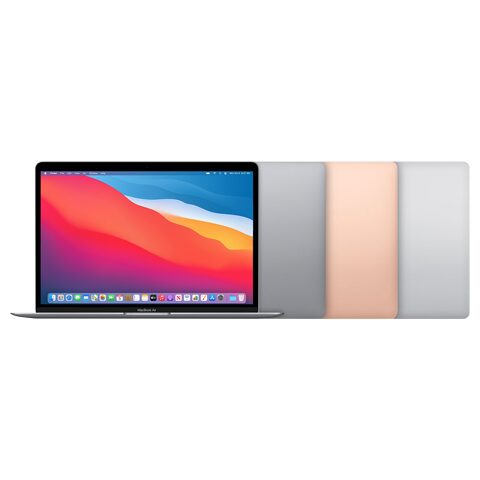
MacBook Air 13" (M1) (2020) trackpad (Dokunmatik yüzey) değişimi nasıl yapılır?

  • ZorlukOrta
  • Adım10
  • Kendi başınıza süre15–45 dk

Trackpad tıklamıyor, titreşim vermiyor ya da imleç düzensiz davranıyorsa değişir. Bu modelde trackpad, alt kasa açılarak içeriden çıkarılır; ekran sökülmez. İş küçük vidalar ve ince şerit kablo gerektirir; deneyimi olmayanlar için önerilmez.

Önce okuyun: Bu kılavuz bilgilendirme amaçlıdır; onarımı kendiniz yaparsanız sorumluluk size aittir. Lityum batarya yangın ve yaralanma riski taşır, cihazın üretici garantisini etkileyebilir. Emin değilseniz bize yaptırın.

Güvenlik

  • Onarımdan önce bilgisayarı kapat ve fişini çek.
  • Kapak açılınca bilgisayarın kendiliğinden açılmasını önlemek için Auto Boot ayarını kapat. macOS Big Sur 11.1 ve sonrasında işe yaramayabilir; içeri girer girmez bataryanın bağlantısını kes.
  • Trackpad kablosu bataryaya hafif yapışkanla tutunur; kabloyu yavaşça soy.
  • Vida direklerindeki 5 küçük rondelayı kaybetme.
  • Ekranı çizmemeye dikkat et.

Araçlar

4
Gerekli alet Elinde yoksa
P5 pentalobe tornavida Yok; doğru uç şart
T3 (gevşekse T4) ve T5 Torx uç Yok; doğru uç şart
Spatula (naylon açma çubuğu) ve cımbız İnce plastik pena, ESD korumalı cımbız
Manyetik vida matı Vidaların yerini işaretlediğin düz bir kâğıt

Parçalar

3
  • MacBook Air 13" (A2337) trackpad. Seçenekler ve farkları için bize yazabilirsin.
  • Bazı yeni trackpad'ler kablosu takılı gelir; gelmezse eski kablo yeni parçaya taşınır.
  • Yeni parçadaki koruma filmlerini kontrol et.

Adımlar

  1. 1Hazırla
  2. 2Alt kasayı aç
  3. 3Bataryanın bağlantısını kes
  4. 4Kablo kapağını çıkar
  5. 5Trackpad kablosunu ayır
  6. 6Trackpad vidalarını sök
  7. 7Trackpad'i çıkar
  8. 8Yeni trackpad'i yerleştir
  9. 9Test et
  10. 10Alt kasayı kapat
Şematik: bilgisayar kapalı, fişi çekili
Şematik çizim

Adım 1 / 10

Hazırla

  • Bilgisayarı kapat, fişi çek, ekranı kapat ve ters çevir.
  • Auto Boot ayarını kapat.
Şematik: alt kasa vidalarının sökülmesi
Şematik çizim

Adım 2 / 10

Alt kasayı aç

  • 10 pentalobe P5 vidayı sök: 2 adet 7,9 mm, 2 adet 7,3 mm, 6 adet 2,6 mm.
  • Alt kasayı kaldırırken gizli klipsleri kademeli aç.
Şematik: batarya konnektörünün ayrılması
Şematik çizim

Adım 3 / 10

Bataryanın bağlantısını kes

  • Batarya konnektörünün kilit kolunu kaldırıp konnektörü ayır.
Şematik: kablo kapağı vidalarının sökülmesi
Şematik çizim

Adım 4 / 10

Kablo kapağını çıkar

  • Trackpad kablo kapağının 2 T3 vidasını (1,4 mm) sök.
  • Kapağı kaldır.
Şematik: trackpad kablosunun ayrılması
Şematik çizim

Adım 5 / 10

Trackpad kablosunu ayır

  • Kablo konnektörünü soketten kaldır.
  • Kabloyu bataryanın üzerinden yavaşça soy.
  • Konnektör bandını geri aç, ZIF kilit kapağını kaldır ve kabloyu kaydırarak çıkar.

Dikkat: Kablo ve kilit kapağı ince yapıdadır; zorlama.

Şematik: trackpad vidalarının sökülmesi
Şematik çizim

Adım 6 / 10

Trackpad vidalarını sök

  • 9 T5 vidayı sök (3,1 mm; 8 tanesi tam kaplı, 1 tanesi kısmen kaplı).

İpucu: Kısmen kaplı vidanın yerini not al.

Şematik: trackpad modülünün kasadan çıkarılması
Şematik çizim

Adım 7 / 10

Trackpad'i çıkar

  • Bilgisayarı ekran tarafı aşağıda açıp kabloyu kasa açıklığından geçir.
  • Trackpad'i ve 5 rondelayı çıkar.
Şematik: yeni trackpad modülünün yerleştirilmesi
Şematik çizim

Adım 8 / 10

Yeni trackpad'i yerleştir

  • Yeni parçanın kablosu takılı değilse eski kabloyu ZIF kilidini açarak ona geçir.
  • Rondelaları yerine koy, trackpad'i yerleştir ve 9 T5 vidayı tak.
  • Kabloyu geçir, ZIF kilidini kapat, konnektörü bastır, kapağı 2 T3 vidayla tak.
Şematik: trackpad tıklama testi
Şematik çizim

Adım 9 / 10

Test et

  • Batarya kablosunu bağla, alt kasayı takmadan bilgisayarı aç.
  • Tıklama, imleç hareketi ve titreşimi dene. Açılmazsa şarja tak.
Şematik: alt kasanın kapatılıp vidalanması
Şematik çizim

Adım 10 / 10

Alt kasayı kapat

  • Alt kasayı oturt ve 10 P5 vidayı boylarına göre tak.

Onarım sonrası

  • Test et: tıklama, her köşede basma, çoklu parmak hareketleri, kaydırma ve titreşim.
  • Bilgisayar açılmıyorsa şarja tak.
  • Titreşim zayıfsa kablonun tam oturduğunu kontrol et.

Sık sorulanlar

Trackpad değişimi için ekranı sökmek gerekir mi?

Hayır. Kılavuz alt kasanın açılmasıyla ilerler; ekran sökülmez.

Eski kabloyu yeni trackpad'de kullanabilir miyim?

Yeni trackpad kablosuz geliyorsa evet; kabloyu eski parçadan çıkarıp yenisine takarsın. Kablo takılı geliyorsa bu adım gerekmez.

Trackpad'in vidaları neden farklı?

Dokuz vidanın sekizi tam kaplı, biri kısmen kaplıdır. Söküm sırasında kısmen kaplı olanın yerini not et.

Kaynakça

Bilgiler Apple'ın onarım belgelerinden ve yayımlanmış onarım kaynaklarından derlenmiş, PhoneProof tarafından özgün olarak yazılmıştır. Çizimler şematiktir ve PhoneProof'a aittir.

Bağımsız Apple onarım merkezi · 2012'den beri
Apolyont Han A-104, Osmangazi/Bursa

PhoneProof bağımsız bir onarım merkezidir; Apple Inc. tarafından yetkilendirilmemiş veya onaylanmamıştır. iPhone, iPad, Mac, Apple Watch, Apple TV ve AirPods, Apple Inc.'in markalarıdır.