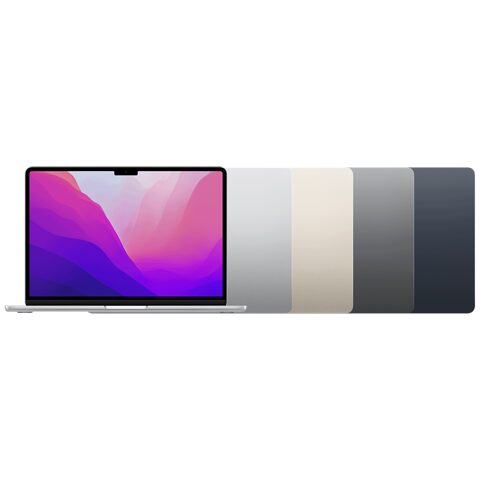
MacBook Air 13" (M2) (2022) için trackpad (Dokunmatik yüzey) değişimi

  • ZorlukOrta
  • Adım11
  • Kendi başınıza süre30–45 dk

Bu kılavuz MacBook Air 13" (M2) bilgisayarındaki dokunmatik yüzeyin yenisiyle değiştirilmesini anlatır. Yüzey tıklamıyorsa, hareketi algılamıyorsa ya da fiziksel olarak hasar gördüyse bu işlem gerekir. Vidalarla ve hassas konnektörlerle çalışmaya alışkın kullanıcılar yapabilir.

Önce okuyun: Bu kılavuz bilgilendirme amaçlıdır; onarımı kendiniz yaparsanız sorumluluk size aittir. Lityum batarya yangın ve yaralanma riski taşır, cihazın üretici garantisini etkileyebilir. Emin değilseniz bize yaptırın.

Güvenlik

  • Bataryayı %25'in altına kadar boşalt.
  • Delinen, şarjlı lityum batarya tehlikelidir; batarya yakınında keskin uçlu araç kullanma.
  • Alt kasanın kenarları keskindir; eldiven tak.

Araçlar

Gereken Elinde yoksa
P5 pentalob tornavida Yok
T5 torx tornavida Yok
T4 torx tornavida Yok
T3 torx tornavida Yok
Vantuz Yok
Plastik açma kartı Yok
İnce uçlu plastik aralayıcı Yok

Parçalar

  • Trackpad
  • Trackpad kablosu
  • Çift taraflı yapışkan bant
  • Altı pul

Adımlar

  1. 1Bilgisayarı onarıma hazırla
  2. 2Alt kasa vidalarını sök
  3. 3Alt kasayı kıskaçlardan ayır
  4. 4Arka sekmeleri ayırıp kasayı çıkar
  5. 5Batarya bağlantısını kes
  6. 6Trackpad kablosunu ayır
  7. 7Trackpad vidalarını çıkar
  8. 8Trackpad'i çerçeveden çıkar
  9. 9Parçaları söküm sırasının tersiyle tak
  10. 10Kabloyu sabitle ve bağla
  11. 11Alt kasayı kapat
Şematik: Kapalı bilgisayarın kapağı kapalı hâlde ters çevrilmiş görünümü
Şematik çizim

Adım 1 / 11

Bilgisayarı onarıma hazırla

  • Bataryayı %25'in altına kadar boşalt.
  • Bilgisayarı kapat.
  • Tüm kabloları çıkar.
  • Kapağı kapalı tutarak bilgisayarı ters çevir.

Kontrol: Bilgisayar tamamen kapalı ve hiçbir kablo bağlı değil.

Şematik: Alt kasadaki dört vidanın konumları
Şematik çizim

Adım 2 / 11

Alt kasa vidalarını sök

  • P5 pentalob tornavidayla 4 adet 6,4 mm vidayı çıkar.
  • 2 kısa dişli vidayı menteşe yakınından al.
  • 2 uzun dişli vidayı ön kenardan al.

İpucu: Kısa ve uzun vidaları ayrı sırala; takarken karışmasınlar.

Şematik: Vantuzla kaldırılan alt kasa ve kenar kıskaçları
Şematik çizim

Adım 3 / 11

Alt kasayı kıskaçlardan ayır

  • Vantuzu alt kasanın ön kenarının ortasına yerleştirip güçlü, sabit kuvvetle çek.
  • Oluşan aralığa plastik açma kartını sok.
  • Kartı sağ alt köşeden sağ kenara ilerleterek 2 kıskacı ayır.
  • Aynı işlemi sol alt köşeden sol kenara uygulayarak 2 kıskacı ayır.

Uyarı: Alt kasanın keskin kenarları yaralayabilir; eldivenle çalış.

Şematik: Arka kenardaki dört kayar sekme
Şematik çizim

Adım 4 / 11

Arka sekmeleri ayırıp kasayı çıkar

  • Alt kasayı düz tutarak arka kenardan kendine doğru çek.
  • 4 kayar sekmeyi köşe köşe ayır.
  • Sekmeler tam ayrılınca alt kasayı kaldırıp çıkar.

Dikkat: Sekmeler tam ayrılmadan alt kasayı kaldırma.

Şematik: Batarya konnektörü ve üzerindeki kapak
Şematik çizim

Adım 5 / 11

Batarya bağlantısını kes

  • T3 tornavidayla konnektör kapağındaki 2 adet 1,5 mm vidayı çıkar.
  • Konnektör kapağını al.
  • Bastırmalı batarya konnektörünü plastik kartla yukarı kaldırarak ayır.

Kontrol: Batarya konnektörü yuvasından tamamen ayrıldı.

Şematik: Trackpad kablosu konnektörü ve kapağı
Şematik çizim

Adım 6 / 11

Trackpad kablosunu ayır

  • T3 tornavidayla kapaktaki 2 adet 1,5 mm vidayı çıkar.
  • Kapağı kenara al.
  • Bastırmalı konnektörü ince uçlu plastik aralayıcıyla kaldır.
  • Kabloyu yukarı doğru nazikçe çekerek küçük yapışkan parçalardan ayır.
Şematik: Trackpad çevresindeki on vidanın konumları
Şematik çizim

Adım 7 / 11

Trackpad vidalarını çıkar

  • T5 tornavidayla 10 adet 4 mm vidayı çıkar.
  • Vida direklerinde duran altı pulu yerinde bırak.

Dikkat: Pullar düşmemeli; kaybolmaları yeni trackpad'in oturmasını bozar.

Şematik: Yuvadan geçirilen kablo ve çıkarılan trackpad
Şematik çizim

Adım 8 / 11

Trackpad'i çerçeveden çıkar

  • Ekranı yavaşça aç.
  • Kabloyu çerçevedeki yuvadan dikkatle geçir.
  • Trackpad'i çıkar.
Şematik: Yeni trackpad'in çerçeveye ortalı yerleşimi
Şematik çizim

Adım 9 / 11

Parçaları söküm sırasının tersiyle tak

  • Parçaları söküm sırasının tersiyle tak.
  • Yeni trackpad'de kablonun takılı olduğunu kontrol et.
  • Altı pulun vida direklerinde yerinde durduğundan emin ol.
  • Trackpad'i ortalı hizala ve 10 vidayı aşırı sıkmadan tak.

Kontrol: Trackpad çerçevede ortalı duruyor ve altı pul yerinde.

Şematik: Çerçeveye sabitlenen kablo ve konnektör hizası
Şematik çizim

Adım 10 / 11

Kabloyu sabitle ve bağla

  • Eski yapışkan yapışmazsa yenisini uygula.
  • Kabloyu çerçeveye sabitle.
  • Bastırmalı konnektörleri hizala ve kenarlardan eşit biçimde bastır.

Dikkat: Konnektörü ortadan bastırma; yanlış hizada pinler bükülür.

Şematik: Alt kasanın sekmeleri hizalanarak yerine oturtulması
Şematik çizim

Adım 11 / 11

Alt kasayı kapat

  • Sekmeleri vida başlarına hizala.
  • Arka kenarda boşluk kalmadığını kontrol et.
  • Alt kasayı çevre boyunca bastır; 4 kıskaç tıklayarak oturur.
  • Kısa vidaları menteşe yanına, uzun vidaları ön kenara tak.

Kontrol: Alt kasa her kenarda aynı seviyede ve kıskaçlar tamamen oturdu.

Onarım sonrası

  • Bilgisayarı aç ve imlecin trackpad üzerinde düzgün hareket ettiğini doğrula.
  • Yüzeyin dört köşesinde ve ortasında tıklamayı dene.
  • Alt kasanın kenarlarında boşluk olmadığını kontrol et.

Sık sorulanlar

Vidaları sıkarken nelere dikkat etmeliyim?

Trackpad'in 10 vidasını aşırı sıkma. Aşırı sıkma yüzeyin oturmasını bozabilir.

Alt kasa neden tam kapanmıyor?

Arka kenardaki sekmeler vida başlarına hizalı olmayabilir. Kasayı kaldırıp sekmeleri yeniden hizala, sonra çevre boyunca bastır.

Eski kablo yapışkanı yapışmıyorsa ne yapmalıyım?

Yeni çift taraflı yapışkan bant uygula ve kabloyu çerçeveye sabitle.

Kaynakça

Teknik değerler üreticinin onarım belgelerinden ve bağımsız onarım yayınlarındaki olgulardan derlendi; metin ve çizimler PhoneProof'a aittir. PhoneProof bağımsız bir onarım merkezidir; Apple Inc. tarafından yetkilendirilmemiştir.

Bağımsız Apple onarım merkezi · 2012'den beri
Apolyont Han A-104, Osmangazi/Bursa

PhoneProof bağımsız bir onarım merkezidir; Apple Inc. tarafından yetkilendirilmemiş veya onaylanmamıştır. iPhone, iPad, Mac, Apple Watch, Apple TV ve AirPods, Apple Inc.'in markalarıdır.