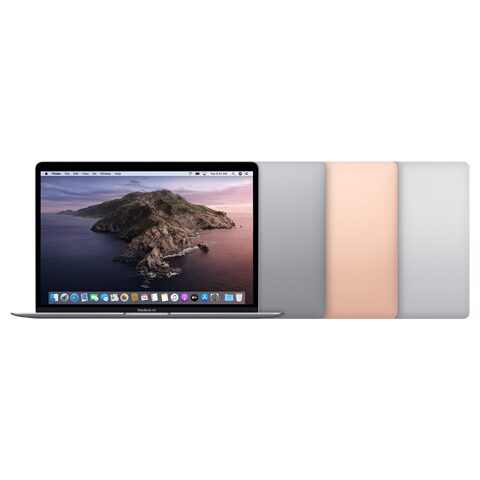
MacBook Air 13" (Intel Core i3) (2020) için trackpad (Dokunmatik yüzey) değişimi

  • ZorlukOrta
  • Adım13
  • Kendi başınıza süre15–45 dk

Bu kılavuz, MacBook Air 13" dizüstü bilgisayardaki dokunmatik yüzeyin değiştirilmesini anlatır. Dokunmatik yüzey tıklamıyorsa, imleci doğru izlemiyorsa ya da fiziksel olarak hasarlıysa gerekir. İç donanıma dikkatle yaklaşabilen herkes uygulayabilir.

Önce okuyun: Bu kılavuz bilgilendirme amaçlıdır; onarımı kendiniz yaparsanız sorumluluk size aittir. Lityum batarya yangın ve yaralanma riski taşır, cihazın üretici garantisini etkileyebilir. Emin değilseniz bize yaptırın.

Güvenlik

  • Bilgisayarı tamamen kapat ve şarj fişini çek.
  • Otomatik açılma kapatılmadıysa alt kasayı kaldırır kaldırmaz bataryayı ayır.
  • Konnektörü yanlış hizada takma; pinler bükülür.
  • Ekranı çizmemeye özen göster.

Araçlar

Gereken Elinde yoksa
P5 pentalob tornavida Yok
T3 Torx tornavida Yok
T4 Torx tornavida Yok
T5 Torx tornavida Yok
Cımbız Yok
Plastik açma aleti Yok

Parçalar

  • Dokunmatik yüzey
  • Dokunmatik yüzey kablosu
  • Bant

Adımlar

  1. 1Bilgisayarı tamamen kapat
  2. 2Alt kasa vidalarını sök
  3. 3Alt kasayı yerinden kaldır
  4. 4Batarya konnektörünü ayır
  5. 5Kablo kapağını çıkar
  6. 6Dokunmatik yüzey kablosunu çöz
  7. 7Dokunmatik yüzey vidalarını çıkar
  8. 8Dokunmatik yüzeyi dışarı al
  9. 9Metal pulları çıkar
  10. 10Yeni kabloyu ayır
  11. 11Parçaları söküm sırasının tersiyle tak
  12. 12Batarya konnektörünü bastırarak tak
  13. 13Alt kasayı kapat
Şematik: Kapalı durumdaki dizüstü bilgisayar
Şematik çizim

Adım 1 / 13

Bilgisayarı tamamen kapat

  • Bilgisayarı tamamen kapat.
  • Otomatik açılma özelliğini kapat; kapak açılınca bilgisayar kendiliğinden çalışabilir.

Kontrol: Ekran ve ışıklar kapalı olmalı.

Şematik: Alt kasadaki vidaların yerleri
Şematik çizim

Adım 2 / 13

Alt kasa vidalarını sök

  • İki adet 7,9 mm P5 pentalob vidayı çıkar.
  • İki adet 7,1 mm P5 pentalob vidayı çıkar.
  • Altı adet 2,6 mm P5 pentalob vidayı çıkar.

İpucu: Vidaları uzunluklarına göre ayrı ayrı sırala.

Şematik: Alt kasanın ekran tarafından kaldırılması
Şematik çizim

Adım 3 / 13

Alt kasayı yerinden kaldır

  • Alt kasayı ekranla arasındaki aralıktan yukarı doğru kaldır.
  • Kasanın altındaki iki gizli klipsi ayır.

Dikkat: Klipsleri zorlamadan, kasayı yavaşça kaldır.

Şematik: Batarya konnektörünün mantık kartından ayrılması
Şematik çizim

Adım 4 / 13

Batarya konnektörünü ayır

  • Konnektör bandını aç.
  • Konnektörü mantık kartına paralel kaydırarak ayır.

Kontrol: Konnektör kartla temas etmeyecek şekilde ayrı durmalı.

Şematik: Dokunmatik yüzey kablo kapağının vidaları
Şematik çizim

Adım 5 / 13

Kablo kapağını çıkar

  • İki adet 1,4 mm T3 Torx vidayı çıkar.
  • Kapağı kaldırıp ayır.
Şematik: Kablonun konnektörden ve yapışkandan ayrılması
Şematik çizim

Adım 6 / 13

Dokunmatik yüzey kablosunu çöz

  • Konnektörü plastik açma aletiyle yukarı kaldır.
  • Kabloyu bataryadan yapışkanıyla birlikte soy.
  • Klavye tarafındaki bandı cımbızla soy.
  • Kilit kapağını yukarı kaldır ve kabloyu kaydırarak çıkar.

Dikkat: Kabloyu bükmeden ve yırtmadan soy.

Şematik: Dokunmatik yüzey üzerindeki dokuz vida
Şematik çizim

Adım 7 / 13

Dokunmatik yüzey vidalarını çıkar

  • T5 Torx tornavidayla dokuz vidayı çıkar.
  • Sekiz tam kaplı 3,1 mm vidayı bir yere ayır.
  • Bir kısmen kaplı 3,1 mm vidayı ayrı sakla.
Şematik: Dokunmatik yüzeyin üst kasadan çıkarılması
Şematik çizim

Adım 8 / 13

Dokunmatik yüzeyi dışarı al

  • Bilgisayarı ekran aşağı bakacak şekilde aç.
  • Kabloyu üst kasadaki delikten geçir.
  • Dokunmatik yüzeyi çıkar.

Uyarı: Ekranı çizmemek için yumuşak bir yüzey üzerinde çalış.

Şematik: Vida direklerindeki beş metal pul
Şematik çizim

Adım 9 / 13

Metal pulları çıkar

  • Vida direklerinde duran beş metal pulu çıkar.

Dikkat: Pullar düşebilir; çıkarırken kaybetme.

Şematik: Yeni dokunmatik yüzeydeki kablonun ayrılması
Şematik çizim

Adım 10 / 13

Yeni kabloyu ayır

  • Yeni parçada kablo önceden takılıysa bu adımı atla.
  • Kilit kapağını yukarı kaldır.
  • Kabloyu düz çekerek çıkar.
Şematik: Parçaların ters sırayla yerleştirilmesi
Şematik çizim

Adım 11 / 13

Parçaları söküm sırasının tersiyle tak

  • Parçaları söküm sırasının tersiyle tak.
Şematik: Konnektörün iki taraftan bastırılması
Şematik çizim

Adım 12 / 13

Batarya konnektörünü bastırarak tak

  • Konnektörü iki taraftan sırayla bastır.
  • Ortadan bastırma.

Uyarı: Konnektör hizasız takılırsa pinler bükülür; önce hizayı kontrol et.

Şematik: Alt kasanın klipslerle yerine oturması
Şematik çizim

Adım 13 / 13

Alt kasayı kapat

  • Alt kasayı yerine yerleştir ve iki klips tıklayarak oturana kadar bas.
  • Alt kasanın üzerine sağlam bastır.

Kontrol: Kasa her köşeden eşit ve düz oturmalı.

Onarım sonrası

  • Bilgisayarı aç ve imlecin dokunmatik yüzeye tepki verdiğini kontrol et.
  • Dokunmatik yüzeyin dört köşesinde tıklamayı dene.
  • Alt kasanın kenarlarında aralık kalmadığını doğrula.

Sık sorulanlar

Otomatik açılma neden kapatılmalı?

Kapak açılınca bilgisayar kendiliğinden çalışabilir; bu durumda batarya bağlıyken iç parçalarla çalışmak risk oluşturur.

Vidaları neden ayrı sıralamalıyım?

Alt kasa vidaları farklı uzunluktadır. Yanlış yere takılırsa parçalara zarar verebilir.

Yeni parçada kablo takılı geliyorsa ne yapmalıyım?

Kabloyu ayırma adımını atla ve doğrudan takmaya geç.

Kaynakça

Teknik değerler üreticinin onarım belgelerinden ve bağımsız onarım yayınlarındaki olgulardan derlendi; metin ve çizimler PhoneProof'a aittir. PhoneProof bağımsız bir onarım merkezidir; Apple Inc. tarafından yetkilendirilmemiştir.

Bağımsız Apple onarım merkezi · 2012'den beri
Apolyont Han A-104, Osmangazi/Bursa

PhoneProof bağımsız bir onarım merkezidir; Apple Inc. tarafından yetkilendirilmemiş veya onaylanmamıştır. iPhone, iPad, Mac, Apple Watch, Apple TV ve AirPods, Apple Inc.'in markalarıdır.