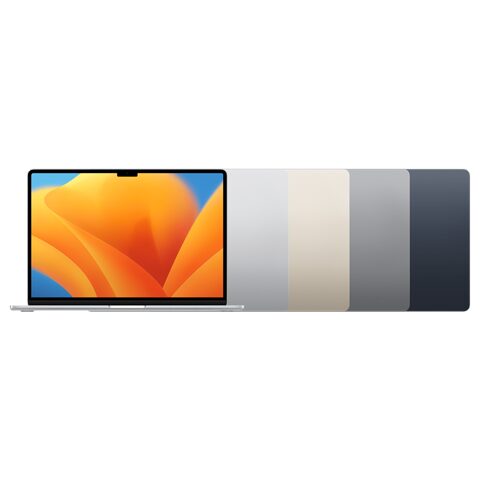
MacBook Air 15" (M2) (2023) için trackpad (Dokunmatik yüzey) değişimi

  • ZorlukOrta
  • Adım14
  • Kendi başınıza süre45–60 dk

Bu kılavuz, MacBook Air 15" (M2) bilgisayardaki dokunmatik yüzeyin ve kablosunun değiştirilmesini anlatır. Yüzey basmıyorsa, tepki vermiyorsa ya da hasar görmüşse gerekir. İnce vidalar, yapışkanlar ve hassas kablolarla çalışmak gerektiğinden orta düzey onarım deneyimi önerilir.

Önce okuyun: Bu kılavuz bilgilendirme amaçlıdır; onarımı kendiniz yaparsanız sorumluluk size aittir. Lityum batarya yangın ve yaralanma riski taşır, cihazın üretici garantisini etkileyebilir. Emin değilseniz bize yaptırın.

Güvenlik

  • Söküme başlamadan önce bataryayı %25'in altına boşalt.
  • Hasarlı lityum batarya tutuşabilir; bataryayı bükme, delme ya da zorlama.
  • Alt kasanın kenarları keskindir; eldiven kullan.
  • Aşırı ısı bataryaya zarar verir; ısıtmayı süreyle sınırla.

Araçlar

Gereken Elinde yoksa
P5 pentalob tornavida Yok
Torx Plus 3IP tornavida Yok
Torx 3IP tornavida Yok
Torx Plus 5IP tornavida Yok
Vantuz Yok
Plastik açma kartı Yok
Plastik kaldıraç Yok
Künt uçlu cımbız Yok
Isı yastığı Saç kurutma makinesi
Hassas uç sürücü Yok

Parçalar

  • Trackpad (dokunmatik yüzey)
  • Trackpad kablosu
  • Önceden kesilmiş çift taraflı yapışkan
  • Dört rondela
  • Batarya konnektör bandı

Adımlar

  1. 1Bilgisayarı kapat, kasa vidalarını sök
  2. 2Alt kasayı yerinden çıkar
  3. 3Batarya konnektörünü ayır
  4. 4Kablo kapağını çıkar
  5. 5Trackpad kablo konnektörünü kaldır
  6. 6Kablo yapışkanlarını ısıt
  7. 7Bant parçalarını ve vidaları çıkar
  8. 8Dokunmatik yüzeyi çıkar
  9. 9Eski kabloyu yüzeyden ayır
  10. 10Parçaları söküm sırasının tersiyle tak
  11. 11Yeni kabloyu tak
  12. 12Vidaları ve bandı yerleştir
  13. 13Batarya konnektörünü bağla
  14. 14Alt kasayı kapat
Şematik: alt kasa üzerindeki dört vidanın konumu
Şematik çizim

Adım 1 / 14

Bilgisayarı kapat, kasa vidalarını sök

  • Tüm kabloları çıkar.
  • Bilgisayarı tamamen kapat.
  • Alt kasadaki 4 vidayı (6,4 mm, P5 pentalob) çıkar.

Uyarı: Alt kasa kenarları keskindir; eldivenle çalış.

Şematik: alt kasa kenarında vantuz ve klips noktaları
Şematik çizim

Adım 2 / 14

Alt kasayı yerinden çıkar

  • Vantuzu orta ön kenara yerleştir.
  • Açma kartıyla 6 klipsi tek tek çöz.
  • Arka kenardaki 4 kayar sekmeyi yüksek kuvvetle ayır.
  • Kasayı arka kenardan düz kaydırarak çıkar.
Şematik: batarya konnektörü ve üzerindeki bant
Şematik çizim

Adım 3 / 14

Batarya konnektörünü ayır

  • Konnektör bandını cımbızla çıkar.
  • Kapağı sabitleyen 2 vidayı (1,5 mm, Torx Plus 3IP) çıkar.
  • Kapağı kaldır.
  • Açma kartıyla konnektörü kaldırıp soketten ayır.

Kontrol: Konnektör soketle temas etmiyor olmalı.

Şematik: trackpad kablo kapağı ve iki vidası
Şematik çizim

Adım 4 / 14

Kablo kapağını çıkar

  • Küçük siyah bandı cımbızla çıkar; bant 2 vidayı örter.
  • Kapağı sabitleyen 2 vidayı (1,5 mm, Torx 3IP) çıkar.
  • Kabloyu kapağa bağlayan hafif yapışkandan çekerek ayır.
  • Kapağı çıkar.
Şematik: ana karttaki basmalı konnektör
Şematik çizim

Adım 5 / 14

Trackpad kablo konnektörünü kaldır

  • Basmalı konnektörü plastik kaldıraçla yukarı kaldır.
  • Konnektörü ana karttan ayır.
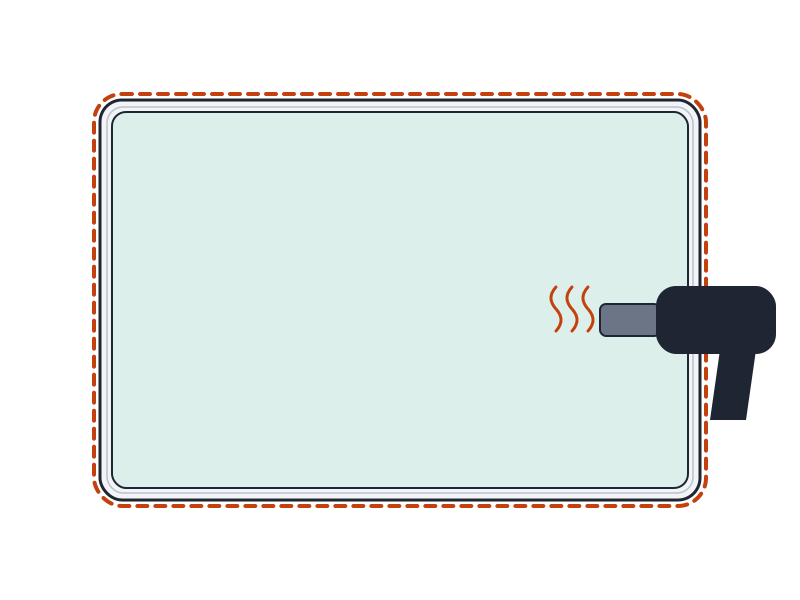
Şematik: trackpad kablosunu çerçeveye tutturan iki küçük şerit
Şematik çizim

Adım 6 / 14

Kablo yapışkanlarını ısıt

  • Kabloyu çerçeveye tutturan 2 küçük şeridin üzerine ısı yastığını 2 dakika uygula.
  • Isı yastığı yoksa saç kurutma makinesi kullan.
  • Kabloyu alt kenara doğru çekerek çerçeveden ayır.

Uyarı: Aşırı ısı bataryaya zarar verir; ısıyı yalnızca şeritlere yönelt.

Şematik: dokunmatik yüzeyi tutan on vida
Şematik çizim

Adım 7 / 14

Bant parçalarını ve vidaları çıkar

  • 2 vidayı örten bant parçalarını künt uçlu cımbızla soy.
  • 10 vidayı (4 mm, Torx Plus 5IP) çıkar.

Dikkat: Dört rondela vida direklerinde durur; hiçbirini kaybetme.

Şematik: ekran açılırken kablonun çerçeve yuvasından geçişi
Şematik çizim

Adım 8 / 14

Dokunmatik yüzeyi çıkar

  • Ekranı yavaşça aç.
  • Kabloyu çerçevedeki yuvadan geçir.
  • Dokunmatik yüzeyi ekrandan çıkar.
Şematik: dokunmatik yüzeydeki kablo soketi ve kilit kapağı
Şematik çizim

Adım 9 / 14

Eski kabloyu yüzeyden ayır

  • Kilit kapağını yukarı kaldır.
  • Dokunmatik yüzeyin alt kenarını 2 dakika ısıt.
  • Kabloyu soketten çekerek çıkar.
Şematik: takma sırasını gösteren yerleştirme düzeni
Şematik çizim

Adım 10 / 14

Parçaları söküm sırasının tersiyle tak

  • Parçaları söküm sırasının tersiyle tak.
  • Takmaya özel ayrıntılar için sonraki adımlara uy.
Şematik: kablonun sokete takılması ve kilit kapağının kapanması
Şematik çizim

Adım 11 / 14

Yeni kabloyu tak

  • Kabloyu takmadan önce kilit kapağının yukarıda olduğundan emin ol.
  • Kabloyu taktıktan sonra kilit kapağını aşağı kapat.
  • Yapışkan astarı çıkar.
  • Yapışkan yoksa çift taraflı şerit kullan.

Kontrol: Kilit kapağı tamamen kapalı olmalı.

Şematik: rondelaların ve vidaların yerleşimi
Şematik çizim

Adım 12 / 14

Vidaları ve bandı yerleştir

  • 4 rondelanın vida direklerinde yerinde olduğunu kontrol et.
  • 10 vidayı (4 mm, Torx Plus 5IP) tak.
  • Bandı üzerinde kalan yapışkanla kapağa tutturarak yapıştır.
Şematik: konnektörün soket üzerinde hizalanması
Şematik çizim

Adım 13 / 14

Batarya konnektörünü bağla

  • Konnektörü soketin üzerinde hizala.
  • Bir tarafını bas ve tık sesini bekle.
  • Diğer tarafını bas.

İpucu: Hizalama birkaç denemede oturabilir; zorlama yapma.

Şematik: alt kasanın arka kenardan kaydırılarak kapanması
Şematik çizim

Adım 14 / 14

Alt kasayı kapat

  • Sekmeleri arka kenardan kaydırarak yerleştir.
  • İki tarafta da boşluk kalmadığını kontrol et.
  • Kasa çerçeveye oturunca 6 klipsi bastır; her klips tık sesi verir.
  • 4 vidayı (6,4 mm, P5 pentalob) tak.

Onarım sonrası

  • Bilgisayarı aç ve açılışın normal tamamlandığını doğrula.
  • Dokunmatik yüzeyin tüm alanında imleç hareketini dene.
  • Tıklama işlevini yüzeyin köşelerinde ve ortasında dene.
  • Alt kasanın çevresinde aralık olmadığını kontrol et.

Sık sorulanlar

Söküme başlamadan batarya ne kadar dolu olmalı?

Batarya %25'in altına boşaltılmalıdır. Hasarlı lityum batarya tutuşabileceği için bu sınır güvenlik açısından önemlidir.

Isıtma ne kadar sürmeli?

Kablo şeritleri için ısı yastığı 2 dakika uygulanır. Eski kabloyu ayırırken dokunmatik yüzeyin alt kenarı da 2 dakika ısıtılır.

Önceden kesilmiş yapışkan yoksa ne yapılır?

Kabloyu sabitlemek için çift taraflı şerit kullanılır. Yeni kabloyu takarken yapışkan astarı çıkarmayı unutma.

Rondelaları kaybedersem ne olur?

Dört rondela vida direklerinde durur ve montajda yerinde olmalıdır. Kaybolmaması için bu parçaları dikkatle takip et.

Kaynakça

Teknik değerler üreticinin onarım belgelerinden ve bağımsız onarım yayınlarındaki olgulardan derlendi; metin ve çizimler PhoneProof'a aittir. PhoneProof bağımsız bir onarım merkezidir; Apple Inc. tarafından yetkilendirilmemiştir.

Bağımsız Apple onarım merkezi · 2012'den beri
Apolyont Han A-104, Osmangazi/Bursa

PhoneProof bağımsız bir onarım merkezidir; Apple Inc. tarafından yetkilendirilmemiş veya onaylanmamıştır. iPhone, iPad, Mac, Apple Watch, Apple TV ve AirPods, Apple Inc.'in markalarıdır.