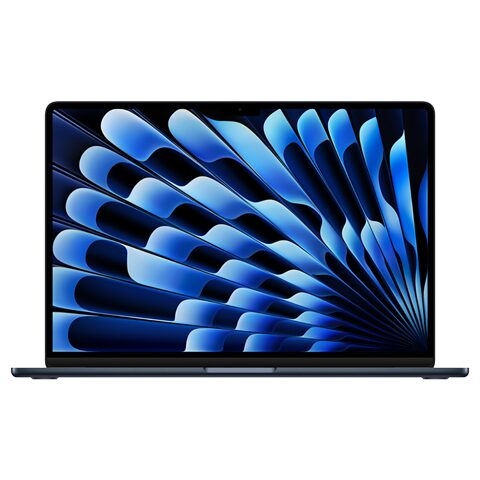
MacBook Air 15" (M3) (2024) için trackpad (Dokunmatik yüzey) değişimi

  • ZorlukOrta
  • Adım14
  • Kendi başınıza süre45–60 dk

Bu kılavuz, MacBook Air 15" (M3) için trackpad ve trackpad kablosunun değiştirilmesini anlatır. Trackpad tıklamıyorsa, fiziksel olarak hasar görmüşse ya da yüzeyi çalışmıyorsa bu işlem gerekir. Küçük vidalar ve ince kablolarla çalışmaya alışkın kullanıcılar yapabilir.

Önce okuyun: Bu kılavuz bilgilendirme amaçlıdır; onarımı kendiniz yaparsanız sorumluluk size aittir. Lityum batarya yangın ve yaralanma riski taşır, cihazın üretici garantisini etkileyebilir. Emin değilseniz bize yaptırın.

Güvenlik

  • Başlamadan önce bataryayı %25'in altına boşalt; şarjlı batarya delinirse tutuşabilir.
  • Aşırı ısı bataryaya zarar verebilir; ısıtmayı yalnızca kablo yapışkanı bölgesinde yap.
  • Keskin kenarlara karşı eldiven ttak.
  • Ekranı yavaşça aç; menteşeyi ve ekran kablolarını zorlama.

Araçlar

Gereken Elinde yoksa
P5 pentalob uç Yok
Hassas uç sürücü Yok
5IP Torx Plus uç Yok
3IP Torx Plus uç Yok
Vantuz Yok
Plastik açma kartı Yok
Plastik kaldırma aleti Yok
Künt uçlu cımbız Yok
Isı yastığı Saç kurutma makinesi

Parçalar

  • Trackpad
  • Trackpad kablosu
  • Kapak bandı
  • Çift taraflı yapışkan kart
  • Dört rondela

Adımlar

  1. 1Cihazı kapat ve hazırla
  2. 2Alt kapak vidalarını çıkar
  3. 3Vantuzla alt kapağı aralık
  4. 4Klipsleri aç ve alt kapağı çıkar
  5. 5Konnektör kapağını sök
  6. 6Batarya konnektörünü ayır
  7. 7Kablo bandını ve kapağını kaldır
  8. 8Kablo yapışkanını kaplamadan ayır
  9. 9Trackpad kablo konnektörünü kaldır
  10. 10Kablonun yapışkanını ısıtıp çek
  11. 11Trackpad vidalarını çıkar
  12. 12Trackpad'i kaldır, kablosunu ayır
  13. 13Yeni trackpad'i yerleştir
  14. 14Parçaları söküm sırasının tersiyle tak
Şematik: Kapalı MacBook Air'in ters çevrilmiş görünümü
Şematik çizim

Adım 1 / 14

Cihazı kapat ve hazırla

  • Cihazı tamamen kapat.
  • Takılı tüm kabloları çıkar.
  • Ekranı kapat ve cihazı ters çevir.

Kontrol: Cihaz kapalı, kablosuz ve alt yüzü sana dönük olmalı.

Şematik: Alt kapaktaki dört pentalob vida konumu
Şematik çizim

Adım 2 / 14

Alt kapak vidalarını çıkar

  • P5 pentalob uçla 4 adet 6,4 mm vidayı sök.
  • Vidaları ayrı bir kapta topla.
Şematik: Ön kenar ortasına yapıştırılmış vantuz
Şematik çizim

Adım 3 / 14

Vantuzla alt kapağı aralık

  • Vantuzu ön kenarın ortasına yapıştır.
  • Vantuzu çekerek alt kapakla gövde arasında aralık aç.
  • Plastik açma kartını aralığa sok.
Şematik: Alt kapak kenarlarındaki klips ve sekme konumları
Şematik çizim

Adım 4 / 14

Klipsleri aç ve alt kapağı çıkar

  • Sağ alt köşedeki 1 klipsi aç.
  • Sağ kenardaki 2 klipsi, ardından sol kenardaki 3 klipsi aç.
  • Arka kenardaki 4 kayar sekmeyi kurtarmak için alt kapağı düz tutup köşe köşe kaydır.

Dikkat: Klipsleri zorlamadan aç; alt kapağı eğerek çekme.

Şematik: Batarya konnektörünü örten kapak ve bant
Şematik çizim

Adım 5 / 14

Konnektör kapağını sök

  • Kapak bandını künt uçlu cımbızla çıkar.
  • 3IP Torx Plus uçla 2 adet 1,5 mm vidayı sök.
  • Kapağı kaldır.

İpucu: Bandın kalan yapışkanı takarken kullanılır; yırtmadan çıkar.

Şematik: Batarya konnektörünün soketten kaldırılması
Şematik çizim

Adım 6 / 14

Batarya konnektörünü ayır

  • Plastik açma kartıyla konnektörü kaldır.
  • Konnektörü soketten ayır.

Kontrol: Batarya bağlantısı kesilmeden sonraki adıma geçme.

Şematik: Siyah bant ve altındaki kapak vidaları
Şematik çizim

Adım 7 / 14

Kablo bandını ve kapağını kaldır

  • Siyah bandı çıkar.
  • Bandın altındaki kapağın 2 adet 1,5 mm 3IP Torx Plus vidasını sök.
  • Kapağı çıkar.

İpucu: Bandın yapışkanı takarken kullanılacak; temiz bir yerde sakla.

Şematik: Trackpad kablosunun kaplamadan ayrılması
Şematik çizim

Adım 8 / 14

Kablo yapışkanını kaplamadan ayır

  • Hafif yapışkan kabloyu kaplamadan ayır.
  • Kabloyu kaplamadan çekerek serbest bırak.
Şematik: Kablo konnektörünün ana karttan kaldırılması
Şematik çizim

Adım 9 / 14

Trackpad kablo konnektörünü kaldır

  • Plastik kaldırma aletiyle konnektörü ana karttan kaldır.

Dikkat: Konnektörü yalnızca yukarı doğru kaldır; yana zorlama.
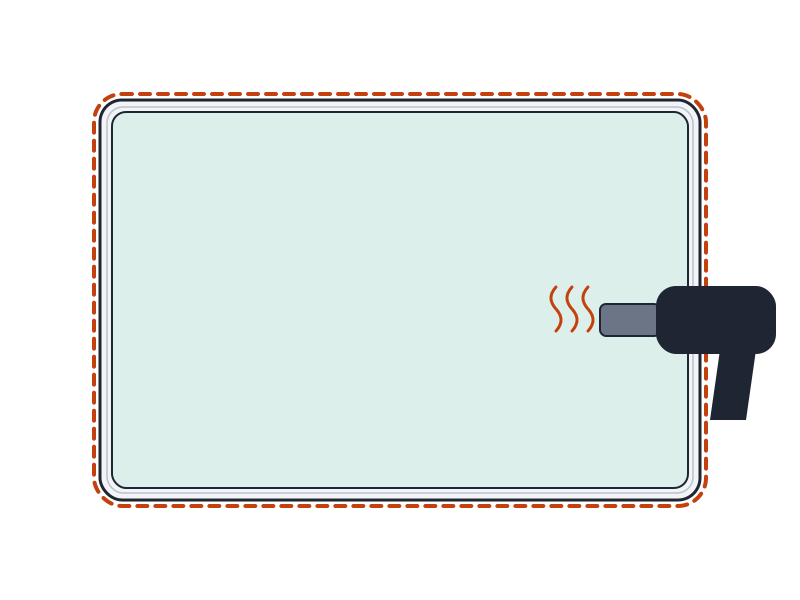
Şematik: Çerçeveye yapışık iki kablo şeridinin ısıtılması
Şematik çizim

Adım 10 / 14

Kablonun yapışkanını ısıtıp çek

  • İki şerit kabloyu çerçeveye tutturur; bu bölgeyi ısı yastığıyla ısıt.
  • Yapışkan yumuşayana kadar ısıtmaya devam et.
  • Kabloyu alt kenara doğru çek.

Uyarı: Isıyı bataryadan uzak tut; aşırı ısı bataryaya zarar verebilir.

Şematik: Trackpad çevresindeki on vida konumu
Şematik çizim

Adım 11 / 14

Trackpad vidalarını çıkar

  • 5IP Torx Plus uçla 10 adet 4 mm vidayı sök.

Kontrol: Trackpad çevresinde takılı vida kalmamalı.

Şematik: Trackpad'in kaldırılması ve kablo kilit kapağı
Şematik çizim

Adım 12 / 14

Trackpad'i kaldır, kablosunu ayır

  • Kabloyu çerçeve yuvasından geçirip trackpad'i ekran üzerine bırak.
  • Sokettaki kilit kapağını yukarı kaldır.
  • Kabloyu ince plastik kartla ayır, soketten çekip çıkar.

Dikkat: 4 rondela vida yuvalarında kalır; kaybetme.

Şematik: Yeni trackpad ve kablonun yuvaya yerleştirilmesi
Şematik çizim

Adım 13 / 14

Yeni trackpad'i yerleştir

  • 4 rondelanın vida yuvalarında olduğunu doğrula.
  • Kablo soketinin kilit kapağını yukarı kalkık bırak.
  • Kalan yapışkanı kullan; zayıfsa çift taraflı bant ekle.
  • Yeni kablo önceden yapışkanlıysa kaplamayı çıkar.

Kontrol: Kilit kapağı yukarıdayken kabloyu sokete tak.

Şematik: Alt kapağın yerine kapatılması
Şematik çizim

Adım 14 / 14

Parçaları söküm sırasının tersiyle tak

  • Parçaları söküm sırasının tersiyle tak.

Onarım sonrası

  • Cihazı aç ve açılışın normal olduğunu kontrol et.
  • Trackpad yüzeyinde imleç hareketini her köşede dene.
  • Tıklama ve kaydırma hareketlerini dene.
  • Alt kapağın tüm kenarlarda düz oturduğunu kontrol et.

Sık sorulanlar

İşlem ne kadar sürer?

Ortalama 45–60 dakika sürer. Zorluk düzeyi ortadır.

Bataryayı neden boşaltmam gerekiyor?

Şarjlı batarya delinirse tutuşabilir. Bu yüzden başlamadan önce şarjı %25'in altına indir.

Alt kapaktaki klipslerin sayısı ne kadar?

Sağ alt köşede 1, sağ kenarda 2, sol kenarda 3 klips vardır. Arka kenarda ayrıca 4 kayar sekme bulunur.

Kaynakça

Teknik değerler üreticinin onarım belgelerinden ve bağımsız onarım yayınlarındaki olgulardan derlendi; metin ve çizimler PhoneProof'a aittir. PhoneProof bağımsız bir onarım merkezidir; Apple Inc. tarafından yetkilendirilmemiştir.

Bağımsız Apple onarım merkezi · 2012'den beri
Apolyont Han A-104, Osmangazi/Bursa

PhoneProof bağımsız bir onarım merkezidir; Apple Inc. tarafından yetkilendirilmemiş veya onaylanmamıştır. iPhone, iPad, Mac, Apple Watch, Apple TV ve AirPods, Apple Inc.'in markalarıdır.