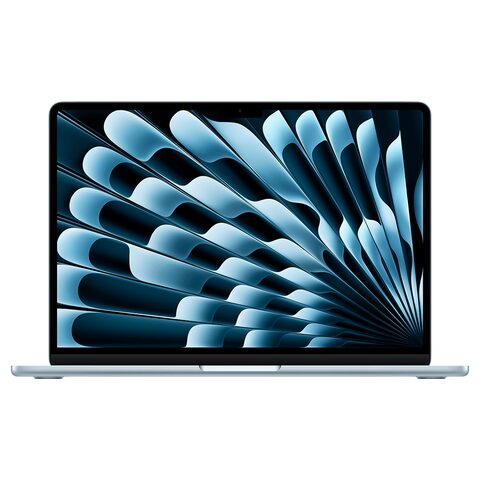
MacBook Air 15" (M4) (2025) için trackpad (Dokunmatik yüzey) değişimi

  • ZorlukOrta
  • Adım13
  • Kendi başınıza süre45–60 dk

Bu kılavuz, MacBook Air 15" (M4) modelindeki trackpad'in değiştirilmesini anlatır. Tıklama çalışmıyorsa, yüzey hasarlıysa ya da trackpad kablosu zarar gördüyse gerekir. İşlem alt kasanın açılmasını, bataryanın bağlantısının kesilmesini ve yapışkanın ısıtılmasını içerir; dikkatli ve sabırlı çalışabilen herkes uygulayabilir.

Önce okuyun: Bu kılavuz bilgilendirme amaçlıdır; onarımı kendiniz yaparsanız sorumluluk size aittir. Lityum batarya yangın ve yaralanma riski taşır, cihazın üretici garantisini etkileyebilir. Emin değilseniz bize yaptırın.

Güvenlik

  • Başlamadan önce bataryayı %25'in altına boşalt.
  • Delinen lityum batarya tutuşabilir; bataryaya sivri uçla dokunma.
  • Aşırı ısı bataryaya zarar verir; ısıtmayı kısa ve ölçülü tut.
  • Alt kasa kenarları keskindir; eldiven tak.
  • Pullar kaybolursa trackpad düzgün oturmaz; dört pulu özenle koru.

Araçlar

Gereken Elinde yoksa
P5 pentalob tornavida Yok
3IP Torx Plus tornavida Yok
5IP Torx Plus tornavida Yok
Hassas tornavida ucu Yok
Plastik açma kartı Yok
Vantuz Yok
Plastik spatula Yok
Küt uçlu cımbız Yok
Isı yastığı Saç kurutma makinesi

Parçalar

  • Trackpad
  • Trackpad kablosu
  • Dört pul
  • Çift taraflı yapışkan bant

Adımlar

  1. 1Alt kasa vidalarını çöz
  2. 2Ön kenardan aralık aç
  3. 3Yan klipsleri kartla çöz
  4. 4Arka sekmeleri kurtar
  5. 5Batarya bağlantısını kes
  6. 6Trackpad kablo kapağını aç
  7. 7Kabloyu ana karttan ayır
  8. 8Kablo yapışkanını ısıt
  9. 9Kabloyu çerçeveden ayır
  10. 10Trackpad vidalarını çöz
  11. 11Trackpad'i çıkar
  12. 12Parçaları söküm sırasının tersiyle tak
  13. 13Trackpad kablosunu bağla
Şematik: Alt kasa üzerindeki dört vidanın konumu
Şematik çizim

Adım 1 / 13

Alt kasa vidalarını çöz

  • Bilgisayarı kapat ve tüm kabloları çıkar.
  • P5 pentalob tornavidayla 4 vidayı çöz; her biri 6,4 mm uzunluğundadır.

Kontrol: Dört vidanın hepsi çıkmış ve bilgisayar tamamen kapalı olmalı.

Şematik: Alt kasanın ön kenar ortasına yerleştirilen vantuz
Şematik çizim

Adım 2 / 13

Ön kenardan aralık aç

  • Vantuzu alt kasanın ön kenar ortasına yapıştır.
  • Vantuzu çekerek vantuz ile çerçeve arasında küçük bir aralık aç.
Şematik: Plastik kartın alt kasa kenarında kaydırılması
Şematik çizim

Adım 3 / 13

Yan klipsleri kartla çöz

  • Plastik açma kartını önce sağ alt köşeye kaydır.
  • Sağ alt köşe ve sağ kenardaki 3 klipsi çöz.
  • Sol alt köşe ve sol kenardaki kalan 3 klipsi çöz.
Şematik: Alt kasanın arka kenarındaki kayar sekmeler
Şematik çizim

Adım 4 / 13

Arka sekmeleri kurtar

  • Arka kenardaki 4 kayar sekmeyi ayırmak için alt kasayı çerçeveye paralel, düz çek.
  • Alt kasayı kaldır ve kenara koy.

Dikkat: Kapak tamamen ayrılmadan kaldırma; sekmeler kırılabilir.

Şematik: Batarya konektör kapağı ve konektörün konumu
Şematik çizim

Adım 5 / 13

Batarya bağlantısını kes

  • Cımbızla batarya konektör kapağının bandını çıkar.
  • 3IP Torx Plus tornavidayla kapağın 2 vidasını çöz; vidalar 1,5 mm uzunluğundadır.
  • Plastik açma kartıyla batarya konektörünü kaldırarak ayır.

Kontrol: Batarya konektörü ana karttan tamamen ayrılmış olmalı.

Şematik: Trackpad kablo kapağı ve vidaları
Şematik çizim

Adım 6 / 13

Trackpad kablo kapağını aç

  • Cımbızla siyah bandı çıkar.
  • 3IP Torx Plus tornavidayla kapağın 2 vidasını çöz; vidalar 1,5 mm uzunluğundadır.
  • Kapağı kaldırıp çıkar.
Şematik: Trackpad kablosunun ana kart konnektöründen ayrılması
Şematik çizim

Adım 7 / 13

Kabloyu ana karttan ayır

  • Kabloyu kaplamadan yavaşça çek; hafif yapışkan kabloyu kaplamaya tutturur.
  • Plastik spatulayla ana kart konnektörünü kaldırarak kabloyu ayır.
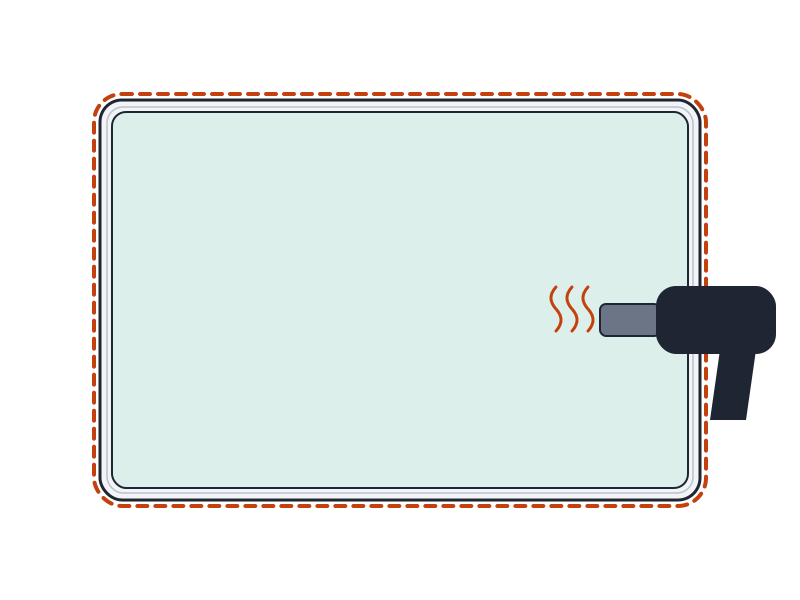
Şematik: Trackpad kablosu üzerinde ısı uygulaması
Şematik çizim

Adım 8 / 13

Kablo yapışkanını ısıt

  • Isı yastığını kablonun üzerine 2 dakika uygula.
  • Isı yastığı yoksa saç kurutma makinesi kullan.

Dikkat: İki küçük yapışkan şerit kabloyu çerçeveye tutturur; aşırı ısıdan kaçın.

Şematik: Trackpad kablosunun alt kenara doğru çekilmesi
Şematik çizim

Adım 9 / 13

Kabloyu çerçeveden ayır

  • Kabloyu alt kenara doğru çek.
  • Isıtılmış yapışkan kolay ayrılır; direnç varsa tekrar ısıt.
Şematik: Trackpad çevresindeki on vidanın konumu
Şematik çizim

Adım 10 / 13

Trackpad vidalarını çöz

  • 5IP Torx Plus tornavidayla 10 vidayı çöz; her biri 4 mm uzunluğundadır.
  • Vidaları sökülme sırasına göre ayır.
Şematik: Trackpad'in yuvasından kaldırılması
Şematik çizim

Adım 11 / 13

Trackpad'i çıkar

  • Ekranı yavaşça aç.
  • Trackpad ekrandan ayrılır; ayırıp çıkar.

Kontrol: Dört pul vida direklerinde kalmış olmalı.

Şematik: Yeni trackpad'in yuvasına yerleştirilmesi
Şematik çizim

Adım 12 / 13

Parçaları söküm sırasının tersiyle tak

  • Parçaları söküm sırasının tersiyle tak.
  • Yeni trackpad'i yerleştirmeden önce dört pulun yerinde olduğundan emin ol.
Şematik: Trackpad kablosunun konektöre oturtulması ve kilit kapağının kapatılması
Şematik çizim

Adım 13 / 13

Trackpad kablosunu bağla

  • Kabloyu yapışkanla kaplamaya tutturarak yerleştir.
  • Konektörü klik sesi gelene kadar bastırarak oturt.
  • Kilit kapağını aşağı doğru kapat.

Kontrol: Konektör klik sesiyle oturmuş ve kilit kapağı kapanmış olmalı.

Onarım sonrası

  • Bilgisayarı aç ve ekranın normal açıldığını kontrol et.
  • Trackpad yüzeyinde imleç hareketini her bölgede dene.
  • Tıklama ve dokunmatik hareketlerin düzgün çalıştığını doğrula.
  • Alt kasanın çerçeveyle aynı hizada kapandığını kontrol et.

Sık sorulanlar

Dört pul neden önemli?

Pullar vida direklerinde durur ve trackpad'in düzgün oturmasını sağlar. Kaybolurlarsa trackpad oturmaz.

Isı yastığım yoksa ne yapabilirim?

Saç kurutma makinesi kullanabilirsin. Bataryaya zarar vermemek için ısıtmayı kısa ve ölçülü tut.

Bataryayı neden %25'in altına boşaltmalıyım?

Delinen lityum batarya tutuşabilir. Düşük şarj seviyesi bu riski azaltır.

Kaynakça

Teknik değerler üreticinin onarım belgelerinden ve bağımsız onarım yayınlarındaki olgulardan derlendi; metin ve çizimler PhoneProof'a aittir. PhoneProof bağımsız bir onarım merkezidir; Apple Inc. tarafından yetkilendirilmemiştir.

Bağımsız Apple onarım merkezi · 2012'den beri
Apolyont Han A-104, Osmangazi/Bursa

PhoneProof bağımsız bir onarım merkezidir; Apple Inc. tarafından yetkilendirilmemiş veya onaylanmamıştır. iPhone, iPad, Mac, Apple Watch, Apple TV ve AirPods, Apple Inc.'in markalarıdır.