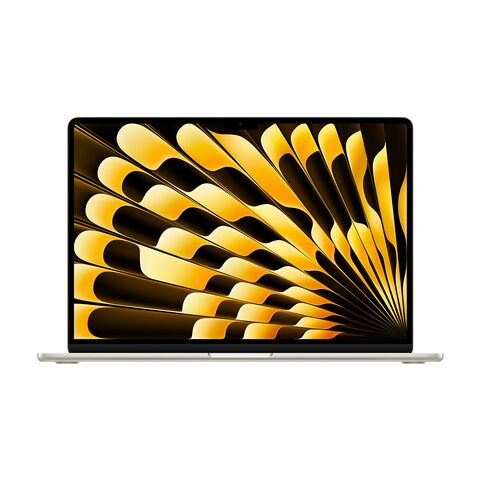
MacBook Air 15" (M5) (2026) için trackpad (Dokunmatik yüzey) değişimi

  • ZorlukOrta
  • Adım12
  • Kendi başınıza süre45–60 dk

Bu kılavuz, MacBook Air 15" (M5) modelinde trackpadin değiştirilmesini anlatır. Tıklama çalışmıyorsa, yüzey hasar görmüşse ya da trackpad tepki vermiyorsa gerekir. Küçük vidalarla ve ince kablolarla çalışmaya alışkın kullanıcılar uygulayabilir.

Önce okuyun: Bu kılavuz bilgilendirme amaçlıdır; onarımı kendiniz yaparsanız sorumluluk size aittir. Lityum batarya yangın ve yaralanma riski taşır, cihazın üretici garantisini etkileyebilir. Emin değilseniz bize yaptırın.

Güvenlik

  • Başlamadan önce bataryayı %25'in altına boşalt.
  • Şarjlı batarya yanabilir; bataryayı delme, bükme ya da ezme.
  • Aşırı ısı bataryaya zarar verir; ısıtmayı kısa ve ölçülü tut.
  • Alt kapağın kenarları keskindir; kapağı tutarken dikkatli ol.

Araçlar

Gereken Elinde yoksa
P5 pentalob tornavida Yok
3IP Torx Plus tornavida Yok
5IP Torx Plus tornavida Yok
Plastik açma kartı Yok
Vantuz Yok
Plastik açma aleti Yok
Antistatik künt uçlu cımbız Yok
Isı yastığı Saç kurutma makinesi

Parçalar

  • Yeni trackpad
  • Trackpad kablosu
  • Yapışkan şeritler
  • Çift taraflı bant
  • Rondela
  • Konnektör kapağı
  • Trackpad kablo kapağı

Adımlar

  1. 1Bilgisayarı kapatıp hazırla
  2. 2Alt kapak vidalarını sök
  3. 3Alt kapağın klipslerini çöz
  4. 4Kayar tutucuları serbest bırak
  5. 5Batarya konnektörünü ayır
  6. 6Trackpad kablo kapağını çıkar
  7. 7Kabloyu yapışkandan ve karttan ayır
  8. 8Kablo yapışkanını ısıtıp ayır
  9. 9Trackpad vidalarını sök
  10. 10Trackpadi çıkar
  11. 11Parçaları söküm sırasının tersiyle tak
  12. 12Yeni trackpadi hizalayıp kapat
Şematik: Kapalı bilgisayarın ekranı kapalı, alt yüzü yukarıda
Şematik çizim

Adım 1 / 12

Bilgisayarı kapatıp hazırla

  • Bataryanın %25'in altında olduğundan emin ol.
  • Tüm kabloları çıkar ve bilgisayarı kapat.
  • Ekranı kapalı tutarak bilgisayarı ters çevir.

Kontrol: Bilgisayar tamamen kapalı ve hiçbir kablo bağlı değil.

Şematik: Alt kapaktaki dört vidanın yeri
Şematik çizim

Adım 2 / 12

Alt kapak vidalarını sök

  • P5 pentalob tornavidayla 4 vidayı çıkar.
  • Vidaların her biri 6,4 mm uzunluğundadır; yerlerini not et.
Şematik: Ön kenardan başlayarak kapağın çevresinde ilerleyen açma yolu
Şematik çizim

Adım 3 / 12

Alt kapağın klipslerini çöz

  • Ön kenarın ortasına vantuz uygula.
  • Vantuzla kapağı hafifçe kaldırıp boşluk aç.
  • Boşluğa plastik açma kartını sok.
  • Kartı sağ alt köşeye kaydır, sonra sağ kenardan yukarı ilerle.
  • Sol alt köşeden sol kenara geçerek 6 klipsi çöz.

Dikkat: Kartı fazla derine sokma; iç parçalara zarar verebilirsin.

Şematik: Arka kenardaki dört kayar tutucu ve kaydırma yönü
Şematik çizim

Adım 4 / 12

Kayar tutucuları serbest bırak

  • Kapağı çerçeveye paralel tut.
  • Arka kenardaki 4 kayar tutucuyu geriye doğru düz kaydırarak çöz.
  • Kapağı kaldırıp kenara koy.

Uyarı: Kapak tamamen ayrılmadan kaldırma; zorlamak kapağı ve tutucuları bozar.

Şematik: Konnektör kapağı ve batarya konnektörünün yeri
Şematik çizim

Adım 5 / 12

Batarya konnektörünü ayır

  • Konnektör kapağının üzerindeki bandı çıkar.
  • İki adet 1,5 mm 3IP Torx Plus vidayı sök.
  • Konnektör kapağını kaldır.
  • Plastik açma kartıyla batarya konnektörünü yukarı kaldırıp ayır.

Kontrol: Batarya konnektörü ana karttan tamamen ayrıldı.

Şematik: Siyah bantın altındaki iki vida ve kablo kapağı
Şematik çizim

Adım 6 / 12

Trackpad kablo kapağını çıkar

  • Siyah bandı künt uçlu cımbızla çıkar; bandın altında 2 vida gizlidir.
  • İki adet 1,5 mm 3IP Torx Plus vidayı sök.
  • Trackpad kablo kapağını kaldır.
Şematik: Kablonun metal kapaktan ve ana karttaki konnektörden ayrılması
Şematik çizim

Adım 7 / 12

Kabloyu yapışkandan ve karttan ayır

  • Hafif yapışkan kabloyu metal kapağa tutturur; kabloyu kapaktan çekerek ayır.
  • Künt uçlu plastik aletle trackpad konnektörünü ana karttan kaldır.

Kontrol: Trackpad kablosu ana karttan serbest.
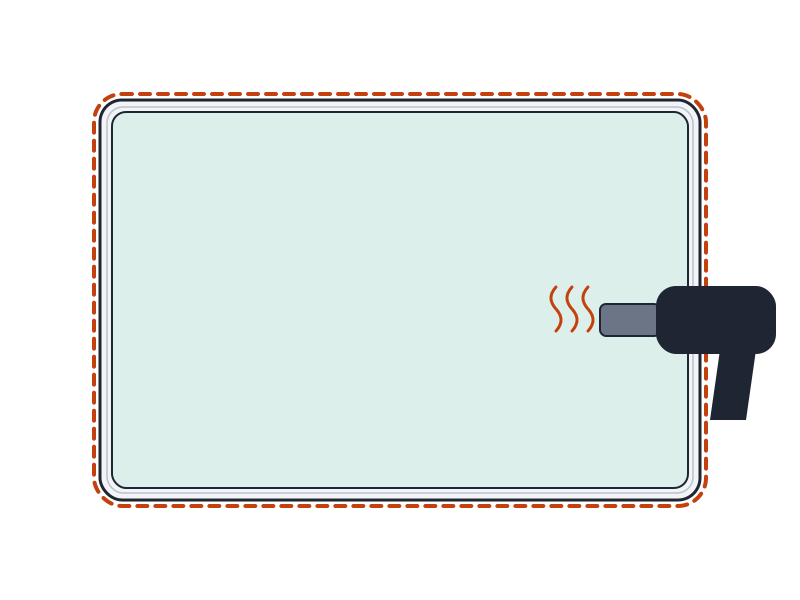
Şematik: Isı uygulanan iki küçük yapışkan şerit
Şematik çizim

Adım 8 / 12

Kablo yapışkanını ısıtıp ayır

  • Kabloyu çerçeveye tutturan 2 küçük yapışkan şeridi ısı yastığıyla ya da saç kurutma makinesiyle ısıt.
  • Kabloyu alta doğru çekerek ayır.

Dikkat: Aşırı ısı bataryaya zarar verir; ısıyı uzun süre tek noktada tutma.

Şematik: Trackpad çevresindeki on vidanın yeri
Şematik çizim

Adım 9 / 12

Trackpad vidalarını sök

  • 5IP Torx Plus tornavidayla 10 adet 4 mm vidayı çıkar.
  • Vidaları ve altlarındaki rondelaları kaybetmeden ayır.
Şematik: Kablonun çerçeve yuvasından geçirilip trackpadin çıkarılması
Şematik çizim

Adım 10 / 12

Trackpadi çıkar

  • Ekranı aç.
  • Trackpad kablosunu çerçevedeki yuvadan geçir.
  • Trackpadi ekrandan çıkar.

Kontrol: Eski trackpad tamamen ayrıldı ve yenisi yanında hazır.

Şematik: Parçaların ters sırayla yerine takılması
Şematik çizim

Adım 11 / 12

Parçaları söküm sırasının tersiyle tak

  • Parçaları söküm sırasının tersiyle tak.
  • Yeni trackpadi takarken sonraki adımdaki ayrıntılara uy.
Şematik: Rondelaların vida yuvalarında, kablo kilit kapağının açık konumu
Şematik çizim

Adım 12 / 12

Yeni trackpadi hizalayıp kapat

  • 4 rondelanın vida yuvalarında durduğunu kontrol et.
  • Kablo kilit kapağını önce yukarı kaldır, kabloyu yerleştir, sonra kilit kapağını kapat.
  • Kablo yapışkanı tutmazsa çift taraflı bant kullan.
  • Alt kapağı yerine bastır; klipsler klik sesiyle oturur.

İpucu: Kapağı kapatmadan önce trackpad kablosunun düzgün yattığını gözle kontrol et.

Onarım sonrası

  • Bilgisayarı aç ve açılışın normal tamamlandığını kontrol et.
  • İmleç hareketini yüzeyin her bölgesinde dene.
  • Tıklama ve dokunma hareketlerinin çalıştığını doğrula.
  • Alt kapağın çevresinde aralık kalmadığını kontrol et.

Sık sorulanlar

Bataryayı neden boşaltmam gerekiyor?

Şarjlı batarya zarar gördüğünde yanabilir. Bu yüzden başlamadan önce şarj düzeyini %25'in altına indir.

Kablo yapışkanı yeniden tutmazsa ne yapmalıyım?

Çift taraflı bant kullan. Kabloyu yerleştirirken kilit kapağını doğru sırayla aç ve kapat.

Alt kapak neden zorlanınca çıkmıyor?

Arka kenarda 4 kayar tutucu vardır. Kapağı çerçeveye paralel tutup geriye doğru düz kaydır.

Kaynakça

Teknik değerler üreticinin onarım belgelerinden ve bağımsız onarım yayınlarındaki olgulardan derlendi; metin ve çizimler PhoneProof'a aittir. PhoneProof bağımsız bir onarım merkezidir; Apple Inc. tarafından yetkilendirilmemiştir.

Bağımsız Apple onarım merkezi · 2012'den beri
Apolyont Han A-104, Osmangazi/Bursa

PhoneProof bağımsız bir onarım merkezidir; Apple Inc. tarafından yetkilendirilmemiş veya onaylanmamıştır. iPhone, iPad, Mac, Apple Watch, Apple TV ve AirPods, Apple Inc.'in markalarıdır.