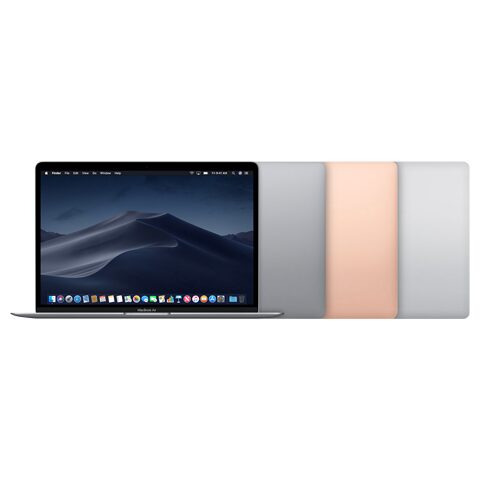

MacBook Air 13" (2018) için Sağ/Sol hoparlör seti değişimi

  • ZorlukOrta
  • Adım9
  • Kendi başınıza süre10–30 dk

Bu kılavuz, MacBook Air 13" (2018) bilgisayarın sol ve sağ hoparlörlerinin değiştirilmesini anlatır. Ses cızırdadığında, kısıldığında ya da hiç gelmediğinde gerekir. Alt kasayı açıp ince yapışkan şeritlerle çalışabilecek, sabırlı kullanıcılar yapabilir.

Önce okuyun: Bu kılavuz bilgilendirme amaçlıdır; onarımı kendiniz yaparsanız sorumluluk size aittir. Lityum batarya yangın ve yaralanma riski taşır, cihazın üretici garantisini etkileyebilir. Emin değilseniz bize yaptırın.

Güvenlik

  • Bilgisayarı kapatıp fişini çekmeden çalışma.
  • Alt kasa açılınca bilgisayar kendiliğinden açılabilir.
  • İçeri girer girmez batarya konnektörünü ayır.

Araçlar

Gereken Elinde yoksa
P5 pentalobe tornavida Yok
Cımbız Yok
İnce uçlu plastik aralayıcı Yok
Isı yastığı Isı tabancası
Isı tabancası Isı yastığı

Parçalar

  • Sol hoparlör
  • Sağ hoparlör
  • Hoparlör yapışkan şeritleri

Adımlar

  1. 1Bilgisayarı kapatıp hazırla
  2. 2Alt kasa vidalarını sök
  3. 3Alt kasayı kaldır
  4. 4Batarya konnektörünü ayır
  5. 5Sol alt şeridi çekip kabloyu ayır
  6. 6Sol hoparlörü çıkar
  7. 7Sağ alt şeridi çekip kabloyu ayır
  8. 8Sağ hoparlörü çıkar
  9. 9Parçaları söküm sırasının tersiyle tak
Şematik: Kapalı ve ters çevrilmiş dizüstü bilgisayar
Şematik çizim

Adım 1 / 9

Bilgisayarı kapatıp hazırla

  • Bilgisayarı tamamen kapat ve fişini çek.
  • Kapağı kapat ve bilgisayarı ters çevir.
  • Otomatik açılma özelliğini kapat.

Dikkat: macOS 11,1 ve üstünde otomatik açılma özelliği kapatılamayabilir; bu durumda batarya konnektörünü ayırmaya özellikle dikkat et.


Şematik: Alt kasadaki vidaların yerleri
Şematik çizim

Adım 2 / 9

Alt kasa vidalarını sök

  • P5 pentalobe tornavidayla iki adet 7,9 mm vidayı çıkar.
  • İki adet 7,1 mm vidayı çıkar.
  • Altı adet 2,6 mm vidayı çıkar.

Kontrol: Toplam on vidanın çıkarıldığını ve boylarına göre ayrı tutulduğunu doğrula.

Şematik: Alt kasanın yukarı kaldırılması
Şematik çizim

Adım 3 / 9

Alt kasayı kaldır

  • Ekran ile alt kasa arasına parmağını sok.
  • Alt kasayı yukarı kaldırarak çıkar.
Şematik: Batarya konnektörünün anakarttan kaydırılması
Şematik çizim

Adım 4 / 9

Batarya konnektörünü ayır

  • Konnektörün üstündeki bandı aç.
  • Konnektörü anakarta paralel kaydırarak çıkar.

Uyarı: Batarya bağlıyken çalışmak kısa devre ve kalıcı hasar riski taşır; bu adımı geciktirme.

Şematik: Sol hoparlörün alt şeridi ve kablosu
Şematik çizim

Adım 5 / 9

Sol alt şeridi çekip kabloyu ayır

  • Alt çekme ucunu cımbızla kaldır.
  • Şeridi bilgisayara paralel çek; iç yüzeye sürtme.
  • Hoparlör kablosu konnektörünü düz yukarı kaldırarak ayır.
  • Kabloyu anakarttaki yapışkandan aralayıcıyla ayır.

İpucu: Şerit koparsa kalan parçayı yerinde bırak.

Şematik: Sol hoparlörün yukarı kaldırılması
Şematik çizim

Adım 6 / 9

Sol hoparlörü çıkar

  • Üst çekme ucunu cımbızla kaldır.
  • Şeridi bilgisayara paralel çek; iç yüzeye sürtme.
  • Şerit koptuysa ısı yastığı ya da ısı tabancası uygula.
  • Yapışkan yumuşayınca aralayıcıyı hoparlörün altına sok ve hoparlörü alttan düz yukarı kaldırarak çıkar.

Kontrol: Sol hoparlörün tamamen serbest kaldığını doğrula.

Şematik: Sağ hoparlörün alt şeridi ve kablosu
Şematik çizim

Adım 7 / 9

Sağ alt şeridi çekip kabloyu ayır

  • Alt çekme ucunu cımbızla kaldır.
  • Şeridi bilgisayara paralel çek; iç yüzeye sürtme.
  • Hoparlör kablosu konnektörünü düz yukarı kaldırarak ayır.

İpucu: Şerit koparsa kalan parçayı yerinde bırak.

Şematik: Sağ hoparlörün yukarı kaldırılması
Şematik çizim

Adım 8 / 9

Sağ hoparlörü çıkar

  • Üst çekme ucunu cımbızla kaldır.
  • Şeridi bilgisayara paralel çek; iç yüzeye sürtme.
  • Şerit koptuysa ısı yastığı ya da ısı tabancası uygula.
  • Yapışkan yumuşayınca aralayıcıyı hoparlörün altına sok ve hoparlörü alttan düz yukarı kaldırarak çıkar.

Kontrol: Sağ hoparlörün tamamen serbest kaldığını doğrula.

Şematik: Yeni hoparlörlerin yerine yerleştirilmesi
Şematik çizim

Adım 9 / 9

Parçaları söküm sırasının tersiyle tak

  • Parçaları söküm sırasının tersiyle tak.

Onarım sonrası

  • Bilgisayar açılmazsa şarja bağla ve iki dakika bekle.
  • Hoparlörler dahil tüm işlevleri kontrol et.

Sık sorulanlar

Yeniden taktıktan sonra bilgisayar açılmazsa ne yapmalıyım?

Şarj kablosunu bağla ve iki dakika bekle. Ardından bilgisayarı yeniden açmayı dene.

Yapışkan şerit kopar ise ne yapmalıyım?

Isı yastığı ya da ısı tabancasıyla yapışkanı yumuşat. Ardından aralayıcıyı hoparlörün altına sokarak parçayı kaldır.

Sağ ve sol hoparlörü birlikte değiştirmek zorunda mıyım?

Hayır, her hoparlör ayrı çıkarılır. Sol hoparlör kablosunu ayırmak için aralayıcı gerekir.

Kaynakça

Teknik değerler üreticinin onarım belgelerinden ve bağımsız onarım yayınlarındaki olgulardan derlendi; metin ve çizimler PhoneProof'a aittir. PhoneProof bağımsız bir onarım merkezidir; Apple Inc. tarafından yetkilendirilmemiştir.

Bağımsız Apple onarım merkezi · 2012'den beri
Apolyont Han A-104, Osmangazi/Bursa

PhoneProof bağımsız bir onarım merkezidir; Apple Inc. tarafından yetkilendirilmemiş veya onaylanmamıştır. iPhone, iPad, Mac, Apple Watch, Apple TV ve AirPods, Apple Inc.'in markalarıdır.


