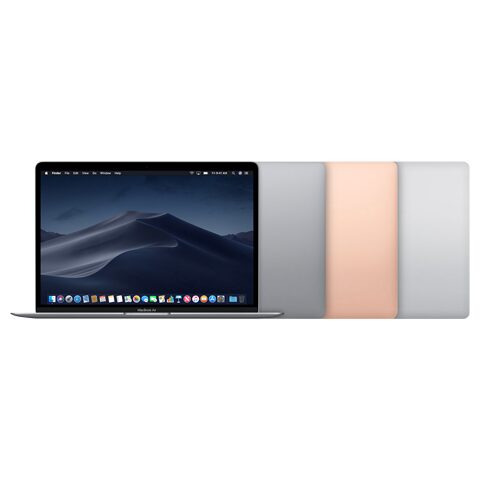
MacBook Air 13" (2018) için trackpad (Dokunmatik yüzey) değişimi

  • ZorlukOrta
  • Adım13
  • Kendi başınıza süre20–60 dk

Bu kılavuz, MacBook Air 13" (2018) için trackpad değişimini anlatır. Trackpad tıklamıyorsa, imleci doğru izlemiyorsa ya da yüzeyi hasar görmüşse gerekir. İşlem ana kartın çıkarılmasını gerektirir; sabırlı ve düzenli çalışabilen kullanıcılar yapabilir.

Önce okuyun: Bu kılavuz bilgilendirme amaçlıdır; onarımı kendiniz yaparsanız sorumluluk size aittir. Lityum batarya yangın ve yaralanma riski taşır, cihazın üretici garantisini etkileyebilir. Emin değilseniz bize yaptırın.

Güvenlik

  • Bilgisayarı tamamen kapat ve fişini çek.
  • Otomatik açılmayı kapat. macOS v11.1 sonrasında otomatik açılma kapatılamayabilir.
  • Alt kasayı açar açmaz bataryayı ayır.
  • Bataryayı aşırı ısıtma.
  • Ekranı çizme.

Araçlar

Gereken Elinde yoksa
P5 pentalob tornavida Yok
T3 torx tornavida Yok
T4 torx tornavida Yok
T5 torx tornavida Yok
Plastik açma çubuğu Yok
Plastik açma kartı Yok
Cımbız Yok
Saç kurutma makinesi ya da ısı yastığı Yok

Parçalar

  • Trackpad
  • Trackpad kablosu
  • Trackpad kablo braketi

Adımlar

  1. 1Bilgisayarı kapat ve ters çevir
  2. 2Alt kasa vidalarını sök
  3. 3Alt kasayı yerinden kaldır
  4. 4Bataryayı devreden çıkar
  5. 5Trackpad kablo braketini al
  6. 6Trackpad ve hoparlör kablosunu çöz
  7. 7USB-C ve ses kartı kablolarını ayır
  8. 8Fan kablosunu serbest bırak
  9. 9Anten ve ekran bağlantılarını çöz
  10. 10Ana kartı kasadan çıkar
  11. 11Klavye ve trackpad kablosunu ayır
  12. 12Trackpad'i yerinden al
  13. 13Parçaları söküm sırasının tersiyle tak
Şematik: Kapalı bilgisayarın fişi çekilmiş ve ters çevrilmiş hali
Şematik çizim

Adım 1 / 13

Bilgisayarı kapat ve ters çevir

  • Bilgisayarı tamamen kapat.
  • Şarj fişini prizden çek.
  • Ekran kapalı hâldeyken bilgisayarı ters çevir.

Kontrol: Ekran ışığı ve çalışma sesi tamamen kesilmiş olmalı.

Şematik: Alt kasadaki vidaların yerleri
Şematik çizim

Adım 2 / 13

Alt kasa vidalarını sök

  • P5 pentalob tornavidayla 2 adet 7,9 mm vidayı çıkar.
  • 2 adet 7,1 mm vidayı çıkar.
  • 6 adet 2,6 mm vidayı çıkar.

İpucu: Vidaları uzunluklarına göre ayrı ayrı sırala.

Şematik: Alt kasanın ekran tarafından yukarı kaldırılması
Şematik çizim

Adım 3 / 13

Alt kasayı yerinden kaldır

  • Ekran ile alt kasa arasına parmağını sok.
  • Alt kasayı yukarı doğru kaldır.
Şematik: Batarya konnektörünün ana karttan ayrılması
Şematik çizim

Adım 4 / 13

Bataryayı devreden çıkar

  • Batarya konnektörünü örten bandı aç.
  • Plastik açma çubuğuyla konnektörü ana karta paralel kaydırarak ayır.

Uyarı: Batarya bağlıyken çalışma; kısa devre yaralanmaya ve kalıcı hasara yol açar.

Şematik: Trackpad kablo braketinin vidaları
Şematik çizim

Adım 5 / 13

Trackpad kablo braketini al

  • T3 torx tornavidayla 2 adet 1,4 mm vidayı çıkar.
  • Braketi kaldırıp kenara koy.
Şematik: Trackpad ve sol hoparlör kablo konnektörleri
Şematik çizim

Adım 6 / 13

Trackpad ve hoparlör kablosunu çöz

  • Trackpad konnektörünü yukarı kaldırarak ayır.
  • Sol hoparlör kablosu zaten ayrıysa bu maddeyi atla.
  • Hoparlör kablosunu plastik açma çubuğuyla yukarı kaldır.
  • Kablonun ana karta yapışan kısmını ayır.
Şematik: USB-C braketi ve ses kartı kablosu
Şematik çizim

Adım 7 / 13

USB-C ve ses kartı kablolarını ayır

  • T3 torx tornavidayla 2 adet 1,3 mm vidayı çıkarıp braketi al.
  • USB-C konnektörünü düz uçlu aletle yukarı kaldır.
  • Ses kartı kablosunun ZIF kilidini kaldır.
  • Ses kartı kablosunu dışarı kaydır.
Şematik: Fan kablosu konnektörü ve kilit kapağı
Şematik çizim

Adım 8 / 13

Fan kablosunu serbest bırak

  • Konnektörü örten siyah bandı aç.
  • ZIF kilit kapağını kaldır.
  • Kabloyu dışarı kaydır.
Şematik: Anten ve ekran braketleri ile kabloları
Şematik çizim

Adım 9 / 13

Anten ve ekran bağlantılarını çöz

  • T3 torx tornavidayla anten braketindeki 2 adet 1,4 mm vidayı çıkar.
  • Ekran braketindeki 2 adet 1,5 mm vidayı çıkar.
  • Anten kablolarını ayrı ayrı yukarı kaldır.
  • Ekran kablosu konnektörünü düz uçlu aletle kaldır.
Şematik: Ana kart vidaları ve kasadan çıkarılması
Şematik çizim

Adım 10 / 13

Ana kartı kasadan çıkar

  • T5 torx tornavidayla 1 adet 5,5 mm vidayı çıkar.
  • 3 adet 2,6 mm vidayı çıkar.
  • 2 adet 1,9 mm vidayı çıkar.
  • Ana kartı kasadan çıkar.

Kontrol: Ana karta bağlı hiçbir kablo kalmamış olmalı.

Şematik: Klavye kablosunun ZIF kilidi ve trackpad kablosu
Şematik çizim

Adım 11 / 13

Klavye ve trackpad kablosunu ayır

  • Trackpad kablosunu üst kasa yapışkanından ayır.
  • Plastik açma kartını klavye tarafına kaydır; batarya yapışkanını da ayır.
  • Klavye ZIF kilidini kaldır.
  • Klavye kablosunu dışarı kaydır.

Uyarı: Batarya yapışkanını ayırırken bataryayı aşırı ısıtma.

Şematik: Trackpad vidaları ve kablosunun çıkarılması
Şematik çizim

Adım 12 / 13

Trackpad'i yerinden al

  • T5 torx tornavidayla 1 adet 3,2 mm vidayı çıkar.
  • 8 adet 3,1 mm vidayı çıkar.
  • Trackpad ZIF kilidini kaldır ve kabloyu dışarı kaydır.
  • Ekran üzerinde duran trackpad'i dikkatle kaldır.

Dikkat: Trackpad'i kaldırırken ekrana çizik düşürmemeye özen göster.

Şematik: Parçaların ters sırayla yerine takılması
Şematik çizim

Adım 13 / 13

Parçaları söküm sırasının tersiyle tak

  • Yeni trackpad'i, kablo braketini ve diğer parçaları söküm sırasının tersiyle tak.

Onarım sonrası

  • Bilgisayarı aç ve açılışın normal tamamlandığını doğrula.
  • İmlecin trackpad üzerinde düzgün hareket ettiğini kontrol et.
  • Trackpad yüzeyinin her bölgesinde tıklamayı dene.
  • Klavye, hoparlör, fan ve ekranın çalıştığını doğrula.

Sık sorulanlar

Bataryayı neden hemen ayırıyorum?

Batarya bağlıyken iç bileşenlerde kısa devre riski vardır. Alt kasayı açar açmaz konnektörü ayırmak bu riski ortadan kaldırır.

Otomatik açılmayı kapatamıyorum, ne yapmalıyım?

macOS v11.1 sonrasında otomatik açılma kapatılamayabilir. Bu durumda fişi çekip alt kasayı açar açmaz batarya konnektörünü ayır.

Ana kartı çıkarmadan trackpad değişir mi?

Bu kılavuzdaki sıraya göre klavye ve trackpad kablolarına ulaşmak için ana kartın çıkarılması gerekir.

Kaynakça

Teknik değerler üreticinin onarım belgelerinden ve bağımsız onarım yayınlarındaki olgulardan derlendi; metin ve çizimler PhoneProof'a aittir. PhoneProof bağımsız bir onarım merkezidir; Apple Inc. tarafından yetkilendirilmemiştir.

Bağımsız Apple onarım merkezi · 2012'den beri
Apolyont Han A-104, Osmangazi/Bursa

PhoneProof bağımsız bir onarım merkezidir; Apple Inc. tarafından yetkilendirilmemiş veya onaylanmamıştır. iPhone, iPad, Mac, Apple Watch, Apple TV ve AirPods, Apple Inc.'in markalarıdır.