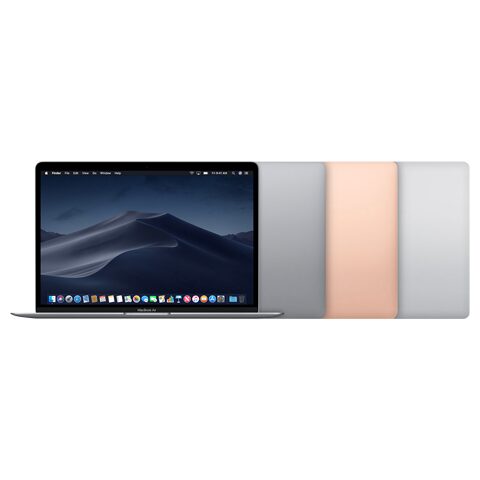
MacBook Air 13" (2019) Sağ/Sol hoparlör seti değişimi nasıl yapılır?

  • ZorlukOrta
  • Adım11
  • Kendi başınıza süre10–30 dk

Hoparlörden cızırtı, kısık ses ya da hiç ses gelmiyorsa hoparlör değişir. Sağ ve sol hoparlör ayrı rehberlerle anlatılır; adımlar benzerdir. Set değişiminde aynı işlemi iki tarafta da yap. Sol hoparlör USB-C giriş tarafındadır, sağ hoparlör kulaklık girişi tarafındadır.

Önce okuyun: Bu kılavuz bilgilendirme amaçlıdır; onarımı kendiniz yaparsanız sorumluluk size aittir. Lityum batarya yangın ve yaralanma riski taşır, cihazın üretici garantisini etkileyebilir. Emin değilseniz bize yaptırın.

Güvenlik

  • Önce Auto Boot'u kapat. Kapak açılınca Mac kendiliğinden çalışabilir. Big Sur 11.1 ve sonrasında işlemeyebilir; içeri girer girmez bataryanın bağlantısını kes.
  • Bilgisayarı kapat, şarjdan çıkar, kapağı kapat ve ters çevir.
  • Batarya bağlantısı ayrılmadan hoparlör kablosuna dokunma.

  • Yapışkan şeridi kasaya sürterek çekme. Şerit kopsa bile işleme devam edilir.

Araçlar

3
  • P5 pentalobe tornavida
  • Spatula (naylon açma çubuğu) ve cımbız
  • İsteğe bağlı: ısıtma torbası ya da ısı tabancası, inatçı yapışkan için

Parçalar

2
  • Sağ ve sol hoparlör (Late 2018 – Mid 2019 modeli).
  • Alt kapak vidaları: iki adet 7,9 mm, iki adet 7,1 mm, altı adet 2,6 mm (P5).

Seçenekler ve farkları için bize yazın.

Adımlar

  1. 1Hazırlık
  2. 2Alt kapak vidalarını sök
  3. 3Alt kapağı çıkar
  4. 4Bataryanın bağlantısını kes
  5. 5Alttaki yapışkan şeridi çek
  6. 6Hoparlör kablosunu ayır
  7. 7Üstteki şeridi çek
  8. 8Hoparlörü çıkar
  9. 9Yeni hoparlörü yerleştir
  10. 10Bataryayı bağla, test et
  11. 11Alt kapağı kapat
Şematik: kapalı ve ters çevrilmiş dizüstü
Şematik çizim

Adım 1 / 11

Hazırlık

  • Auto Boot'u kapat, bilgisayarı kapat ve şarjı çıkar.
  • Kapağı kapat, cihazı ters çevir.
Şematik: alt kapak vidaları
Şematik çizim

Adım 2 / 11

Alt kapak vidalarını sök

  • 10 pentalobe (P5) vidayı sök ve boylarına göre ayır.
Şematik: alt kapağın kaldırılması
Şematik çizim

Adım 3 / 11

Alt kapağı çıkar

  • Parmaklarını ekranla kapak arasına sok, yukarı çekip kapağı çıkar.
Şematik: batarya konnektörünün ayrılması
Şematik çizim

Adım 4 / 11

Bataryanın bağlantısını kes

  • Konnektör bandını geri kıvır ve konnektörü spatulayla yuvasından kaydırarak çıkar.

Uyarı: Bu bağlantı ayrılmadan hoparlör kablosuna dokunma.

Şematik: hoparlör altındaki şeridin çekilmesi
Şematik çizim

Adım 5 / 11

Alttaki yapışkan şeridi çek

  • Hoparlörün altındaki şeridi cımbızla düz tutarak çek.

Dikkat: Şeridi kasaya sürtme.

Şematik: hoparlör kablosunun ayrılması
Şematik çizim

Adım 6 / 11

Hoparlör kablosunu ayır

  • Kabloyu spatulayla konnektöründen yukarı kaldır.
  • Sol hoparlörde kablonun anakarta yapışan kısmını da ayır.
Şematik: ikinci şeridin ısıtılıp çekilmesi
Şematik çizim

Adım 7 / 11

Üstteki şeridi çek

  • İkinci yapışkan şeridi çek. Direnç gösterirse ısıtma torbası ya da ısı tabancasıyla yumuşat.
Şematik: hoparlörün yuvasından kaldırılması
Şematik çizim

Adım 8 / 11

Hoparlörü çıkar

  • Hoparlörü düz yukarı kaldır.
Şematik: yeni hoparlörün yuvaya indirilmesi
Şematik çizim

Adım 9 / 11

Yeni hoparlörü yerleştir

  • Yeni hoparlörü eskisiyle yan yana koy; kablo ve yuva aynı olmalı.
  • Hoparlörü yerine bastır, kablosunu bağla.
  • Set değişiminde karşı tarafta da 5–9. adımları tekrarla.
Şematik: hoparlör ses denemesi
Şematik çizim

Adım 10 / 11

Bataryayı bağla, test et

  • Batarya konnektörünü yerine bastır, bilgisayarı aç.

Kontrol: Ses iki hoparlörden de geliyor, cızırtı yok.

Şematik: alt kapağın yerine oturtulması
Şematik çizim

Adım 11 / 11

Alt kapağı kapat

  • Alt kapağı oturt, 10 vidayı doğru boylarıyla tak.

Onarım sonrası

  • Cihaz açılmazsa şarja tak ve yaklaşık iki dakika bekle.
  • Test et: sağ ve sol kanal ses dengesi, düşük ve yüksek ses, cızırtı, şarj.

Sık sorulanlar

Hoparlörün yalnız bir tarafı bozuksa tek tarafı değiştirebilir miyim?

Evet.

Yapışkan şerit koparsa ne yapmalı?

İkinci şerit direnç gösterirse hoparlörü ısıtıp yapışkanı yumuşatmak önerilir.

Ses hâlâ kısıksa ne yapmalı?

Kablonun tam oturduğunu kontrol et; sorun sürüyorsa bize yazın.

Kaynakça

Bilgiler Apple'ın onarım belgelerinden ve yayımlanmış onarım kaynaklarından derlenmiş, PhoneProof tarafından özgün olarak yazılmıştır. Çizimler şematiktir ve PhoneProof'a aittir.

Bağımsız Apple onarım merkezi · 2012'den beri
Apolyont Han A-104, Osmangazi/Bursa

PhoneProof bağımsız bir onarım merkezidir; Apple Inc. tarafından yetkilendirilmemiş veya onaylanmamıştır. iPhone, iPad, Mac, Apple Watch, Apple TV ve AirPods, Apple Inc.'in markalarıdır.