
MacBook Pro 13" 2016 (İki Thunderbolt 3) için orijinal dahili batarya değişimi

  • ZorlukOrta
  • Adım12
  • Kendi başınıza süre60–120 dk

Bu kılavuz, MacBook Pro 13" 2016 (İki Thunderbolt 3) modelindeki dahili bataryanın yenisiyle değiştirilmesini anlatır. Batarya şarjı tutmuyorsa ya da kasa şişmişse değişim gerekir. İşlem yapışkan çözücü ve ince kablolarla çalışmayı gerektirdiği için sabırlı ve dikkatli kullanıcılar için uygundur.

Önce okuyun: Bu kılavuz bilgilendirme amaçlıdır; onarımı kendiniz yaparsanız sorumluluk size aittir. Lityum batarya yangın ve yaralanma riski taşır, cihazın üretici garantisini etkileyebilir. Emin değilseniz bize yaptırın.

Güvenlik

  • Bataryayı aşırı ısıtma.
  • Batarya güç konnektörü kartla temas ederse hasar verir; çalışırken konnektörü uzak tut.
  • Yapışkan çözücü cildi ve gözleri tahriş eder; gözlük ve eldiven tak.
  • Yapışkan çözücü ekran kaplamasını bozabilir.
  • Çözücü fazla dökülürse plastik kart bozulur; yalnızca birkaç damla kullan.
  • Dokunmatik yüzey kablosunu katlama ve yırtma.
  • Vidaları ayrı tut ve doğru yere tak.

Araçlar

Gereken Elinde yoksa
P5 pentalob tornavida Yok
T5 torx tornavida Yok
Vantuz Yok
Plastik açma aracı Plastik açma kartı
Plastik açma kartı Yok
Plastik kaldırma aracı Yok
Cımbız Yok
Isı yastığı Saç kurutma makinesi
Saç kurutma makinesi Isı yastığı
Yapışkan çözücü Yok
Makas Yok
Alüminyum folyo Yok
Emici havlu Yok
Koruyucu gözlük Yok
Tek kullanımlık eldiven Yok
Manyetik vida tepsisi Yok

Parçalar

  • Batarya
  • Batarya yapışkan şeritleri
  • Batarya kartı
  • Batarya veri kablosu

Adımlar

  1. 1Bilgisayarı ve vidaları hazırla
  2. 2Alt kasayı ayır
  3. 3Batarya konnektörlerini ayır
  4. 4Dokunmatik yüzey konnektörünü ayır
  5. 5Dokunmatik yüzey kablosunu ısıt ve soy
  6. 6Dokunmatik yüzeyi çıkar
  7. 7Batarya kartını kaldır
  8. 8Yapışkan çözücüyü uygula
  9. 9Batarya hücrelerini ayır
  10. 10Eski bataryayı çıkar ve temizle
  11. 11Yeni bataryayı yerleştir ve parçaları tak
  12. 12Bataryayı kalibre et
Şematik: Kapak yüzü aşağı bakan bilgisayarın alt kasa vidaları
Şematik çizim

Adım 1 / 12

Bilgisayarı ve vidaları hazırla

  • Otomatik açılışı devre dışı bırak.
  • Bilgisayarı kapat ve kapak yüzü aşağı bakacak şekilde yerleştir.
  • Alt kasadaki 6 vidayı sök: 2 adet 6,2 mm, 2 adet 5,3 mm, 2 adet 3,4 mm.

Dikkat: Üç farklı vida boyunu ayrı ayrı tepsiye koy; karışırsa yanlış yere takılır.

Şematik: Vantuz ve açma aracıyla kaldırılan alt kasa
Şematik çizim

Adım 2 / 12

Alt kasayı ayır

  • Vantuzu ön orta alana yapıştır ve hafifçe kaldır.
  • Plastik açma aracını köşeden sok ve kenar boyunca yarıya kadar kaydır.
  • 4 gizli mandalı sırayla aç.
  • Son mandalları ön yöne doğru çekerek ayır ve alt kasayı çıkar.

İpucu: Mandallar için çok kuvvet gerekebilir; kasayı zorlamadan düzgün çek.

Şematik: Batarya veri ve güç konnektörleri
Şematik çizim

Adım 3 / 12

Batarya konnektörlerini ayır

  • Büyük bandı kaldır ve çıkar.
  • Küçük bandı veri konnektörünün üzerinden aç.
  • Siyah kilit tırnağını yukarı kaldır ve veri kablosunu kablo yönünde çekerek çıkar.
  • Güç konnektörünün 3,7 mm vidasını sök ve konnektörü kaldırarak ayır.

Uyarı: Batarya güç konnektörü kartla temas ederse hasar verir; veri kablosunu geri katla.

Şematik: Dokunmatik yüzey kablosu konnektörü ve tutucu plaka
Şematik çizim

Adım 4 / 12

Dokunmatik yüzey konnektörünü ayır

  • Tutucu plakanın 2 adet 2,1 mm vidasını T5 ile sök.
  • Tutucu plakayı çıkar.
  • Dokunmatik yüzey kablosunu düz yukarı kaldırarak ayır.
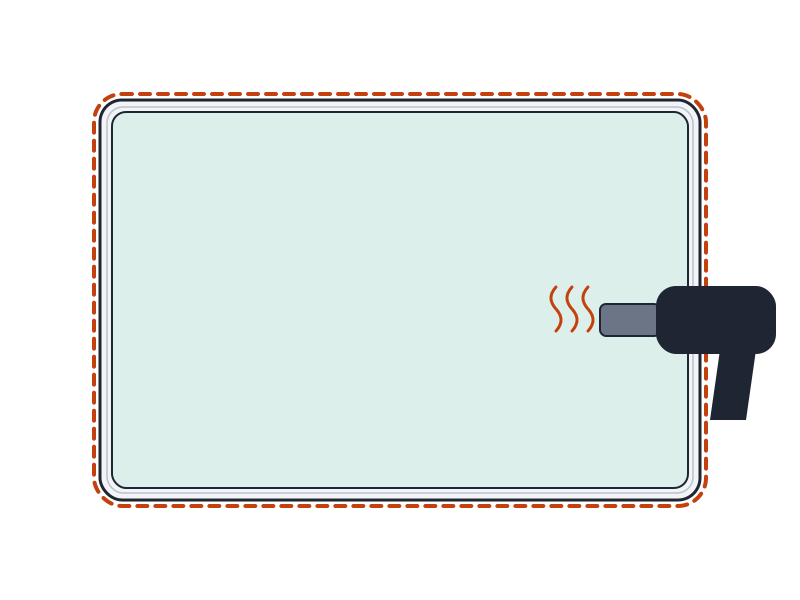
Şematik: Isıtılan kablonun bataryanın üstünden soyulması
Şematik çizim

Adım 5 / 12

Dokunmatik yüzey kablosunu ısıt ve soy

  • Isı yastığını kablonun üzerine yaklaşık 1 dk koy.
  • Kabloyu bataryanın üstünden yavaşça soy.
  • Kabloyu ekran çerçevesinden takılmadan geçir.

Dikkat: Kablo sıcak olsa da dokunulabilir olmalı; katlanmamalı ve yırtılmamalı. Isı yastığı yoksa saç kurutma makinesi kullan.

Şematik: Dokunmatik yüzey vidaları
Şematik çizim

Adım 6 / 12

Dokunmatik yüzeyi çıkar

  • T5 ile 10 vidayı sök: 2 adet 4,3 mm, 8 adet 5,8 mm.
  • Ekranı hafifçe aç.
  • Dokunmatik yüzeyi çıkar.

Dikkat: 6 küçük rondelayı kaybetme.

Şematik: Batarya kartının plastik aletle kaldırılması
Şematik çizim

Adım 7 / 12

Batarya kartını kaldır

  • Vidanın üstünde su etiketi varsa önce çıkar.
  • T5 ile 2 adet 3,1 mm vidayı sök.
  • Kartı plastik kaldırma aracıyla 45 derece aç.
  • Gerekirse güç konnektörünü kaldır.
Şematik: Folyo ve havluyla korunan klavye üzerinde çözücü uygulaması
Şematik çizim

Adım 8 / 12

Yapışkan çözücüyü uygula

  • Ekran ile klavye arasına alüminyum folyo koy ve altına emici havlu ser.
  • Gözlük ve eldiven tak.
  • Şişe kapağını gevşet, sonra ucu makasla kes.
  • Ön kenarın altına birkaç damla damlat ve 2-3 dk bekle.

Uyarı: Kapak gevşetilmeden uç kesilirse çözücü sıçrar.

Şematik: Plastik kartla kaldırılan batarya hücreleri
Şematik çizim

Adım 9 / 12

Batarya hücrelerini ayır

  • İlk dış hücrenin altına plastik kartı sok ve hücreyi kaldırarak ayır.
  • Kartı hücrenin altında bırak.
  • Karşı taraftaki dış hücreyi aynı yöntemle ayır.
  • Orta hücre için arka kenara çözücü damlat, 2-3 dk bekle, sonra kartla kaldır.

Dikkat: Alüminyum kesikler çözücüyü engelleyebilir. Kartı mantık kartından uzak tut.

Şematik: Çıkarılan batarya ve temizlenen yatak
Şematik çizim

Adım 10 / 12

Eski bataryayı çıkar ve temizle

  • Bataryayı kaldırarak çıkar.
  • Eski yapışkanı parmakla veya plastik aletle sıyır.
  • Kalıntılara yapışkan çözücü uygula ve 2-3 dk bekle.
  • Kalıntıları temizle ve yatağı kısa süre kurumaya bırak.

Kontrol: Yatakta yapışkan kalıntısı kalmadığından emin ol.

Şematik: Yeni bataryanın yatağa yerleştirilmesi
Şematik çizim

Adım 11 / 12

Yeni bataryayı yerleştir ve parçaları tak

  • Parçaları söküm sırasının tersiyle tak.
  • Yeni bataryanın yapışkanı önceden takılıdır; filmi soymadan önce uyumu kontrol et.
  • Fazla film varsa çıkar.
  • Her hücreyi sıkıca bastır.

Uyarı: Veri kablosunu ters takma.

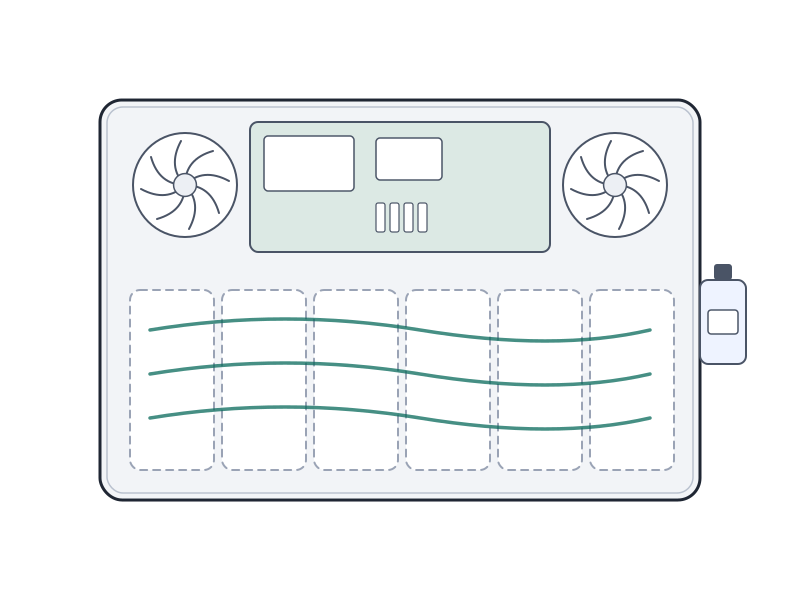
Şematik: Şarj edilen bilgisayar
Şematik çizim

Adım 12 / 12

Bataryayı kalibre et

  • Bataryayı %100 şarj et ve en az 2 saat ek şarjda tut.
  • Düşük pil uyarısı gelene kadar normal kullan.
  • 5 saat bekle, sonra kesintisiz %100 şarj yap.

İpucu: Sorun olursa SMC sıfırlanabilir.

Onarım sonrası

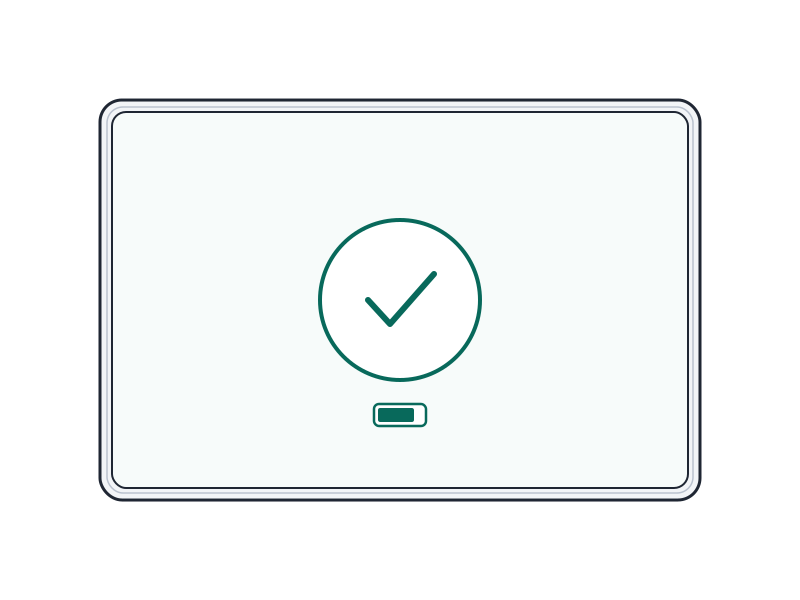
  • Bilgisayarın açıldığını ve şarj olduğunu doğrula.
  • Dokunmatik yüzeyin tıklamasını ve hareketini dene.
  • Alt kasanın tüm kenarlarda düzgün oturduğunu kontrol et.
  • Batarya yüzdesinin kalibrasyondan sonra doğru göründüğünü kontrol et.

Sık sorulanlar

Isı yastığım yoksa ne yapabilirim?

Saç kurutma makinesi kullanabilirsin. Dokunmatik yüzey kablosu sıcak fakat dokunulabilir olmalıdır.

Yapışkan çözücüden ne kadar kullanmalıyım?

Yalnızca birkaç damla yeterlidir. Fazlası plastik kartı bozar ve ekran kaplamasına zarar verebilir.

Kalibrasyondan sonra sorun yaşarsam ne yapmalıyım?

SMC sıfırlamayı deneyebilirsin.

Kaynakça

Teknik değerler üreticinin onarım belgelerinden ve bağımsız onarım yayınlarındaki olgulardan derlendi; metin ve çizimler PhoneProof'a aittir. PhoneProof bağımsız bir onarım merkezidir; Apple Inc. tarafından yetkilendirilmemiştir.

Bağımsız Apple onarım merkezi · 2012'den beri
Apolyont Han A-104, Osmangazi/Bursa

PhoneProof bağımsız bir onarım merkezidir; Apple Inc. tarafından yetkilendirilmemiş veya onaylanmamıştır. iPhone, iPad, Mac, Apple Watch, Apple TV ve AirPods, Apple Inc.'in markalarıdır.